如何修复“Some settings were reset”错误
 约2分钟作者Yelena V
如果浏览器配置文件保存的屏幕分辨率高于当前电脑可用的屏幕分辨率,就可能出现“Some settings were reset”警告。
➡️ 停止浏览器配置文件 → 右键点击它 → 点击“编辑” → 打开“指纹” → 检查“屏幕分辨率” → 选择适合当前设备的分辨率 → 保存并重新启动配置文件。
如果将浏览器配置文件移到另一台电脑或更换显示器后出现此警告,可以使用此方法。
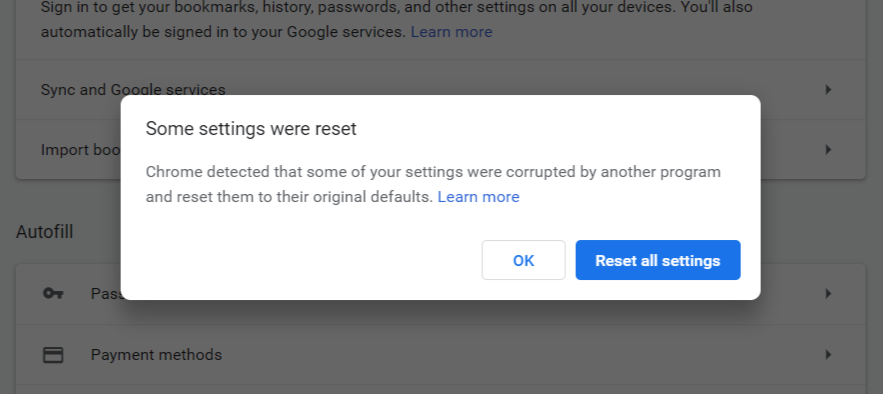
在屏幕分辨率不同的设备上打开配置文件时,可能出现此错误。如果当前屏幕分辨率低于创建配置文件时使用的分辨率,设置可能会恢复为默认值。
使用同一台设备
启动配置文件时,始终使用同一台设备,或确保不同设备的屏幕分辨率一致。
保持分辨率一致
不要打开分辨率高于设备屏幕分辨率的配置文件,否则可能出现显示问题。需要更换设备?请确保两台设备的屏幕分辨率一致,以便顺畅运行。
按以下步骤调整设备的屏幕分辨率,让显示效果保持清晰。
Windows
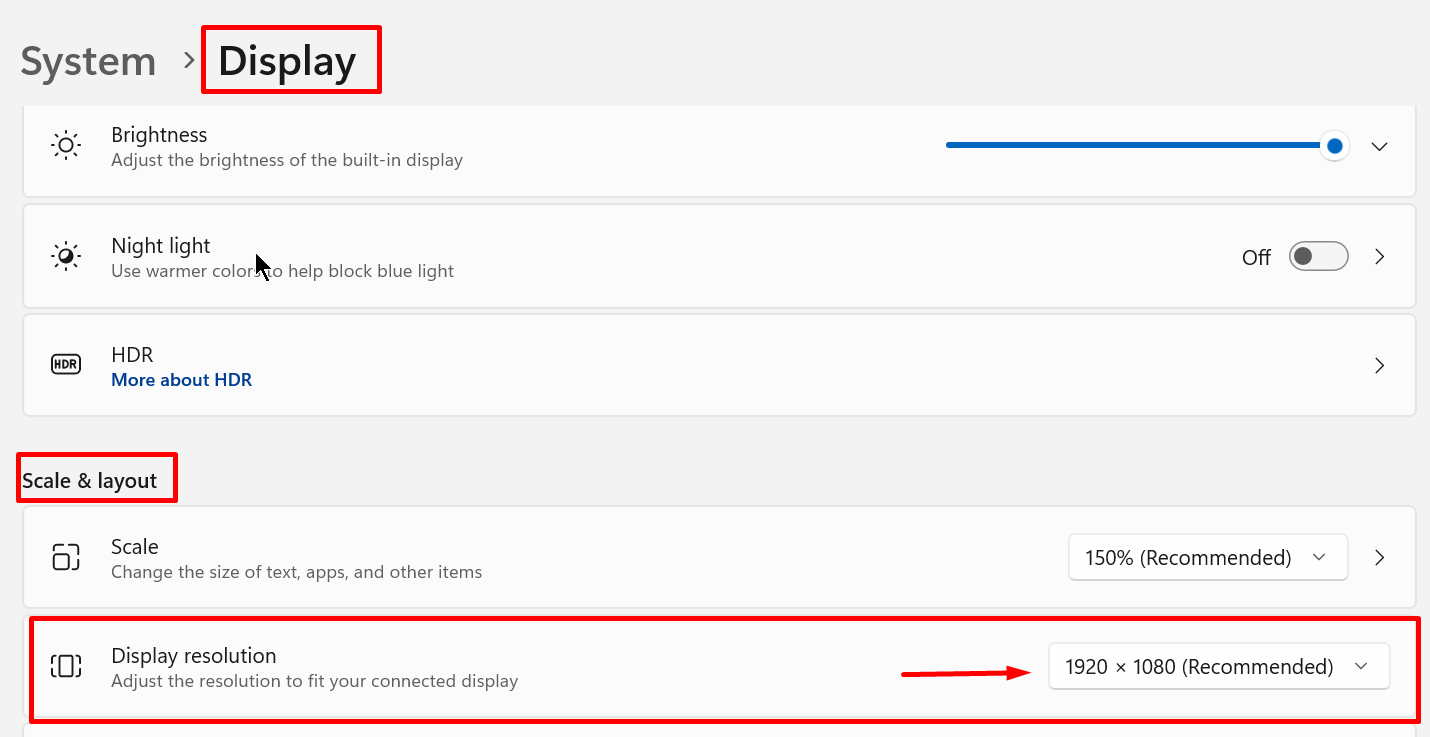
- 右键点击桌面,选择“Display settings”
- 查看“Scale and layout”下的“Display resolution”
- 将其设为与配置文件原始分辨率一致的值
macOS
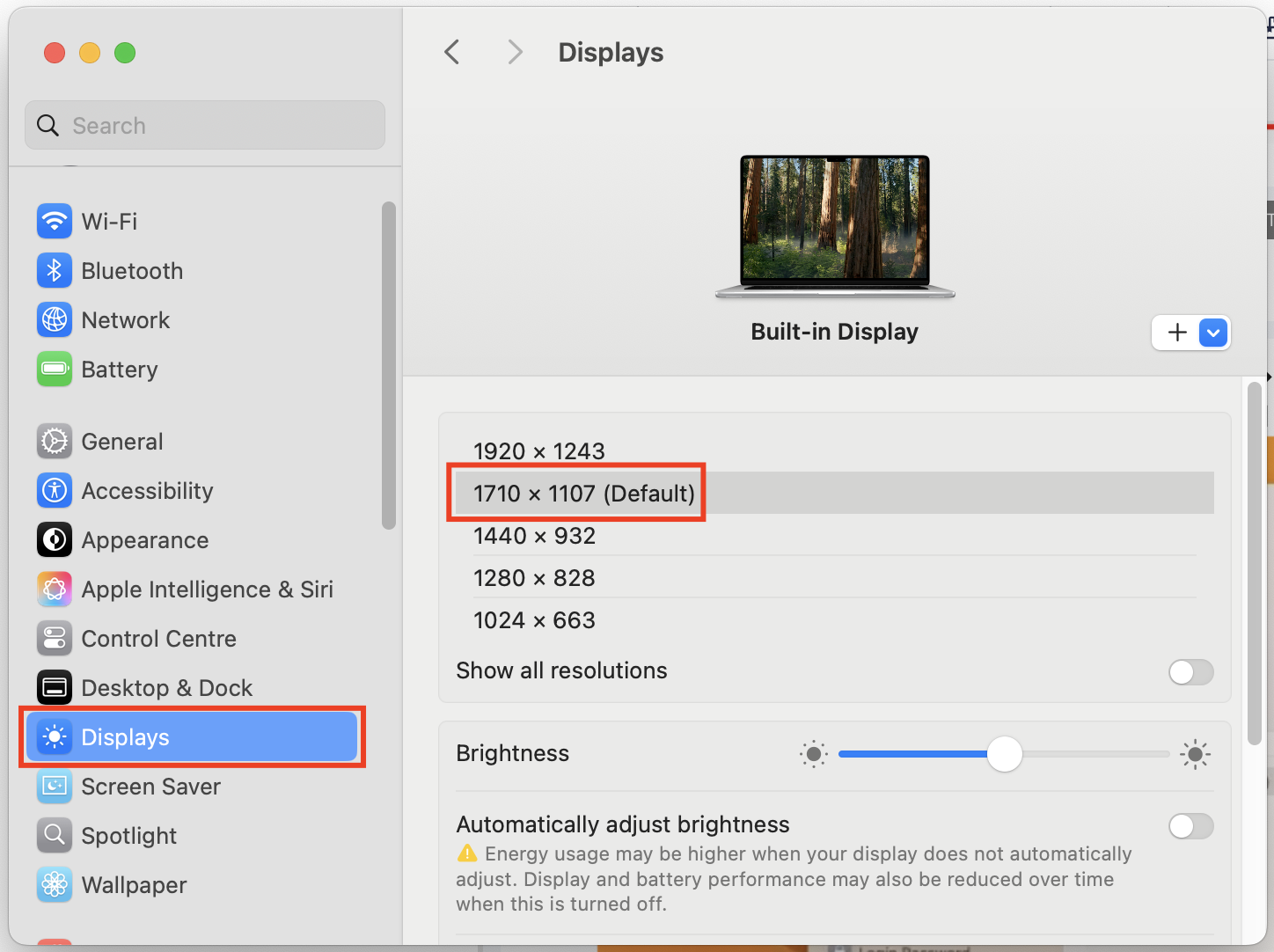
- 点击 Apple 菜单,选择“System Settings” → “Displays”
- 调整分辨率,使其与配置文件的原始设置一致