


如何修复“Failed to get profile data”错误
 约5分钟作者Yelena V
如果你尝试在另一台电脑上启动本地浏览器配置文件,而该电脑并非存储其数据的电脑,通常会出现“Failed to get profile data”错误。
请回到创建配置文件的电脑,将存储类型从本地转换为云端,然后再次尝试启动。
➡️ 前往“配置文件” → “浏览器” → 选择配置文件 → 右键点击 → “转换存储类型”。
如果配置文件已经存储在云端,或你正在使用原来的电脑,请继续执行以下排查步骤。

更改存储类型
尝试在另一台设备上启动本地浏览器配置文件时,通常会出现此问题。必须在创建配置文件的设备上更改存储类型。请按此指南操作:如何在 Multilogin 中转换配置文件存储类型。
重启并解锁配置文件
此错误可能由应用故障引起:
- 重启桌面应用 🖥️;如果使用网页界面 🌐,则重新连接代理程序
- 然后按照如何解锁已锁定的配置文件指南操作
同步系统时区
如果系统时间是手动设置的,可能会导致连接问题。此时可以通过互联网同步时区来解决。这个简单操作通常就能恢复正常运行!
检查全局IP
检查全局IP流量
Multilogin 全局IP
先在应用左下角查看全局IP流量。

如果流量已用完,请为 Multilogin 全局IP充值。
全局IP流量可能显示为负值(例如 -1000 bytes),这也表示流量已用完。
全局IP流量可作为付费附加项购买。价格取决于所选流量包,请在充值时查看当前选项。
具体步骤请参阅如何在 Multilogin 中添加全局IP流量。
根据你所在地区和税务状态,全局IP流量包可能需要缴纳增值税。
自定义全局IP
联系全局IP提供商,查看剩余流量,并在需要时充值。
检查全局IP连接状态
如果全局IP流量充足,请测试它是否在线。各项结果的含义如下:
- ✅ 全局IP检查通过:Multilogin 已连接到全局IP,并获取所需信息
- ❌ 全局IP检查失败:已找到原因,你的全局IP已离线,请更换全局IP或获取新 IP,以继续使用该配置文件
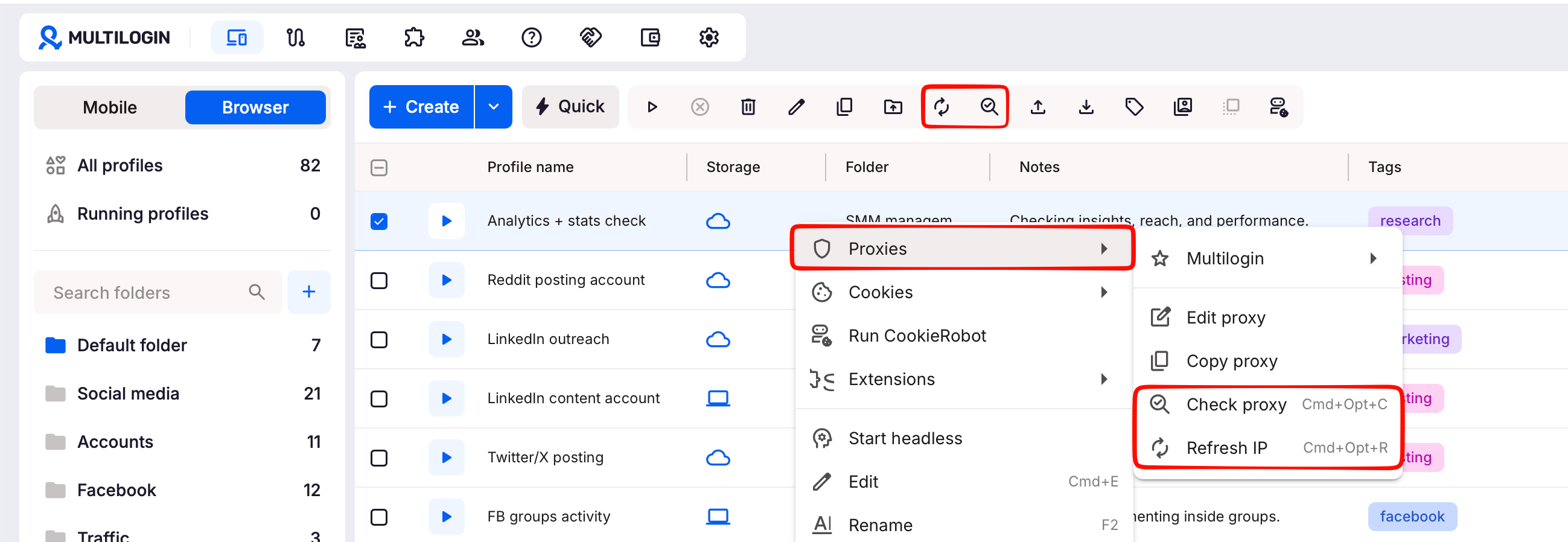
在列表中选择配置文件,点击顶部菜单的“检查全局IP”。如果使用 Multilogin 全局IP,也可以点击“刷新IP”,从同一池中获取新的 IP。右键菜单中也提供这些选项。
刷新组件
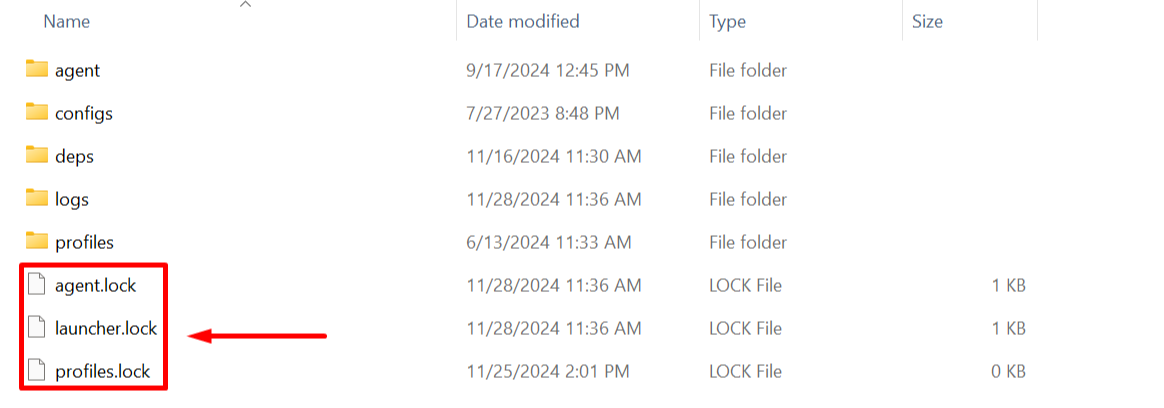
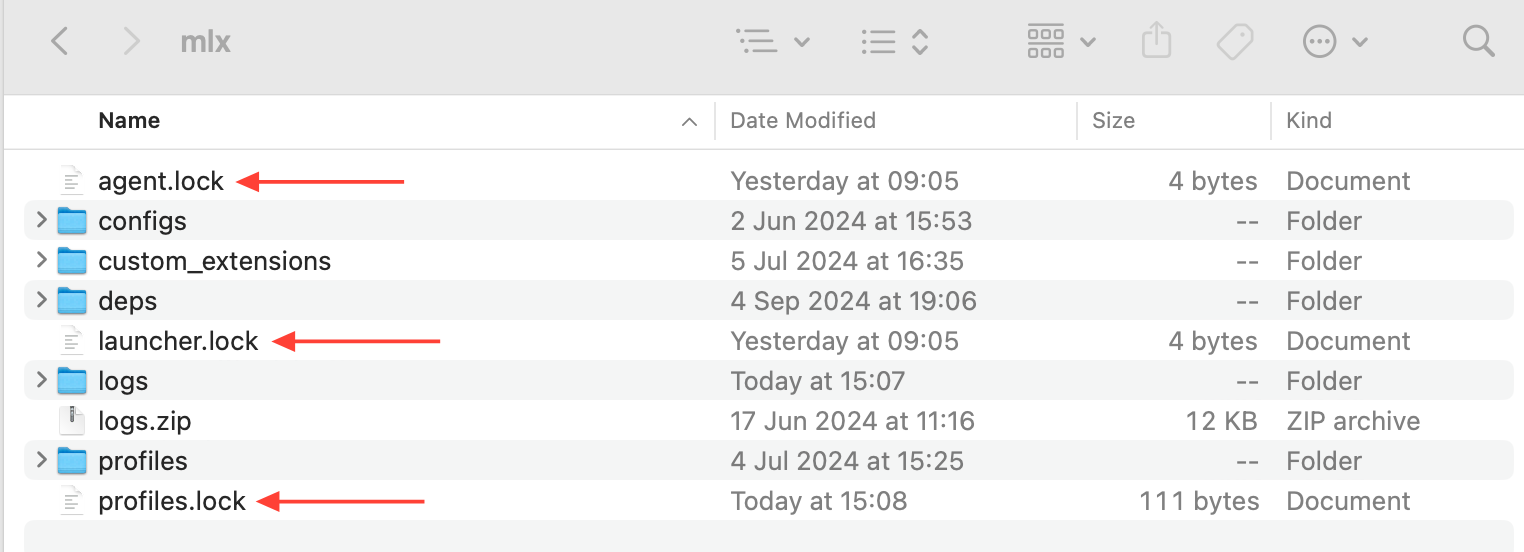
删除 .lock 文件
.lock 文件是应用创建的临时文件,用于表示某个文件或资源正在使用中。删除它们可以解决以下问题:
- 解决应用卡住的问题:应用崩溃后,残留的
.lock文件可能让系统误以为它仍在运行 - 消除错误:这些文件可能妨碍应用正常启动或运行
- 解决更新问题:如果更新或同步中断,
.lock文件可能会阻止后续尝试
删除 .lock 文件就像按下重置键,可以清理残留,让应用重新顺畅运行!
检查第三方应用
电脑上的某些应用,例如杀毒软件、防火墙、VPN和全局IP工具,可能干扰 Multilogin。解决方法请参阅如何解决杀毒软件、VPN 等应用引起的 Multilogin 问题。
回退近期的重大操作系统更新
如果前面提到的情景都不适用,你可能最近安装了重大操作系统更新。如果错误是在更新后开始出现的,更新可能更改了影响 Multilogin 的重要设置。
你可以这样做:
- 回退更新,恢复之前的设置
- 如果需要指导,请联系支持团队


