如何使用 Postman 获取 Multilogin 元素 ID
 约3分钟作者Yelena V
当 Multilogin 请求需要识别资源时,使用配置文件、文件夹和工作区 ID,即可让 API 定位浏览器配置文件或工作区资源。
➡️ 直接从 Multilogin 配置文件列表复制配置文件 ID,或在 Postman 中使用“POST Profile Search”。文件夹 ID 使用“GET Workspace Folders”,工作区 ID 使用“GET User Workspaces”。
本指南介绍通过 API 和 Postman 自动化操作浏览器配置文件。
开始之前
确保已将 Multilogin API 集合导入 Postman,并拥有有效的 API 令牌。
反复执行 API 请求时,使用复制的常规令牌生成自动化令牌,再将自动化令牌用作 Bearer Token。
如何获取配置文件 ID
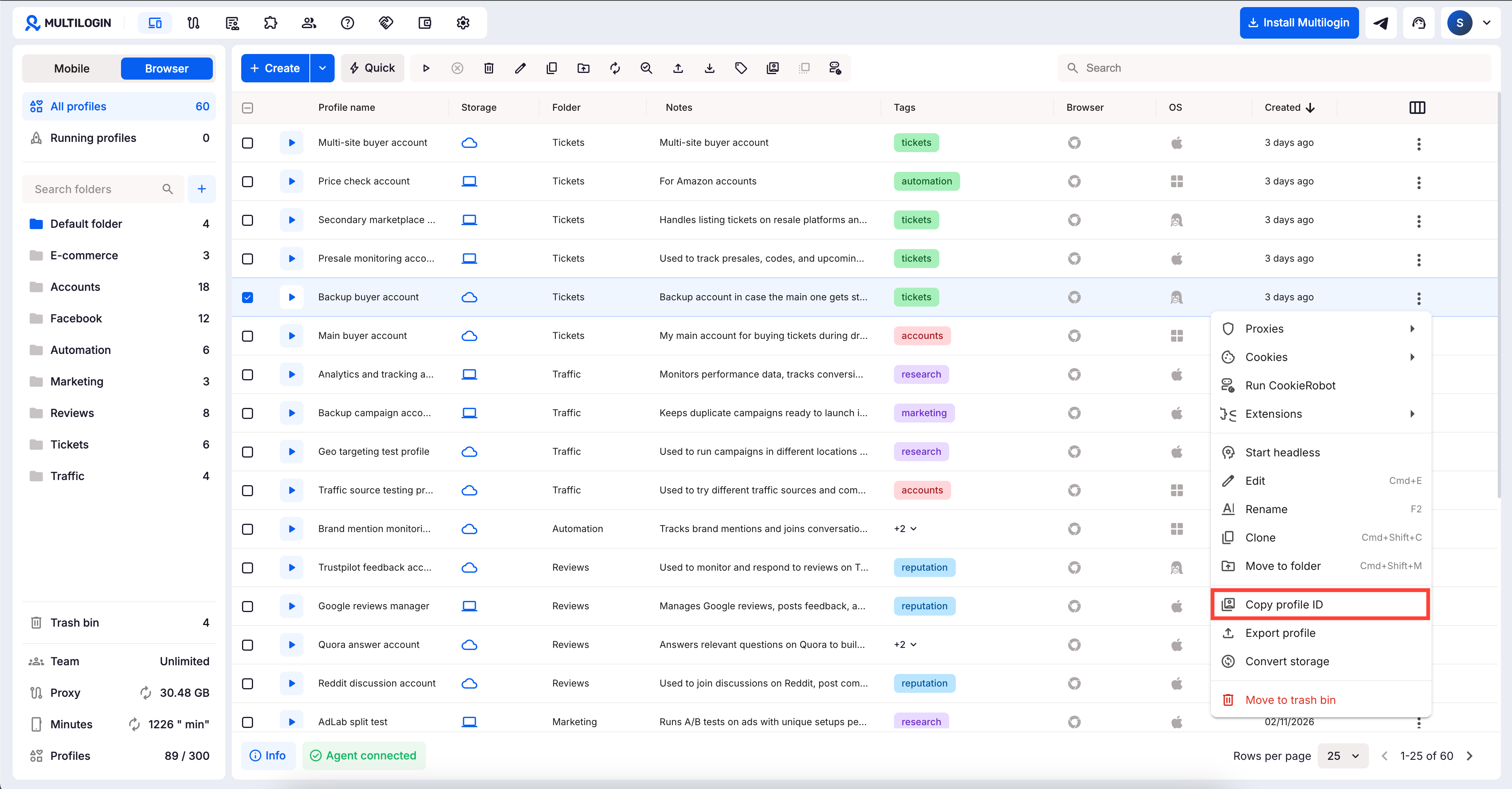
只需要一个或少量配置文件 ID 时,直接从 Multilogin 配置文件列表复制即可。如果需要通过 API 获取配置文件,请使用 POST Profile Search。从配置文件列表复制的方法如下:
- 勾选列表左侧复选框,选择一个或多个配置文件
- 点击顶部菜单中的“复制配置文件ID”
要通过 API 获取多个配置文件 ID,需要使用 POST Profile Search 接口:
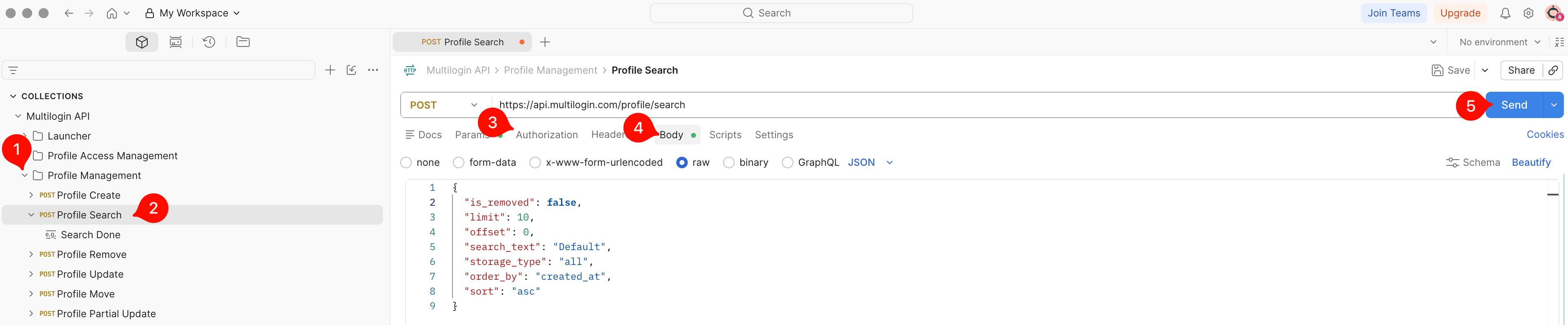
- 在“Multilogin API”文件夹中,前往“Profile Management”
- 点击“POST Profile Search”
- 在“Authorization”选项卡中,将 Auth Type 设为“Bearer token”,在“Token”字段填入令牌
- 在“Body”选项卡中,按照文档页面的说明填写请求正文
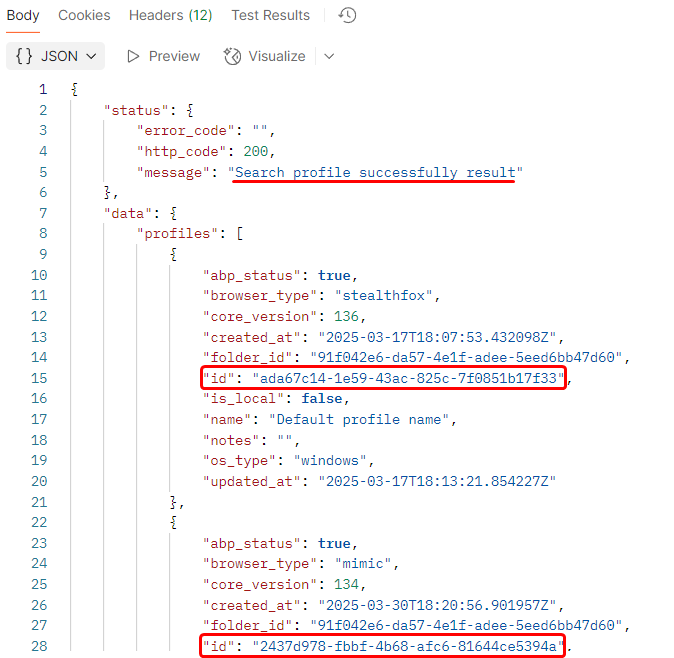
- 点击“Send”,响应会生成一个 JSON 对象,其中包含配置文件 ID 列表
如何获取文件夹 ID
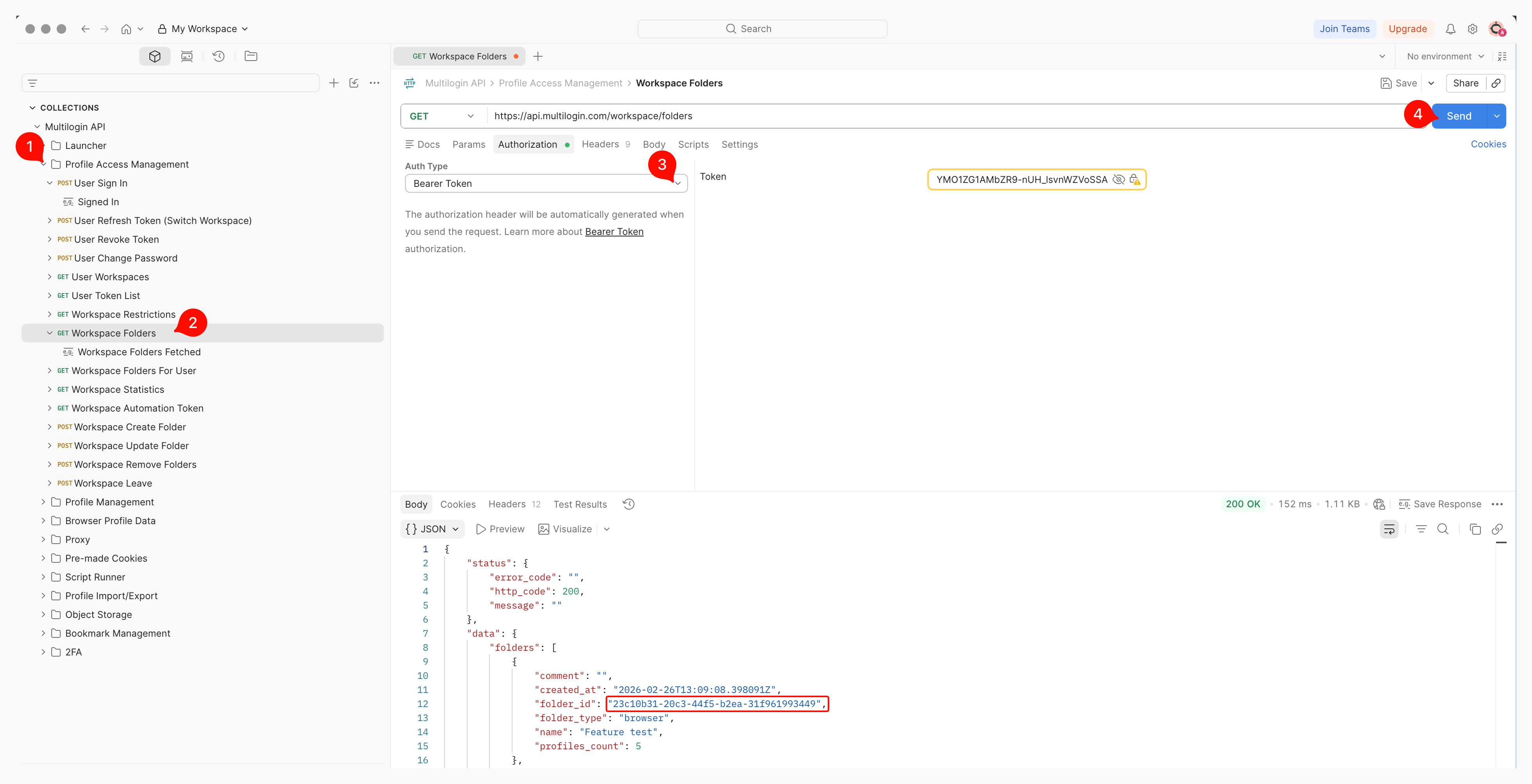
管理 Multilogin 文件夹时,可能需要指定文件夹 ID。在 Postman 中获取的方法如下:
- 在“Multilogin API”文件夹中,前往“Profile Access Management”
- 点击“GET Workspace Folders”
- 在“Authorization”选项卡中,将 Auth Type 设为“Bearer token”,在“Token”字段填入令牌
- 点击“Send” → 前往下方的“Body”选项卡 → 即可看到包含工作区内所有文件夹的 JSON 列表
如何获取工作区 ID
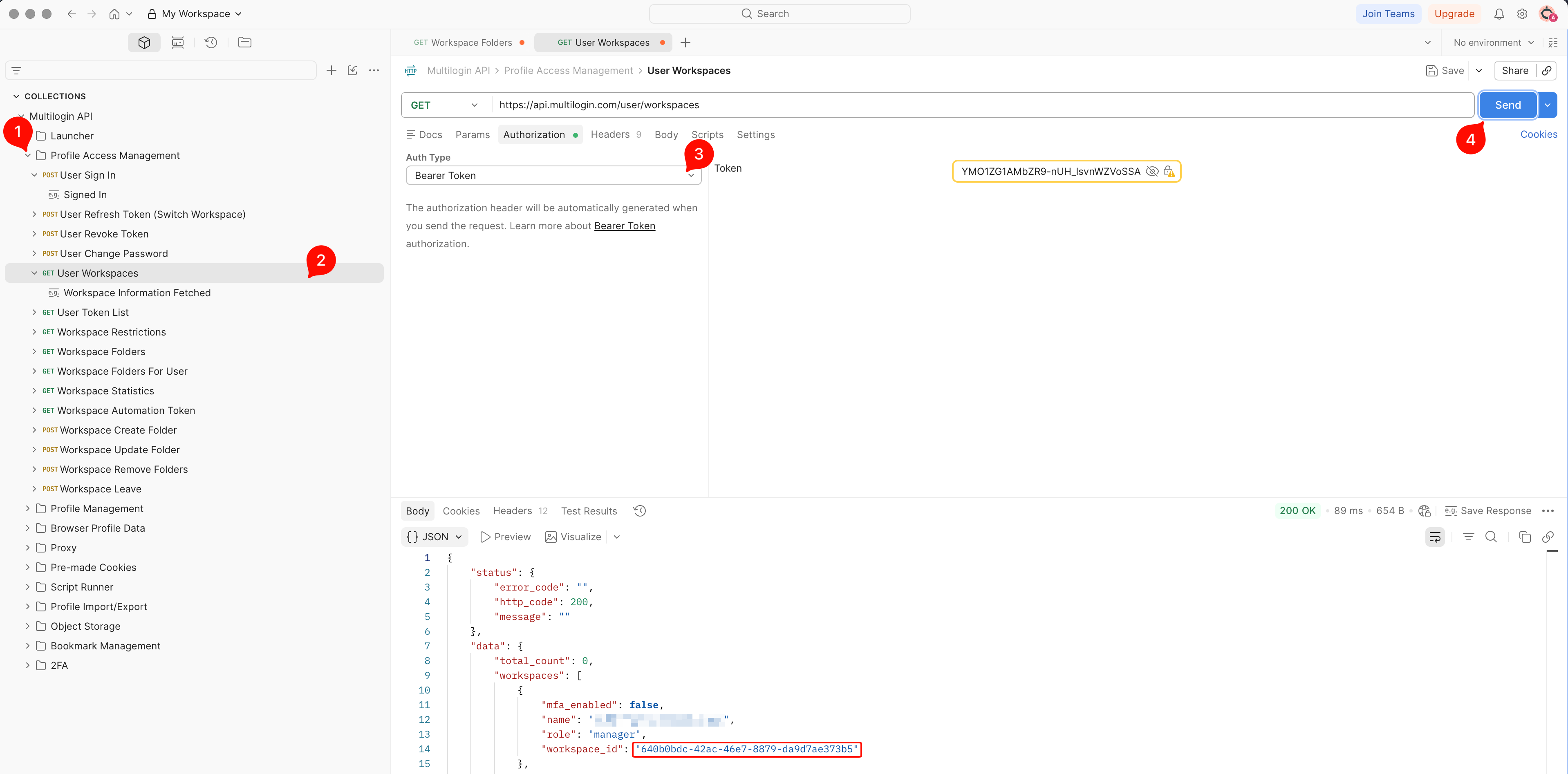
- 在“Multilogin API”文件夹中,前往“Profile Access Management”
- 点击“GET User Workspaces”
- 在“Authorization”选项卡中,将 Auth Type 设为“Bearer token”
- 点击“Send”,查看包含你已加入的全部工作区 ID 的 JSON 列表