


如何使用 Postman 浏览 Multilogin API 文档
 约5分钟作者Yelena V
Multilogin API文档帮助你查找请求,管理 Android 云手机、浏览器配置文件及其他 Multilogin 资源。可以了解每个请求的用途、所需信息和预期响应。
➡️ 打开 Multilogin API文档 → 在左侧栏选择文件夹 → 选择请求 → 查看参数和示例。
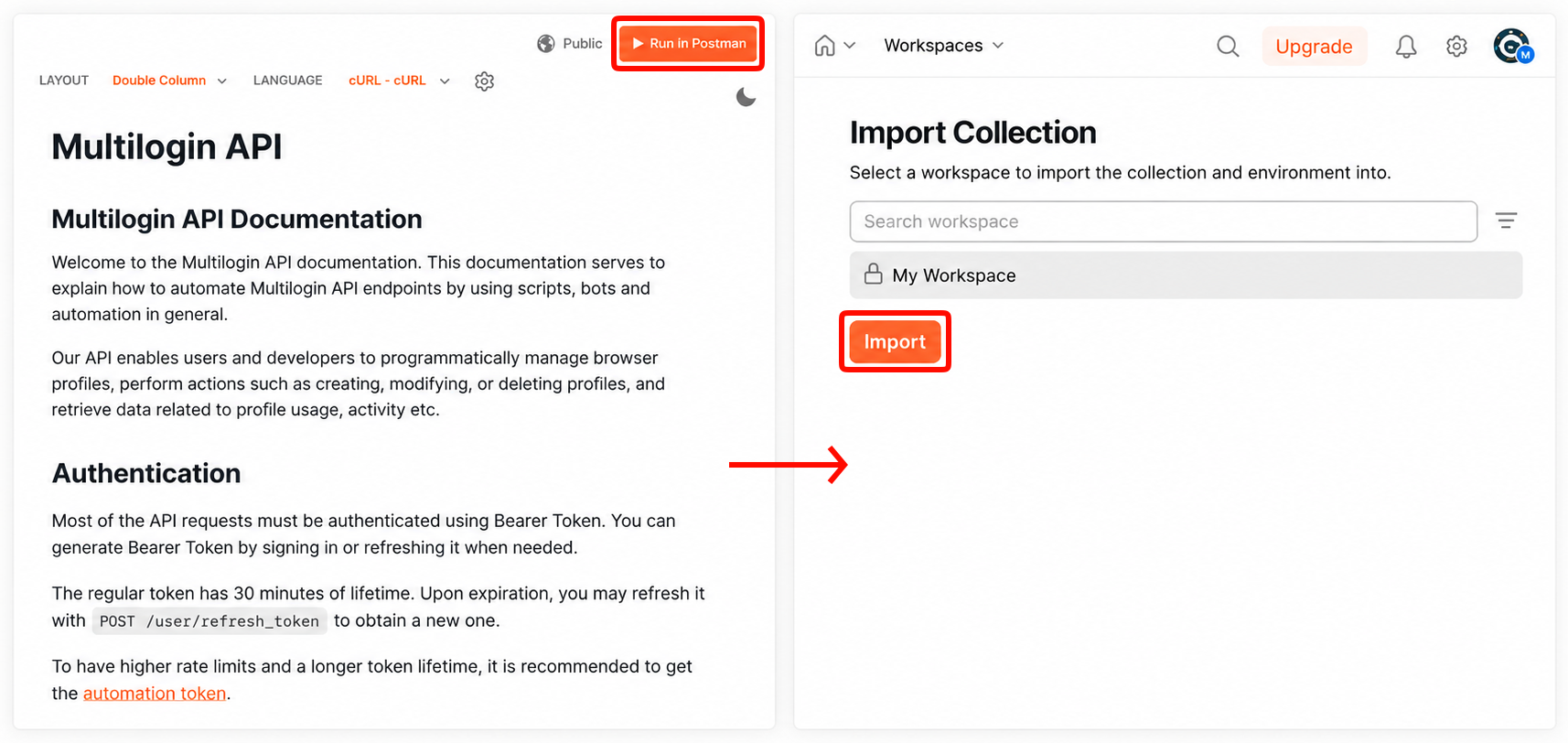
无需安装任何软件即可浏览文档。准备尝试请求时,在 Postman 中打开集合,即可不写代码发送请求、检查响应,并保存以供之后使用。
常规自动化请使用自动化令牌。它比普通 API 令牌有效期更长,每分钟允许的请求更多。
谁可以使用自动化?
- 👨💻 账户所有者和所有团队成员(功能访问权限取决于角色)
- 💰 适用于Pro 10 及以上套餐
开始前的准备
在哪里查找所需的 API请求?
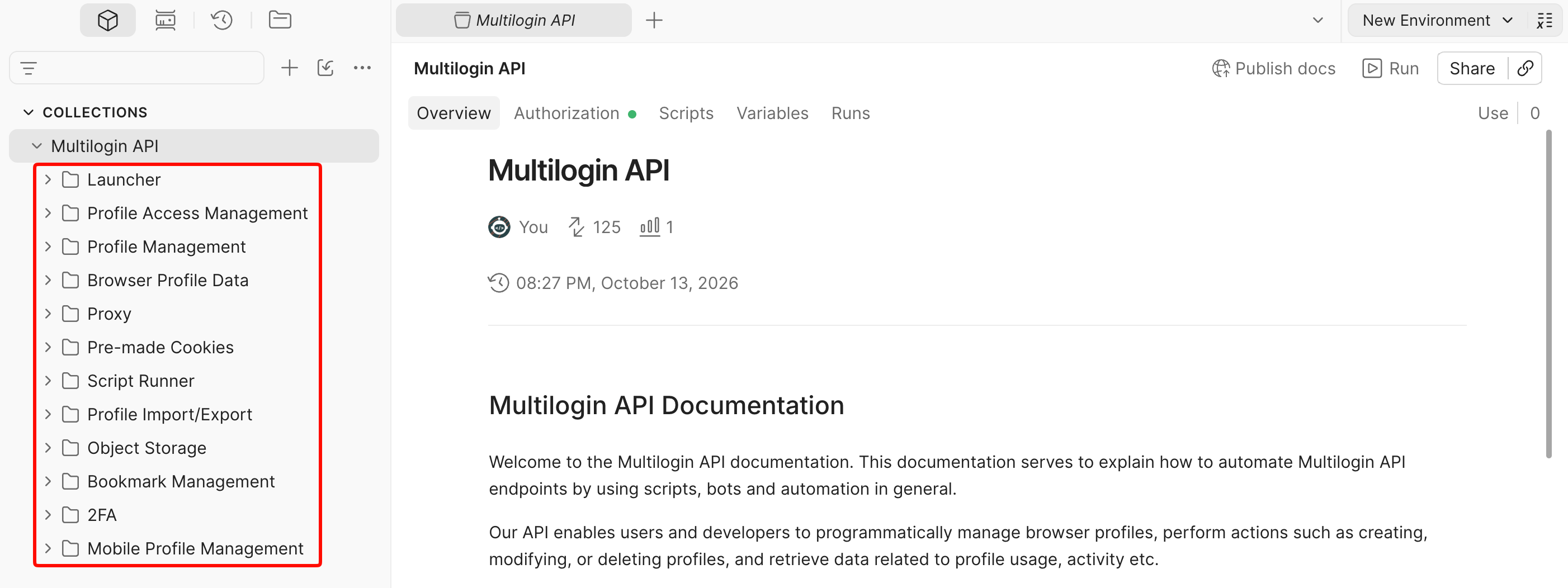
左侧栏按任务将 API请求分到不同文件夹。找到所需任务,再打开对应请求。
以下是部分主要文件夹:
- “Mobile Profile Management”:创建、更新、启动、停止和管理 Android 云手机
- “Launcher”:启动和停止浏览器配置文件,包括快速配置文件
- “Profile Management”:创建、更新、删除和整理浏览器配置文件
- “Profile Access Management”:管理 API登录、令牌和工作区信息
- “Proxy”:管理全局IP并检查相关信息
- “Script Runner”:启动支持的自动化脚本
- “Object Storage”:上传和下载文件
- “2FA”:通过 API 管理双重身份验证
例如,要获取 Android 云手机列表,打开“Mobile Profile Management” → “Mobile Profile List”。
无需记住端点网址,只需找到要执行的操作。
API请求的各部分是什么意思?
API请求告诉 Multilogin 要做什么,例如获取云手机列表或更新浏览器配置文件。响应则告诉你执行结果。
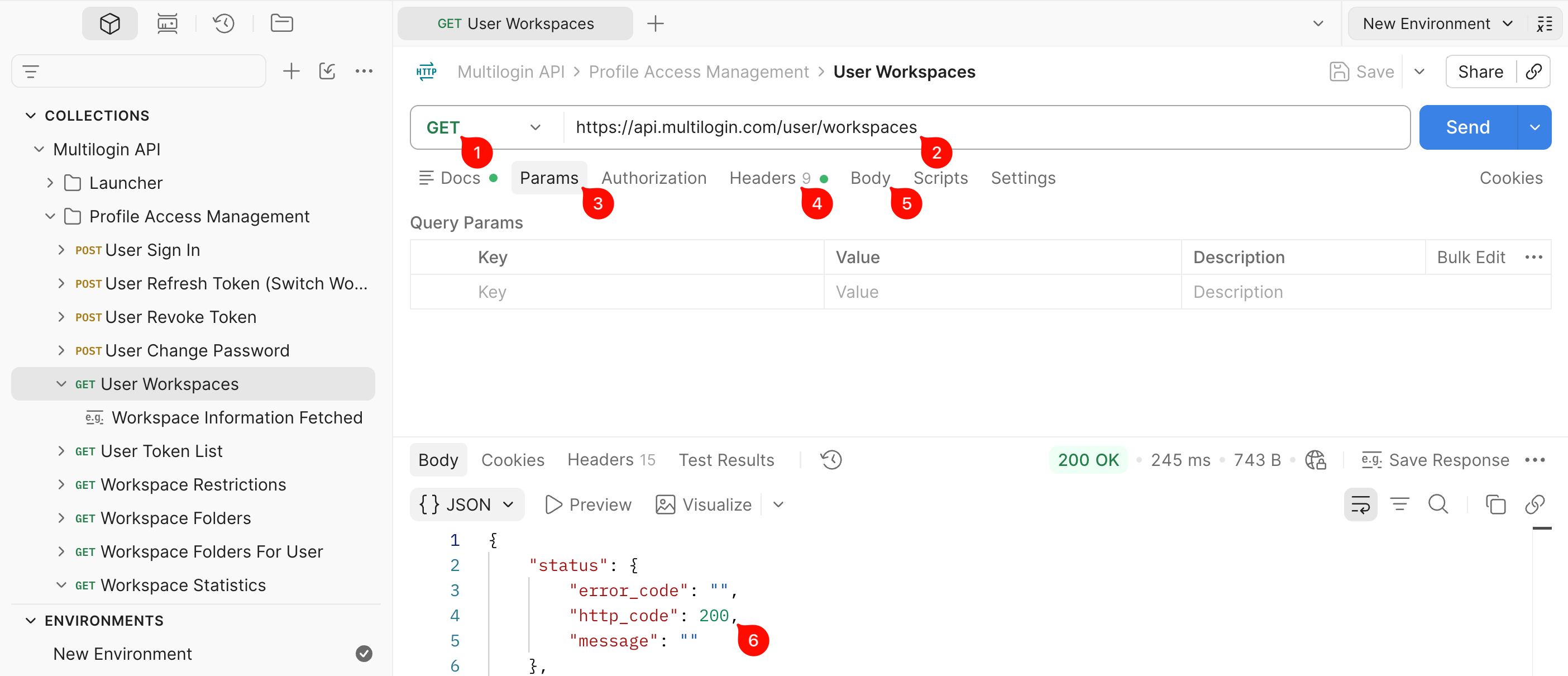
在文档中打开请求后,可以看到:
- HTTP 方法:该请求所需的方法,例如
GET、POST、PUT或DELETE - 端点:发送请求的目标网址
- 参数:配置文件 ID、筛选条件或页码等值,有些必填,有些可选
- 请求头:额外的请求信息,例如授权令牌
- 请求体:发送给 API的数据,例如配置文件设置
- 响应:Multilogin 返回的结果,包括状态码和响应数据
许多请求和响应使用 JSON。它是一种将信息整理为字段和值的文本格式。
在哪里查找请求和响应示例?
示例展示应该发送什么,以及预期返回什么结果。在线 API文档和 Postman 应用中都有示例,但位置不同。
在在线 API文档中:
- “Example Request”:显示发送请求所需的代码和信息
- “Example Response”:显示 API可能返回的内容
在 Postman 应用中:
- 请求详情:查看“Params”、“Authorization”、“Headers”和“Body”,找到所需信息
- 已保存示例:展开侧栏中的请求,查找“Profiles Found”等示例
- 实际响应:点击“Send”,在请求下方查看结果和状态码
需要在脚本中使用代码?使用 Postman 右侧栏的“Code”。请参阅如何生成客户端代码。
要了解错误和请求限制,请参阅Multilogin API的请求速率限制和响应码。
将占位值替换为实际值
如果示例中包含 <string> 等占位值,请在发送请求前替换为自己的实际值。
可以更改文档的显示方式吗?
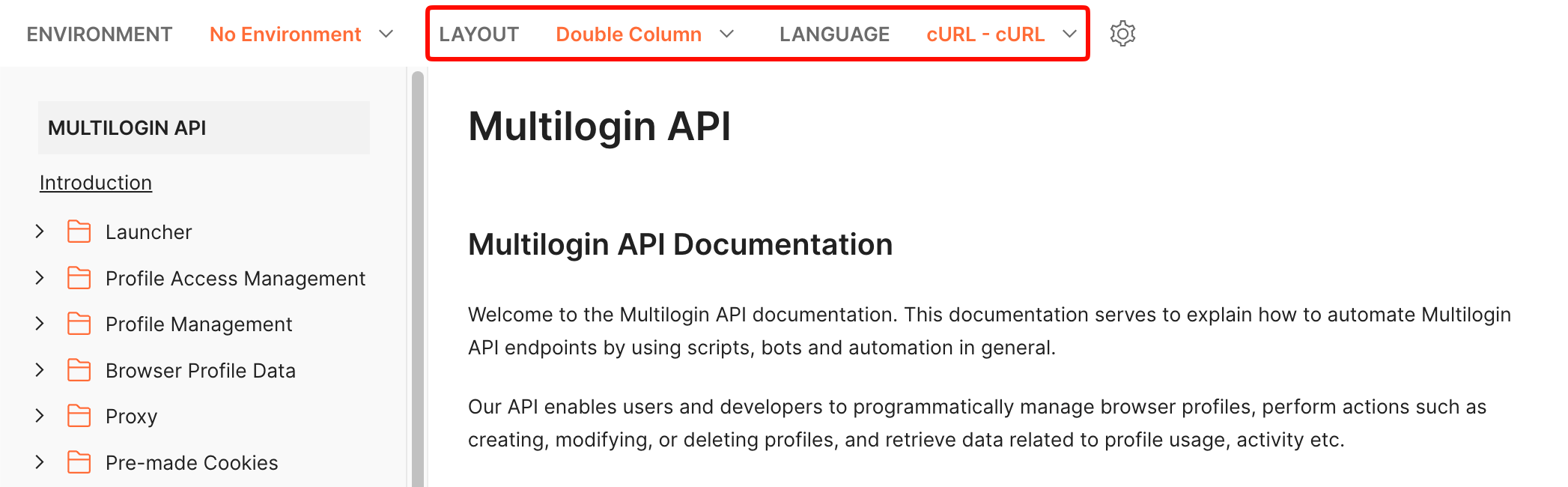
可以。通过顶部栏调整布局和代码示例,让文档更方便使用。
布局
选择更方便阅读的布局:
- “Single Column”:请求详情和示例上下排列
- “Double Column”:请求详情和示例并排显示
Double Column 特别适合对照请求参数与示例,无需来回滚动。
语言
语言菜单可选择生成请求示例所用的编程语言或格式,例如 cURL。
例如,准备脚本请求时,可以切换到支持的格式,并以生成的代码为起点。
这不会更改文档本身的语言。
如有相应选项,也可以调整特定语言的代码生成设置。
常见问题
找不到 API请求?
检查左侧栏文件夹,确认查看的是正确分组。
例如,云手机请求位于“Mobile Profile Management”,而浏览器配置文件请求位于“Profile Management”或“Launcher”。
部分旧请求也可能已重命名或替换。请查看描述中的版本信息。
导入的集合与文档不同?
你的 Postman 集合可能比已发布文档旧。
导入最新的“Multilogin API”集合,与已有副本比较。如果自定义过集合,请先复制或导出,再删除或替换内容。


