


Как пользоваться документацией Multilogin API в Postman
 ~3 минАвтор Yelena V
Документация Multilogin API помогает быстро найти нужный запрос для облачных телефонов Android, браузерных профилей и других функций Multilogin.
➡️ Откройте документацию Multilogin API → выберите папку слева → откройте нужный запрос → посмотрите параметры и примеры.
Документацию можно изучать прямо в браузере. А когда захотите проверить запрос на практике, откройте коллекцию в Postman.
Часто работаете с API?
Создайте токен автоматизации. Он работает дольше обычного API-токена и позволяет отправлять больше запросов в минуту.
Перед началом
Сначала подготовьте Postman и добавьте коллекцию Multilogin API:
- Установите Postman.
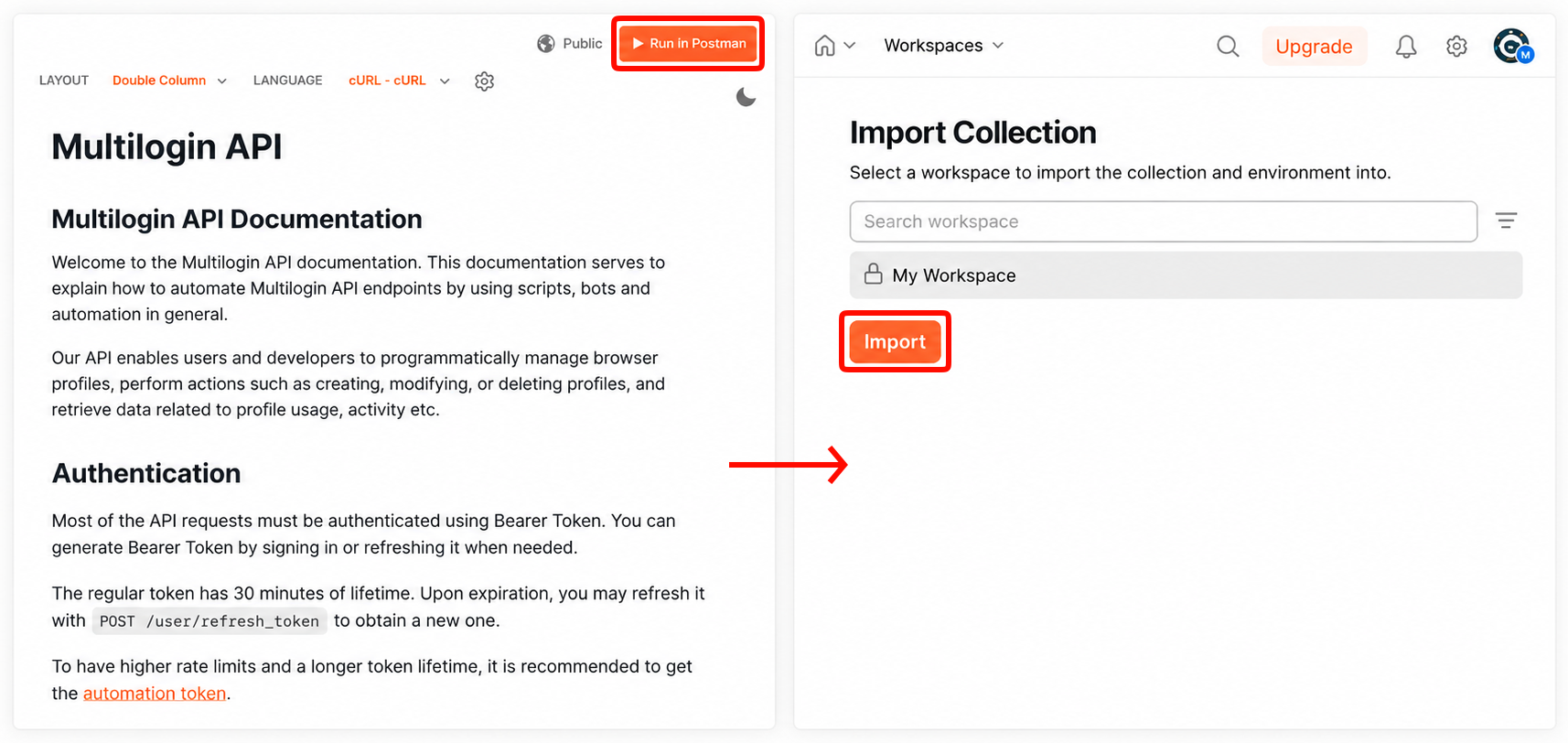
- Откройте API-документацию Multilogin и нажмите «Run in Postman».
- Нажмите «Import».
Где найти нужный API-запрос?
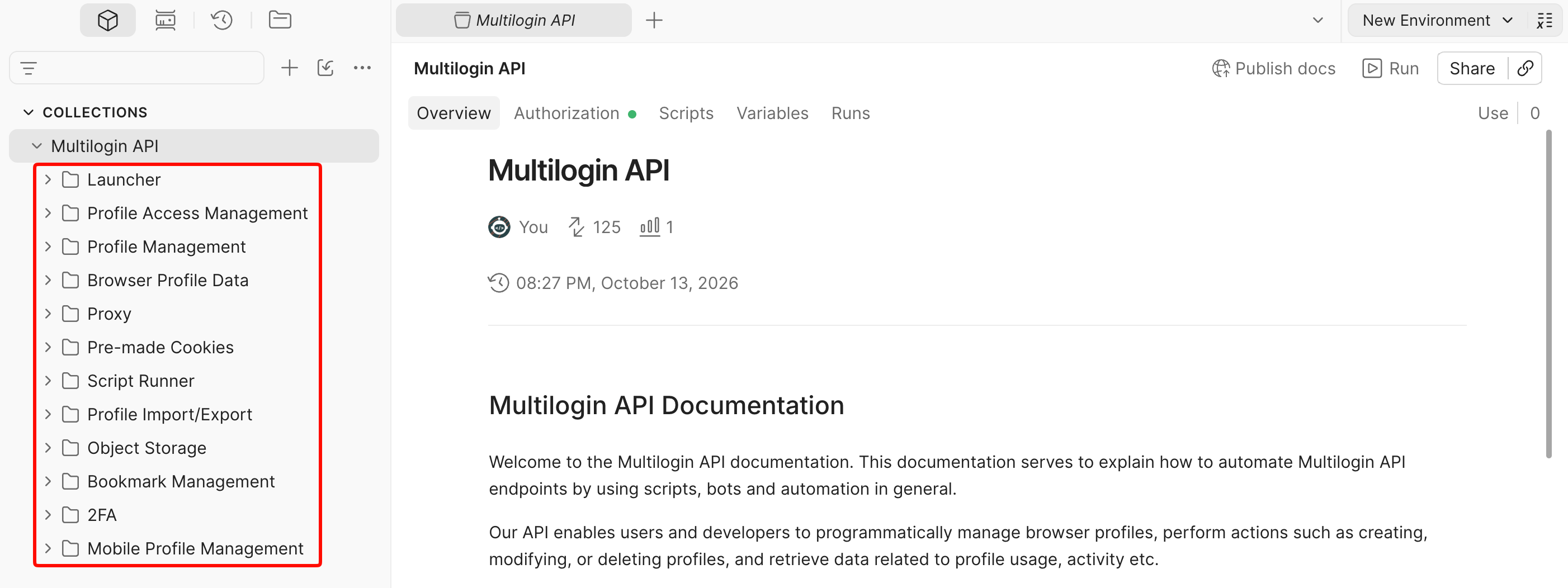
Слева запросы разделены по папкам. Найдите нужное действие и откройте подходящий запрос.
Основные папки:
- «Mobile Profile Management»: создание, изменение, открытие, закрытие и управление облачными телефонами Android.
- «Launcher»: открытие и закрытие браузерных профилей, включая разовые.
- «Profile Management»: создание, изменение, удаление и организация браузерных профилей.
- «Profile Access Management»: вход через API, токены и данные проекта.
- «Proxy»: работа с прокси и их данными.
- «Script Runner»: запуск поддерживаемых скриптов автоматизации.
- «Object Storage»: загрузка и скачивание файлов.
- «2FA»: управление двухфакторной аутентификацией через API.
Например, чтобы получить список облачных телефонов Android, откройте «Mobile Profile Management» → «Mobile Profile List».
Запоминать URL эндпоинтов не нужно. Просто найдите нужное действие в меню.
Из чего состоит API-запрос?
API-запрос говорит Multilogin, что нужно сделать. Например, показать список облачных телефонов или изменить браузерный профиль.
Ответ показывает, что получилось.
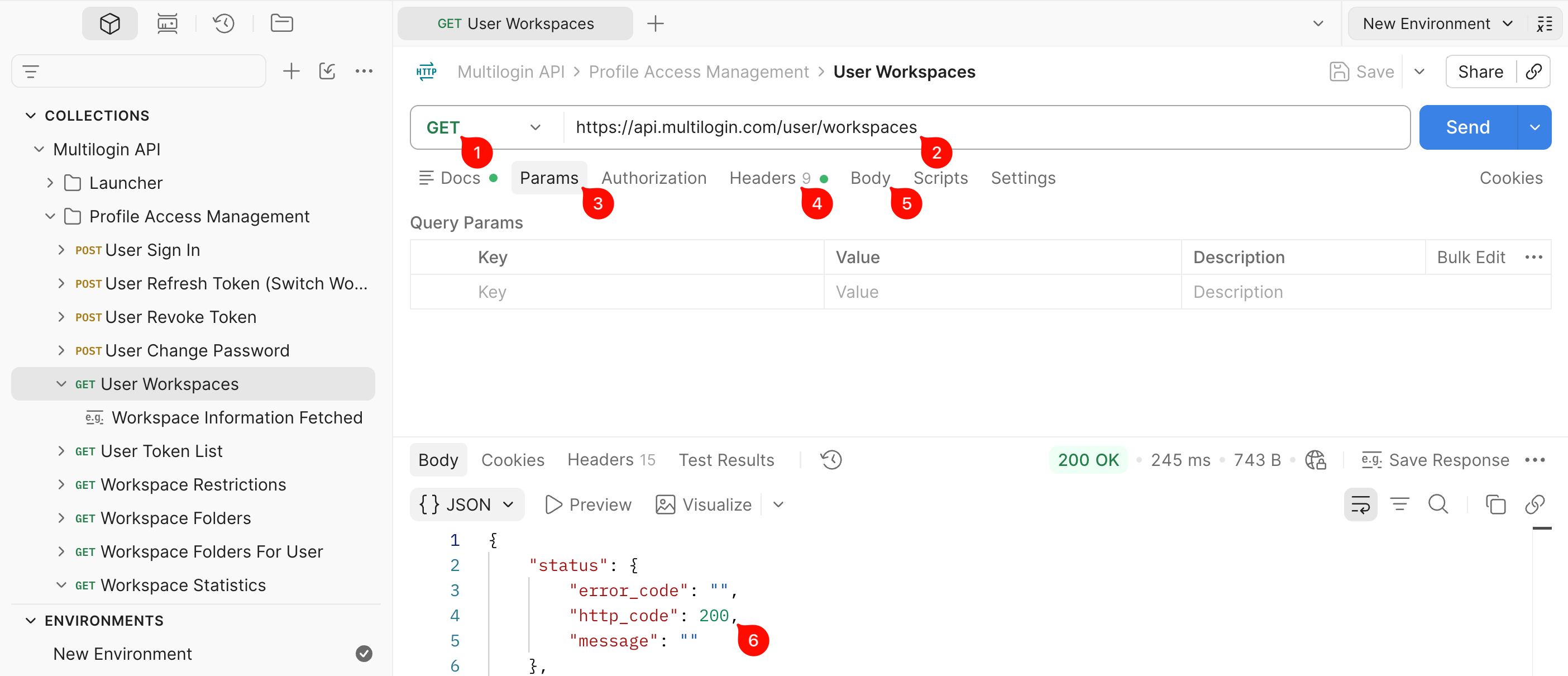
В каждом запросе есть:
-
HTTP-метод: например
GET,POST,PUTилиDELETE. - Эндпоинт: URL, на который отправляется запрос.
- Параметры: например ID профиля, фильтры или номер страницы. Некоторые обязательны, другие нет.
- Заголовки: дополнительные данные запроса, например токен авторизации.
- Тело запроса: данные, которые вы отправляете в API, например настройки профиля.
- Ответ: результат запроса, код статуса и полученные данные.
Во многих запросах и ответах используется JSON. Это простой текстовый формат, где данные записаны в виде полей и значений.
Где посмотреть примеры запросов и ответов?
Примеры помогают понять, что отправлять и что вы получите в ответ.
- «Example Request»: показывает код и данные для запроса.
- «Example Response»: показывает пример ответа API.
В Postman:
- Настройки запроса: откройте «Params», «Authorization», «Headers» и «Body».
- Сохраненные примеры: раскройте запрос слева, чтобы увидеть примеры, например «Profiles Found».
- Ваш ответ: нажмите «Send», чтобы увидеть результат и код статуса.
Нужен код для скрипта? Откройте «Code» справа в Postman. Подробнее: как сгенерировать клиентский код.
Ошибки, коды ответов и лимиты запросов описаны в статье «Лимиты Multilogin API и коды ответов».
Заменяйте примеры своими данными
Если видите значение вроде <string>, замените его на настоящее перед отправкой запроса.
Можно изменить вид документации?
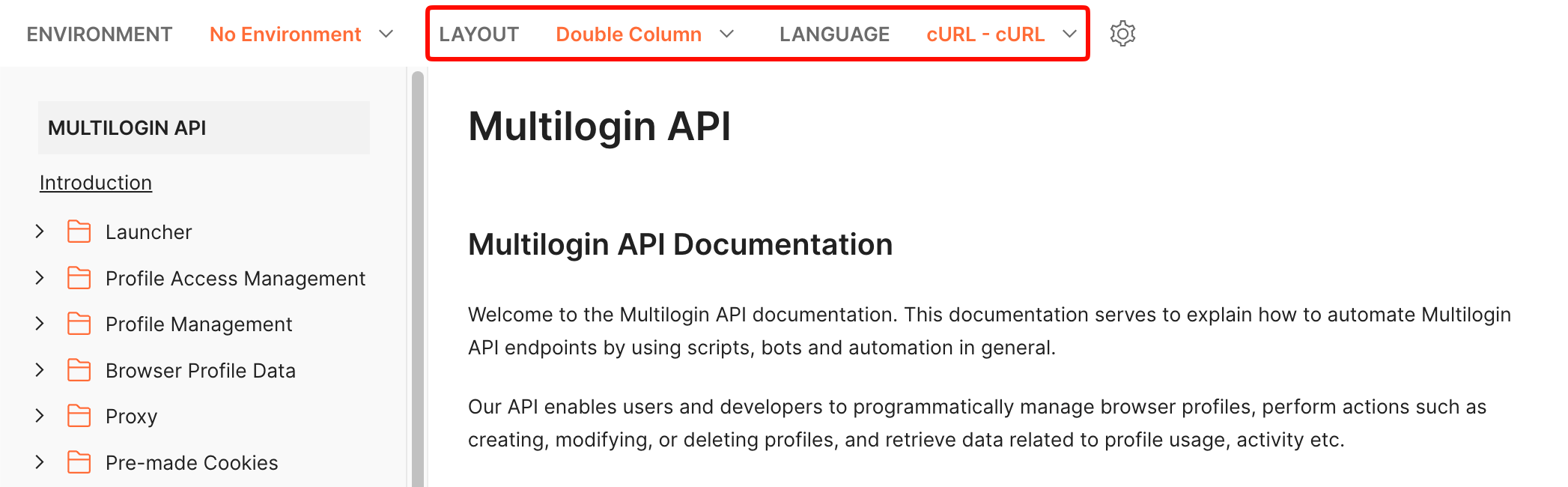
Да. В верхней панели можно выбрать удобный вид страницы и формат примеров кода.
Макет
Можно выбрать:
- «Single Column»: запрос и примеры идут друг за другом.
- «Double Column»: запрос и примеры показываются рядом.
«Double Column» удобно использовать, когда хотите одновременно видеть параметры и пример запроса.
Язык
В меню языка можно выбрать язык программирования или формат для примеров кода, например cURL.
Если готовите запрос для скрипта, выберите нужный формат и используйте готовый пример как основу.
Язык самой документации при этом не меняется.
Для некоторых языков также доступны дополнительные настройки генерации кода.
Частые вопросы
Не получается найти нужный API-запрос?
Посмотрите папки слева. Возможно, запрос находится в другой группе.
Например:
- Запросы для облачных телефонов находятся в «Mobile Profile Management».
- Запросы для браузерных профилей находятся в «Profile Management» или «Launcher».
Некоторые старые запросы могли переименовать или заменить. Проверьте описание запроса, там может быть информация о версии.
Коллекция в Postman отличается от документации?
Возможно, у вас старая версия коллекции.
Импортируйте последнюю коллекцию «Multilogin API» и сравните ее с текущей. Если вы меняли свою коллекцию, сначала сделайте копию или экспортируйте ее, чтобы не потерять настройки.


