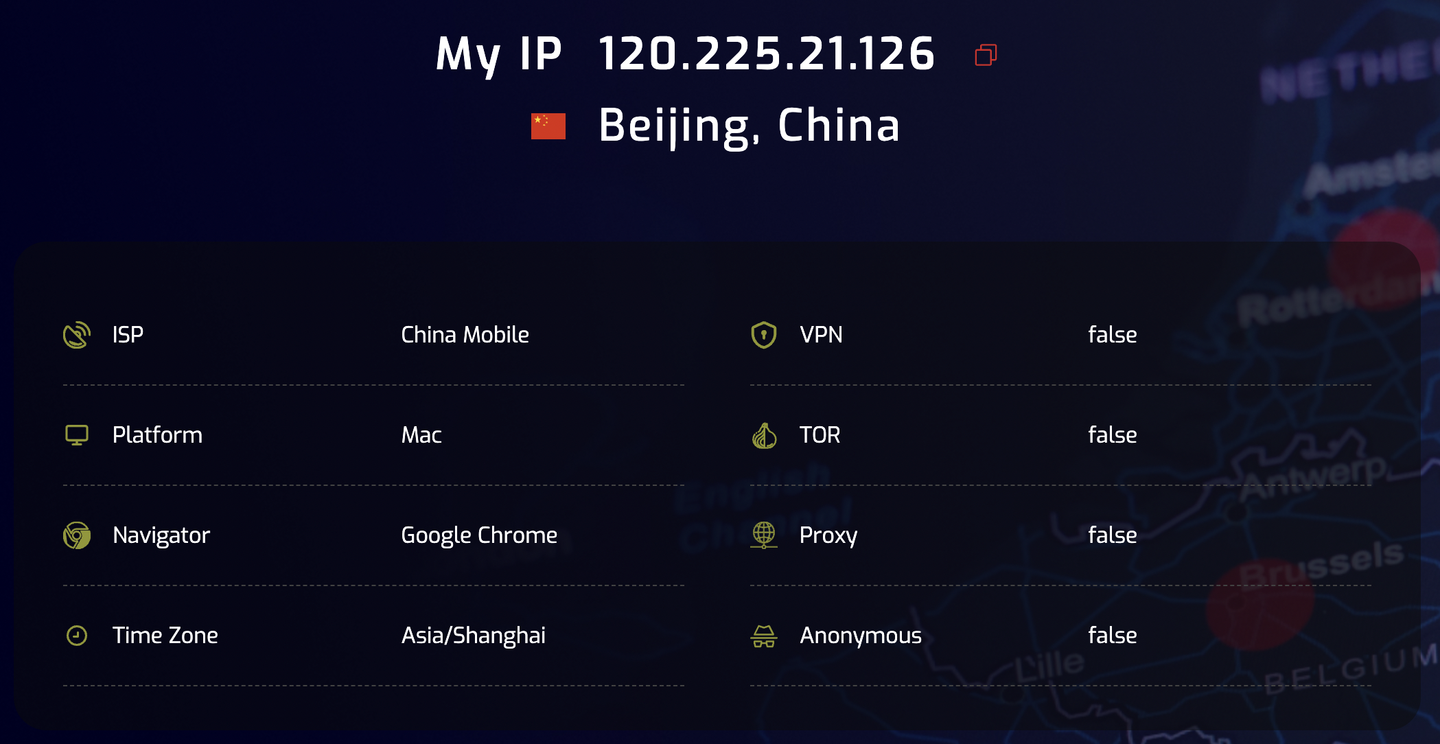
如何在 Multilogin 中使用自定义 HTTP 和 SOCKS 全局IP
 约3分钟作者Yelena V
开始之前
首先,请准备以下信息(如没有,请联系全局IP供应商):
- 全局IP类型(HTTP、HTTPS、SOCKS5)
- 全局IP地址或主机名
- 全局IP端口
其次,确认全局IP使用密码验证还是 IP 验证:
- 密码验证:确保全局IP信息包含用户名和密码
- IP 验证:确保已在全局IP供应商的控制台中将本地 IP 加入白名单
如何使用自定义全局IP
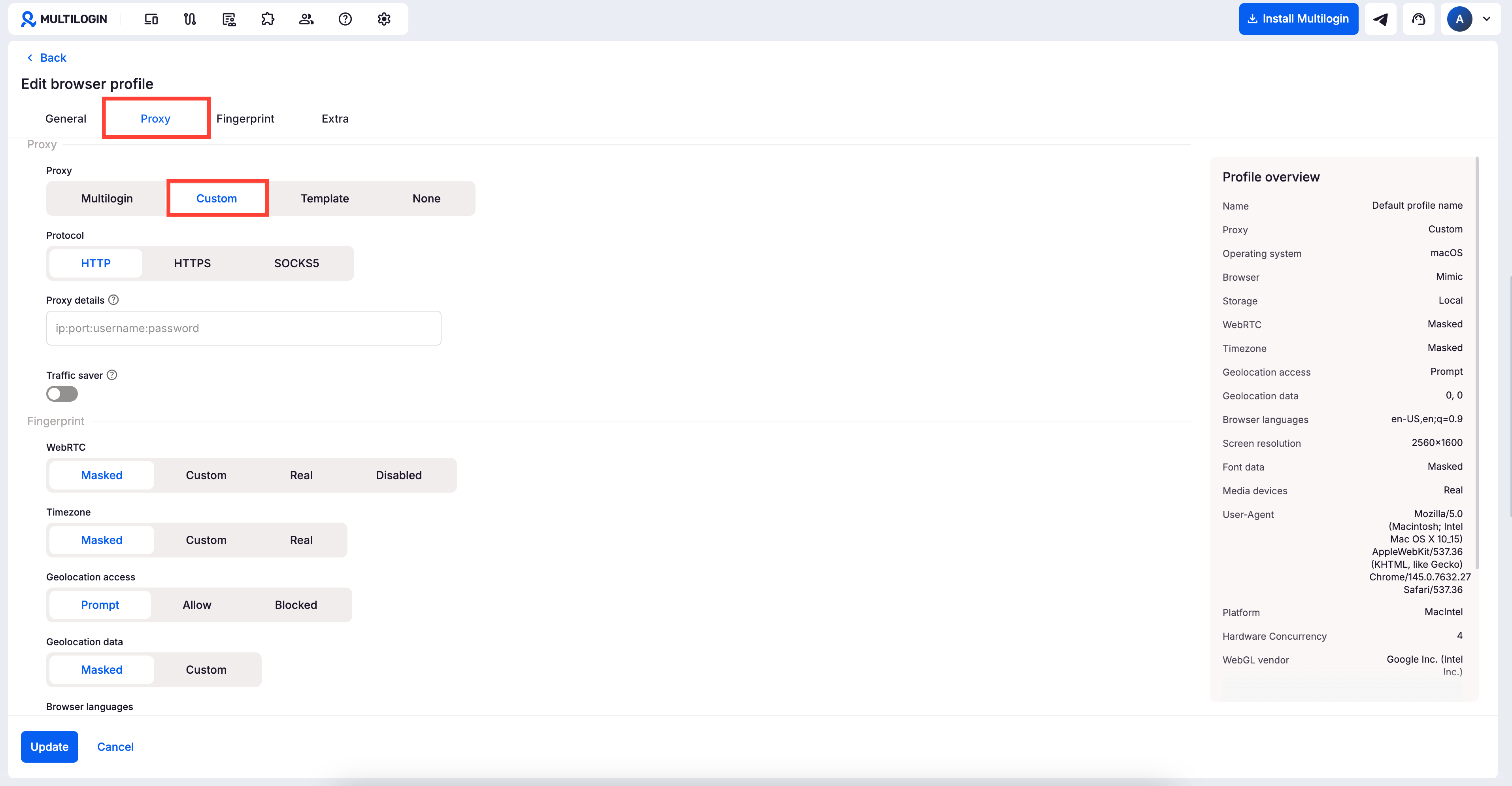
常规配置文件
- 打开配置文件设置,找到“全局IP”部分
- 选择“自定义”作为全局IP类型
- 选择协议(HTTP、HTTPS 或 SOCKS5)
- 按
IP:port:login:password或IP:port格式输入全局IP信息 - 系统会自动检查全局IP:
- “全局IP检测通过”表示 Multilogin 已成功连接全局IP,并获取所需的 IP 相关数据
- “全局IP检测失败”表示 Multilogin 无法连接全局IP。查看此文章了解原因:如何解决配置文件启动或全局IP连接问题
快速配置文件
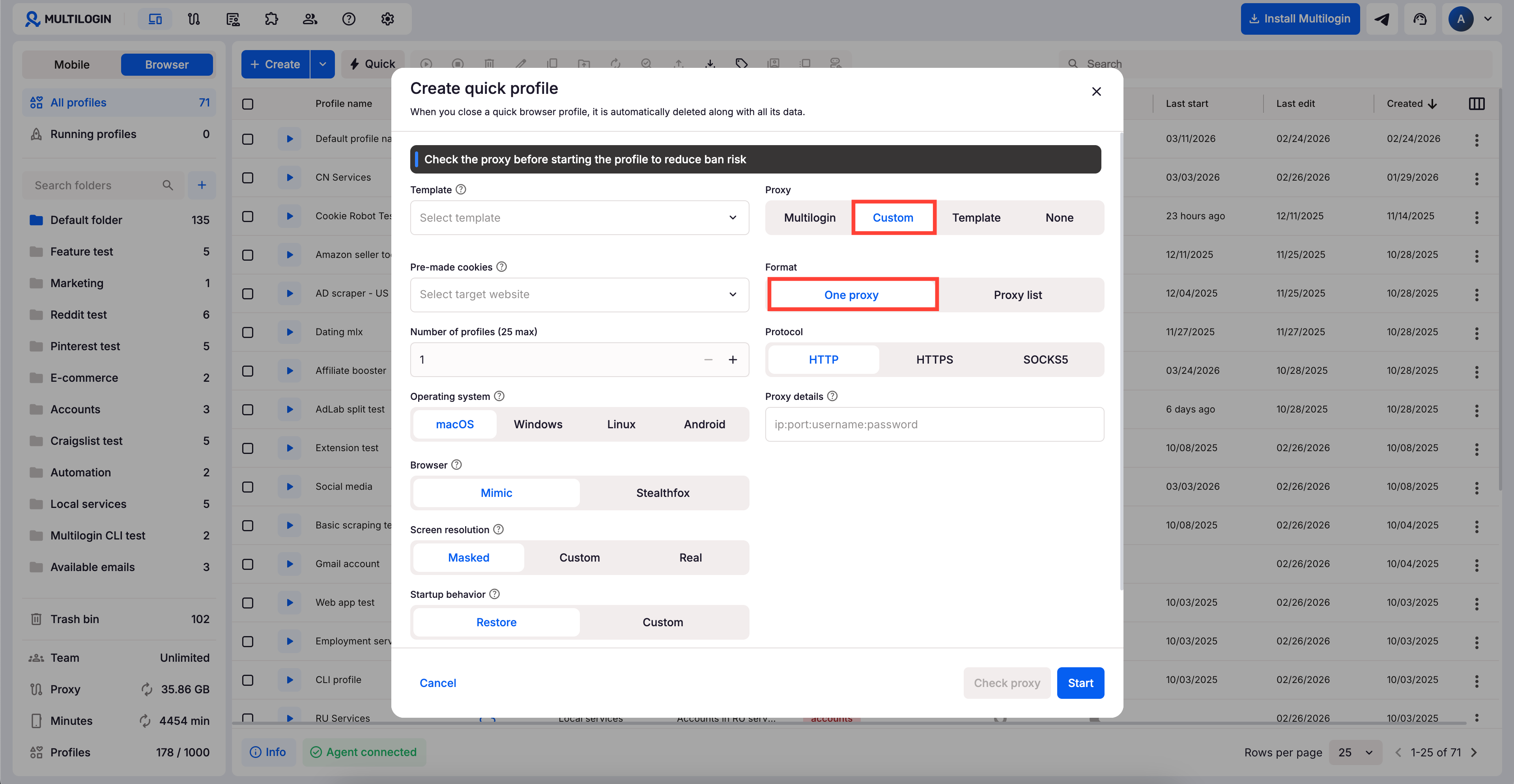
单个全局IP
- 在主界面点击“快速”
- 在“全局IP”部分选择“自定义”
- 在“格式”部分选择“单个全局IP”
- 选择协议(HTTP、HTTPS 或 SOCKS5)
- 按
IP:port:login:password或IP:port格式输入全局IP信息
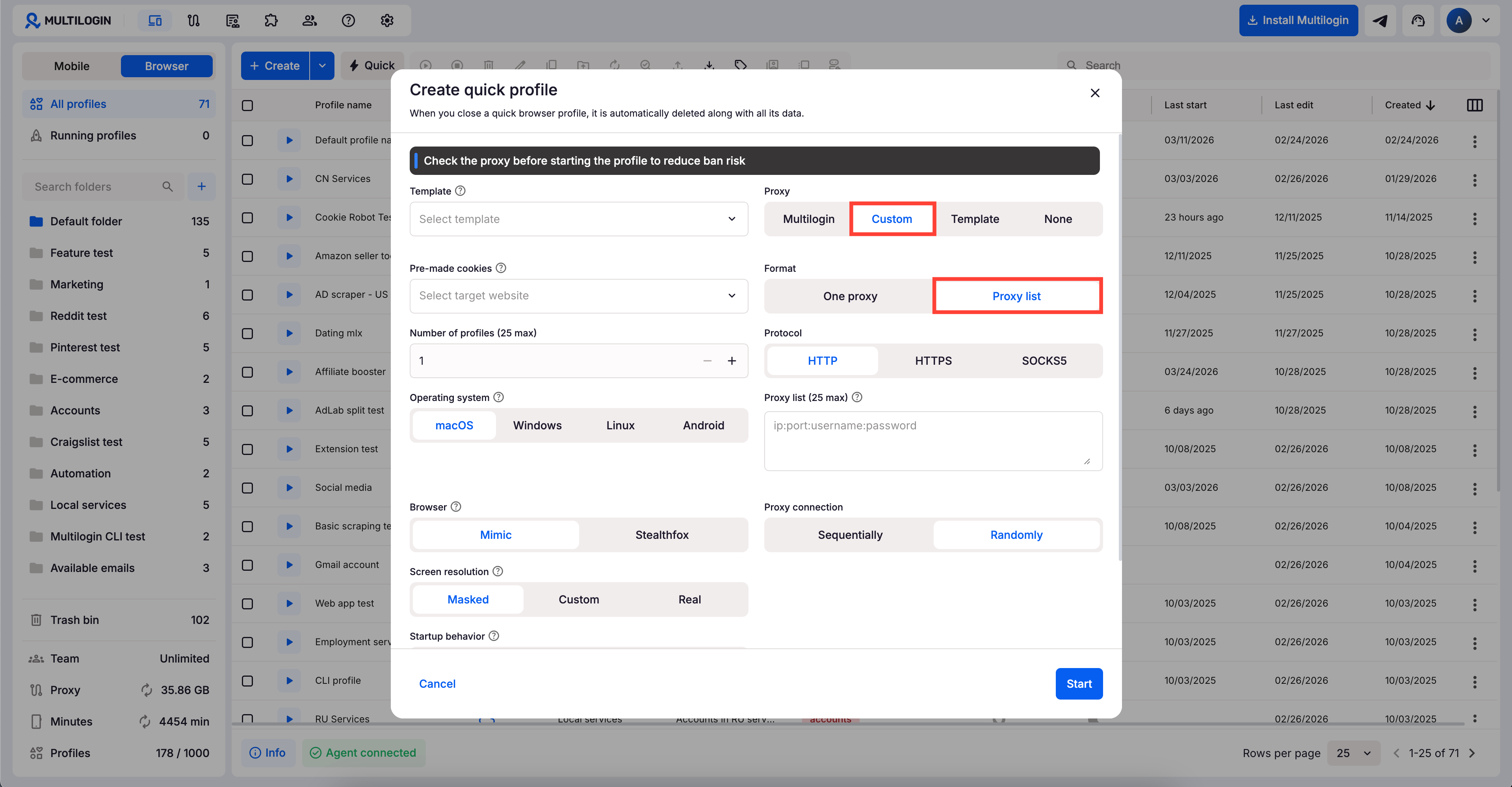
全局IP列表
- 在主界面点击“快速”
- 在“全局IP”部分选择“自定义”
- 在“格式”部分选择“全局IP列表”
- 选择协议(HTTP、HTTPS 或 SOCKS5)
- 按
IP:port或IP:port:login:password格式添加最多 25 个全局IP - 选择系统使用全局IP的方式:
- 按顺序:从上到下使用
- 随机:随机使用,不重复
如何检查 IP
想确认配置是否妥当?检查指纹可以快速了解浏览器的状态,确认各项信息是否合理、一致。
使用这些工具检查浏览器指纹:
- Whoer IP:检查 IP 地址,确认它与你期望的位置一致(Multilogin 默认检测工具)
- MaxMind:用于获取最准确的 IP 地理位置信息
- Pixelscan:详细查看浏览器指纹
- BrowserLeaks:发现可能暴露真实身份的指纹不一致问题
网站能看到我访问过 Whoer IP 页面或其他检测工具吗?
不能。如果你担心网站会读取该页面的 Cookie,从而发现你是 Multilogin 用户,可以放心。
网站只能访问自己域名关联的 Cookie。换句话说,Multilogin 的 Cookie 只有 Multilogin 能看到,Facebook 也只能识别自己的 Cookie。这一原则称为“同源策略”(SOP),从最早的浏览器诞生起就是基础概念。
检查指纹的方法:
- 打开 Multilogin 配置文件
- 使用上述任一工具测试指纹
- 查看 IP 地址、浏览器版本或操作系统是否存在不一致
- 调整 Multilogin 设置,修正不一致之处