Как использовать HTTP и SOCKS прокси в Multilogin
 ~2 минАвтор Yelena V
Начало работы
Перед началом работы убедитесь, что у вас есть эти детали (если какой-то пункт отсутствует, обратитесь к прокси провайдеру):
- Тип прокси (HTTP, HTTPS или SOCKS5).
- IP-адрес или хост прокси.
- Порт прокси.
Затем определите свой тип авторизации:
- По паролю: убедитесь, что у прокси есть логин и пароль.
- По IP: убедитесь, что ваш локальный IP авторизирован в панели управления прокси провайдера.
Как использовать прокси
Обычные профили
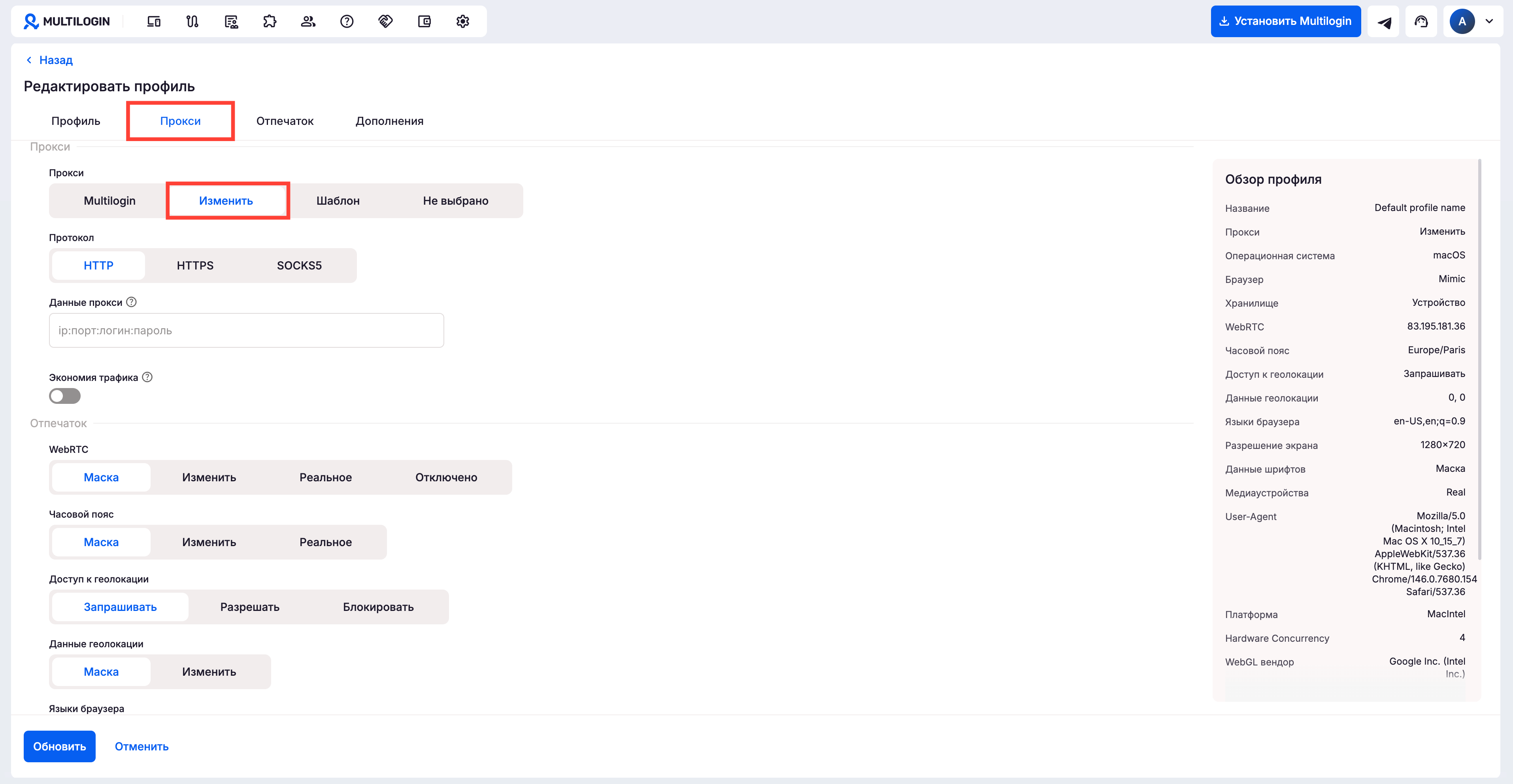
- Откройте настройки профиля и перейдите в раздел «Прокси».
- Выберите «Изменено».
- Выберите тип подключения (HTTP, HTTPS, SOCKS5).
- Вставьте детали прокси в формате
IP:порт:логин:парольилиIP:порт.
- Приложение проверит прокси автоматически:
- «Прокси подключен»: приложение успешно подключилось к прокси и получило IP-зависимые данные.
- «Ошибка подключения»: приложению не удалось проверить прокси и на странице Как исправить проблему в работе профиля или прокси вы найдете возможные решения.
Разовые профили
Один прокси
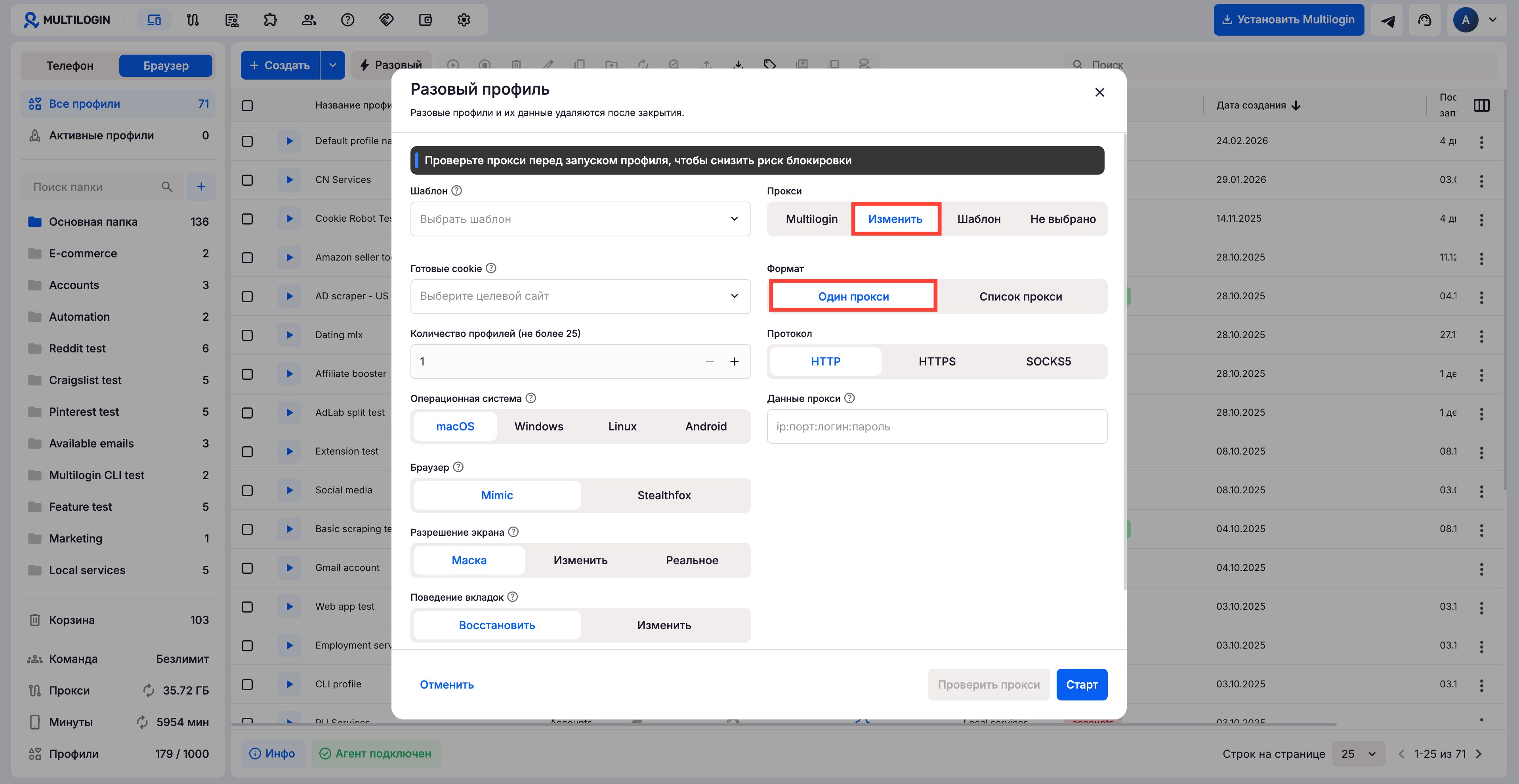
- Нажмите «Разовый» в главном окне приложения.
- Выберите «Изменено» в разделе «Прокси».
- Выберите «Один прокси» в поле «Формат».
- Выберите протокол (HTTP, HTTPS или SOCKS5).
- Вставьте детали прокси в формате
IP:порт:логин:парольилиIP:порт.
Список прокси
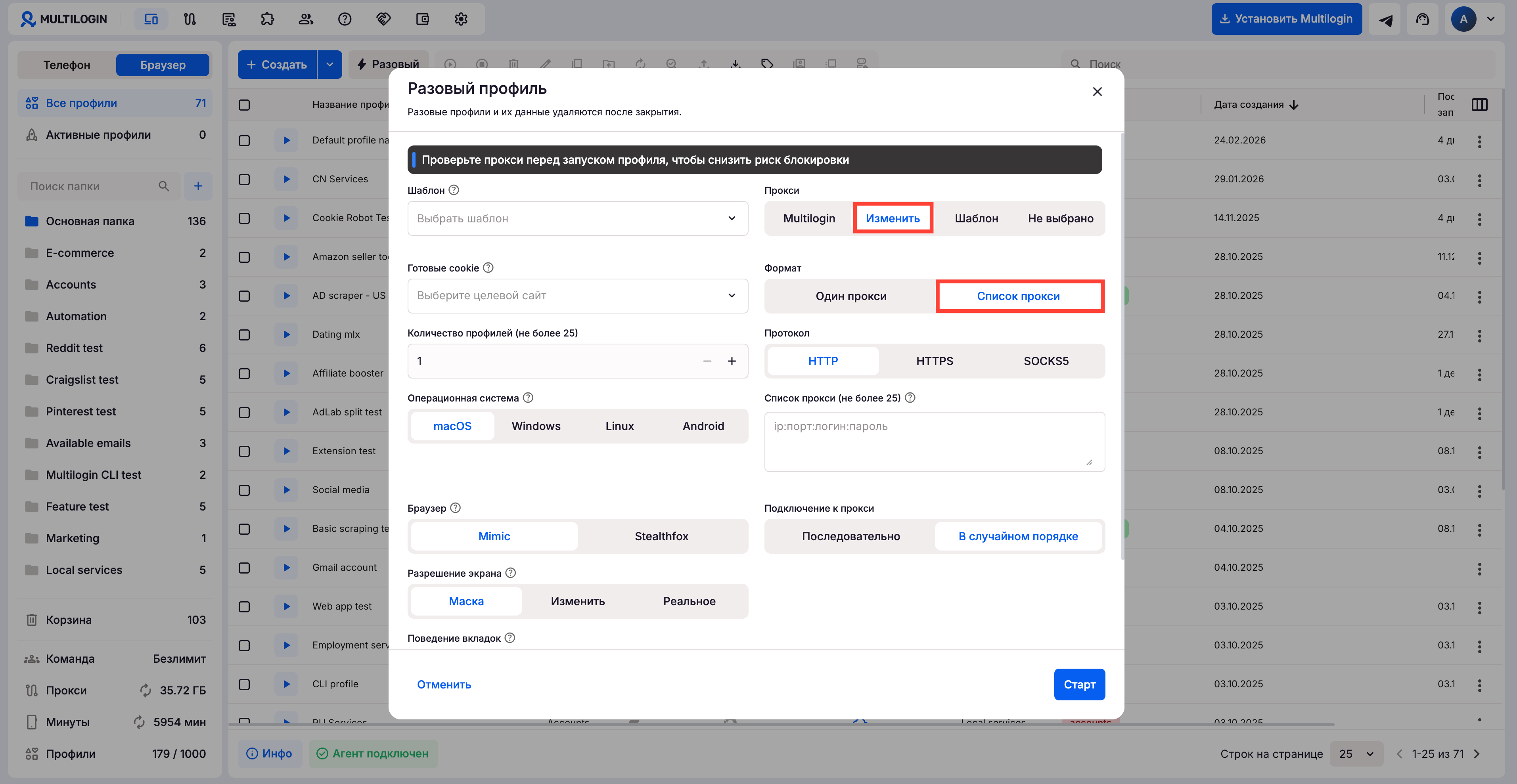
- Нажмите «Разовый» в главном окне приложения.
- Выберите «Мой прокси» в разделе «Прокси».
- Выберите «Список прокси» в поле «Формат».
- Выберите протокол (HTTP, HTTPS или SOCKS5).
- Добавьте максимум 25 прокси в формате
IP:порт:логин:парольилиIP:порт. - Выберите, как система должна использовать прокси:
- Последовательно — сверху вниз.
- Случайным образом — в случайном порядке без повторений.
Как проверить свой IP
Готовы проверить, насколько надежна ваша настройка? Проверка отпечатка — это как тест-драйв вашего браузера, который помогает убедиться, что все выглядит естественно и безопасно.
Используйте эти инструменты, чтобы проверить свой отпечаток:
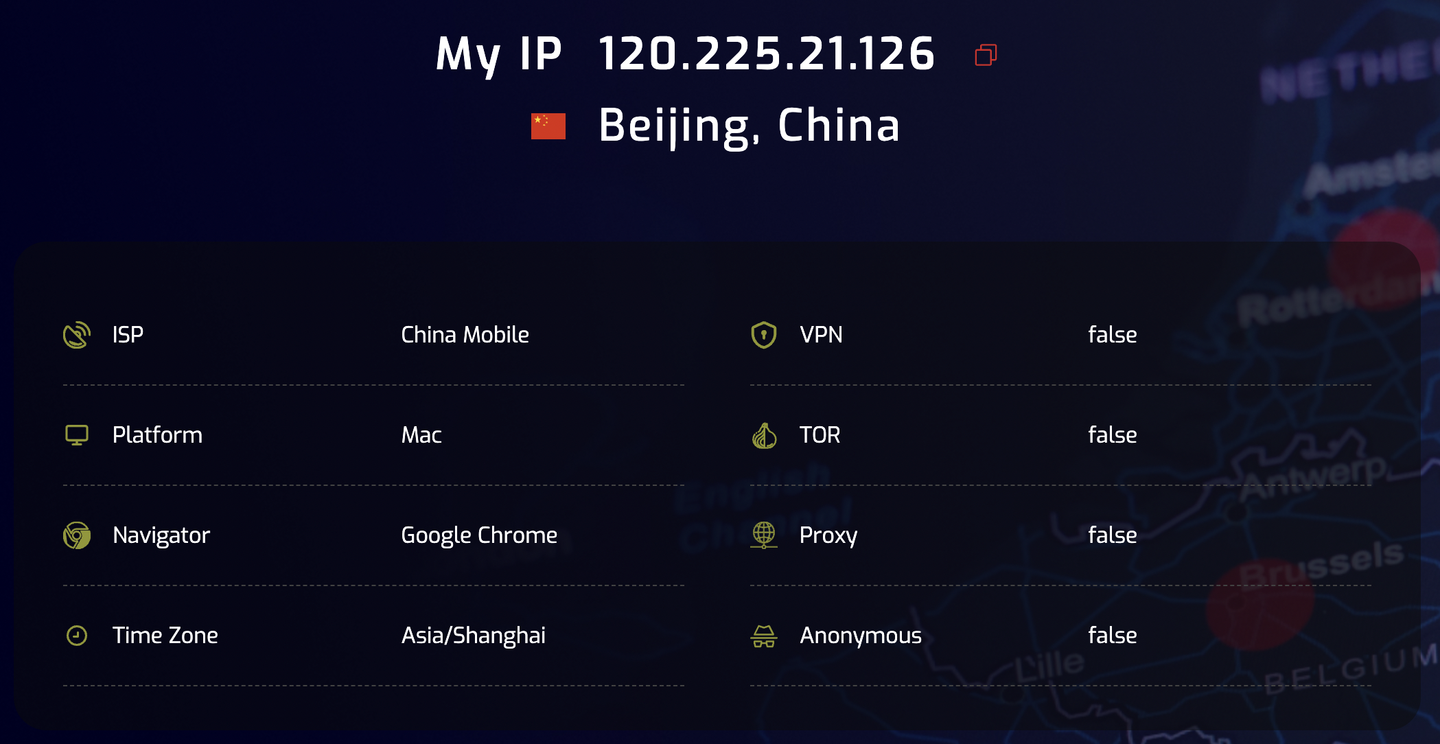
- Whoer IP: убедитесь, что ваш IP соответствует предполагаемому местоположению (стандартная проверка в Multilogin).
- MaxMind: используйте для самых точных данных о геолокации IP.
- Pixelscan: получите детальный анализ отпечатка браузера.
- BrowserLeaks: найдите несоответствия, которые могут выдать вашу настоящую личность.
Видят ли сайты, что я проверял(а) свой IP?
Нет. Если вас беспокоит, что сайты узнают, что вы тестируете свой IP или используете Multilogin, можете расслабиться.
Сайты могут видеть только файлы cookie, связанные с их собственным доменом. Это значит, что Facebook не узнает, что вы проверяли свой IP, а Multilogin не делится данными с другими сайтами. Этот принцип называется «Политика одного источника» (SOP) — его придерживаются все браузеры.
Вот как проверить отпечаток:
- Откройте свой профиль Multilogin.
- Используйте один из инструментов выше, чтобы проверить отпечаток.
- Ищите несоответствия в IP-адресе, версии браузера или ОС.
- Измените настройки в Multilogin, чтобы исправить любые несоответствия.