


如何解锁已锁定的配置文件
 约3分钟作者Yelena V
活动会话锁定功能会在 Android 云手机或浏览器配置文件已在另一台设备上运行时提醒你。它帮助团队避免会话重叠,并保持配置文件数据一致。
需要在你的设备上继续操作?你可以主动解锁并接管配置文件,但请先与队友确认,以免中断他们的工作。
➡️ 将鼠标悬停在活动会话图标上→点击“解锁”→必要时刷新页面→点击“启动”。
如何正常停止会话
如果你或队友可以访问运行配置文件的设备,这是最佳选择。
- 保存活动配置文件中的所有工作
- 在运行配置文件的设备上找到该配置文件,然后点击列表中的“停止”
- 等待配置文件状态更新
- 在另一台设备上刷新控制台,然后点击“启动”
现在就可以在另一台设备上使用该配置文件了。
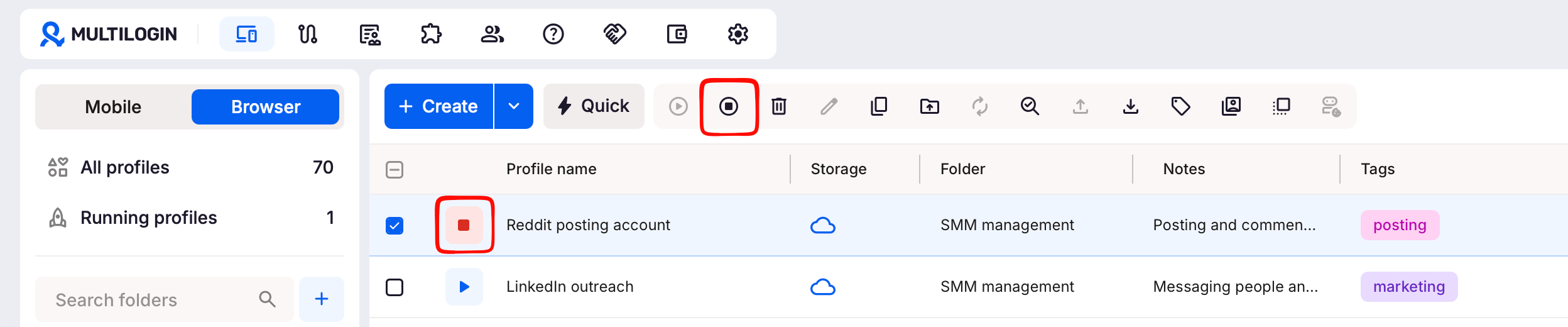
如何接管另一台设备上的配置文件
有时你无法从原设备停止会话。这种情况下,你可以主动解锁配置文件,并在当前设备上继续使用。
- 在控制台中找到配置文件
- 将鼠标悬停在活动会话图标上,然后点击“解锁”
- 如果状态未更新,请刷新页面,然后点击“启动”
如果队友可能仍在使用该配置文件,请先通知他们。接管配置文件可能会中断他们的会话或未保存的工作。
如何解锁多个配置文件
需要解除多个活动会话锁定?点击控制台右上角的“全部解锁”,然后刷新页面。
只需要一个配置文件时,请使用“解锁”。这样可以避免误中断其他活动会话。
找不到“解锁”时怎么办
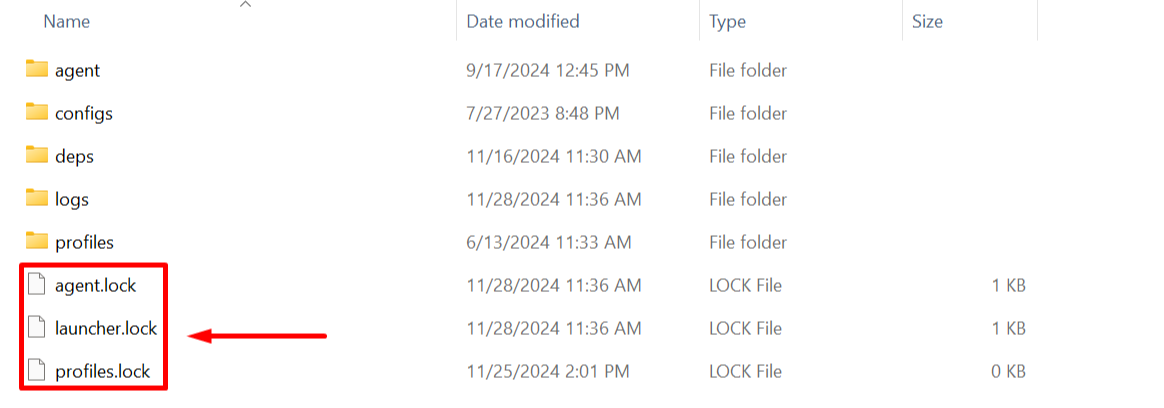
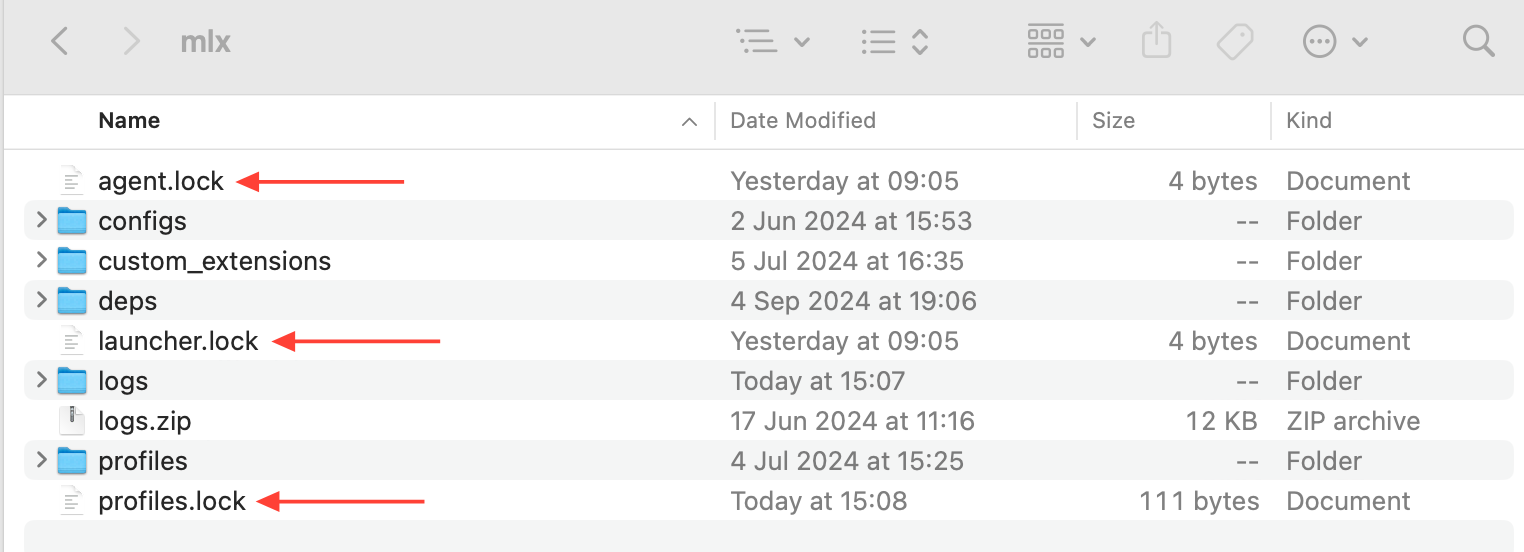
如果配置文件已不再运行,但仍未出现“解锁”,可能是崩溃或非正常关闭后遗留了过期的 .lock 文件。
.lock 文件是应用创建的临时文件,用于表示某个文件或资源正在使用中。删除它们可以解决以下问题:
- 解决应用卡住的问题:应用崩溃后,残留的
.lock文件可能让系统误以为它仍在运行 - 消除错误:这些文件可能妨碍应用正常启动或运行
- 解决更新问题:如果更新或同步中断,
.lock文件可能会阻止后续尝试
删除 .lock 文件就像按下重置键,可以清理残留,让应用重新顺畅运行!
常见问题
为什么关闭配置文件后仍显示锁定?
它可能曾崩溃或未正常关闭。请按照上面的解锁步骤解决。
活动会话图标是什么意思?
它表示会话仍在某处运行,或者 Multilogin 认为它仍在运行。
活动会话锁定是否适用于云手机和浏览器配置文件?
是的。当 Android 云手机或浏览器配置文件在另一台设备上运行时,你就会看到活动会话图标。


