


如何在 Multilogin 中断开并重新连接 agent
 约3分钟作者Yelena V
如果通过网页界面访问 Multilogin,并且需要重启或更新本地 agent,请使用本指南。
如果使用 Multilogin 桌面应用,无需连接单独的 agent,桌面应用会自动处理。
断开并重新安装 agent 可以恢复卡住的连接,同时安装最新可用版本。
如何断开 agent
Windows
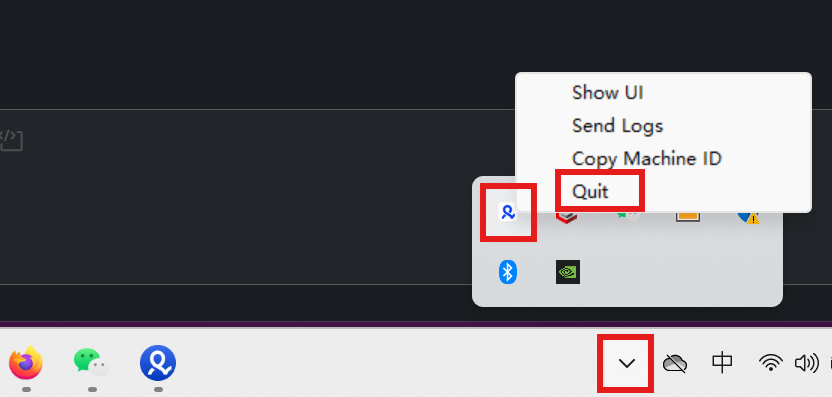
方法 1:打开任务栏,右键点击 agent 图标,选择“Quit”:
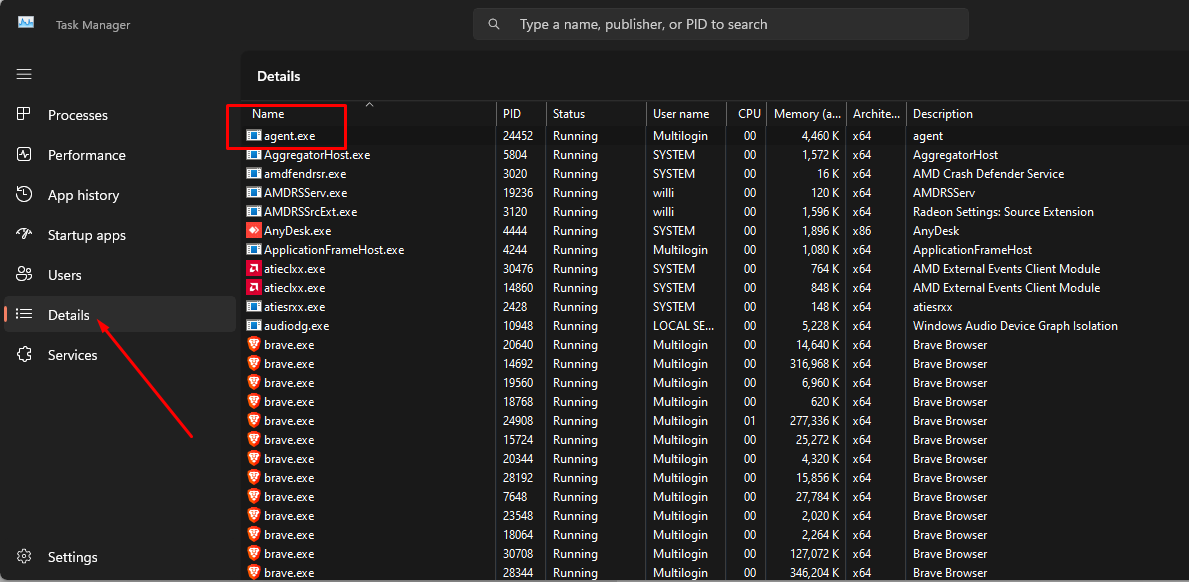
方法 2:打开 Task manager,选择以下两个进程,然后点击“End task”:

如果找不到 agent 和 MultiloginX setup 进程,请先前往“Details”选项卡再搜索。
macOS
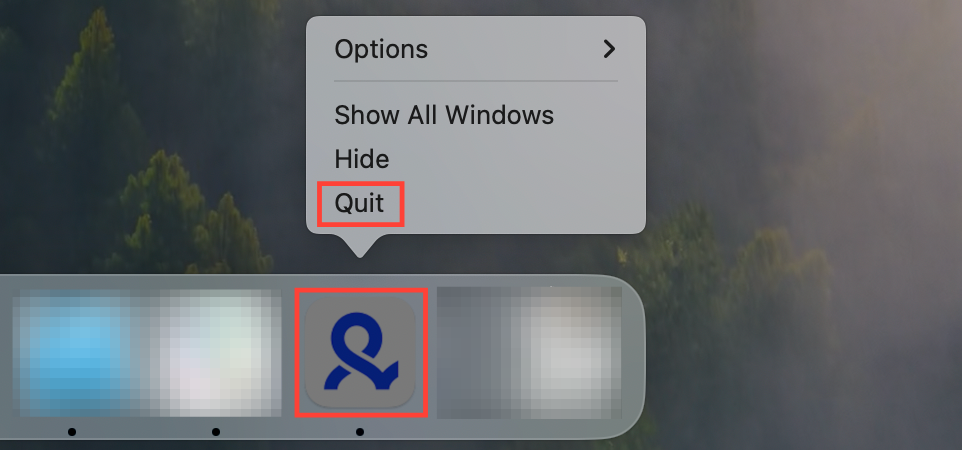
方法 1:在 Dock 中右键点击 agent 图标,选择“Quit”:
方法 2:打开 Activity monitor,双击以下两个进程,选择“Quit”:

Linux
前往 System monitor,选择以下两个进程,点击“End process”:

如何重新连接 agent
Windows
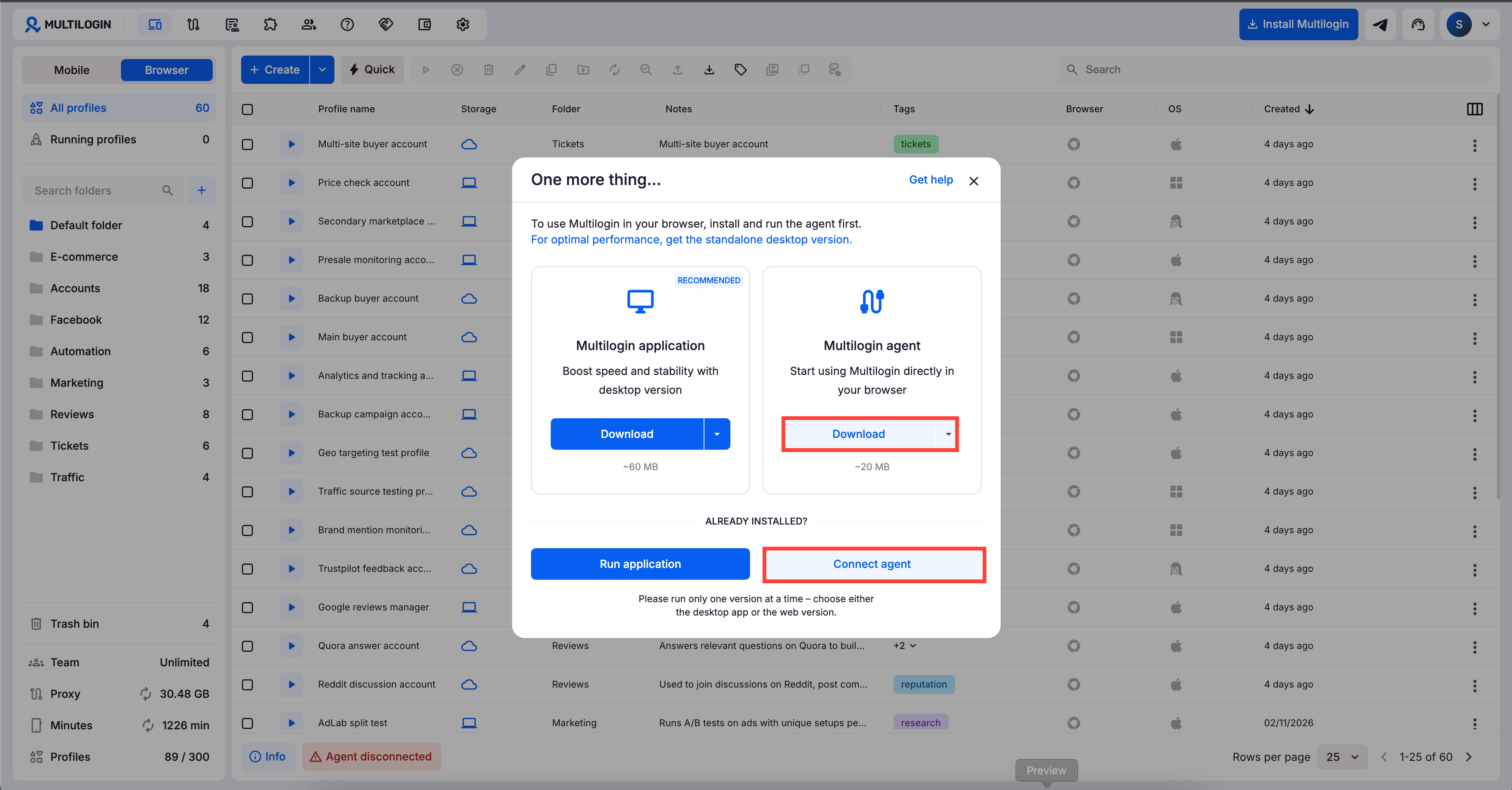
- 点击右下角的“Agent已断开连接”
- 下载适用于 Windows 的 agent(以确保获得包含所有更新的最新版本)
- 右键点击刚下载的文件,选择“Run as administrator”
- 按照屏幕上的步骤完成安装
- 点击“连接Agent”,等待 Multilogin 完成设置(网络较慢时可能需要更长时间)
macOS
- 点击右下角的“Agent已断开连接”
- 确保操作系统为 14(Sonoma)或更新版本
- M1-M4 芯片选择“M系列”,其他型号选择“Intel”,然后下载适用于 macOS 的 agent(以确保获得包含所有更新的最新版本)
- 点击已下载的文件,打开安装程序
- 按照屏幕上的步骤完成安装
- 点击“连接Agent”,等待 Multilogin 完成设置(网络较慢时可能需要更长时间)
Linux
- 点击右下角的“Agent已断开连接”
- 下载适用于 Linux 的 agent(以确保获得包含所有更新的最新版本)
- 右键点击下载的文件,选择“Run as administrator”
- 按照屏幕上的步骤完成安装
- 点击“连接Agent”,等待 Multilogin 完成设置(网络较慢时可能需要更长时间)


