


如何通过右键菜单轻松管理全局IP
 约2分钟作者Yelena V
认识全局IP右键菜单
右键菜单中的“全局IP”快捷入口让你快速执行所有全局IP相关操作,无需逐层查找设置。
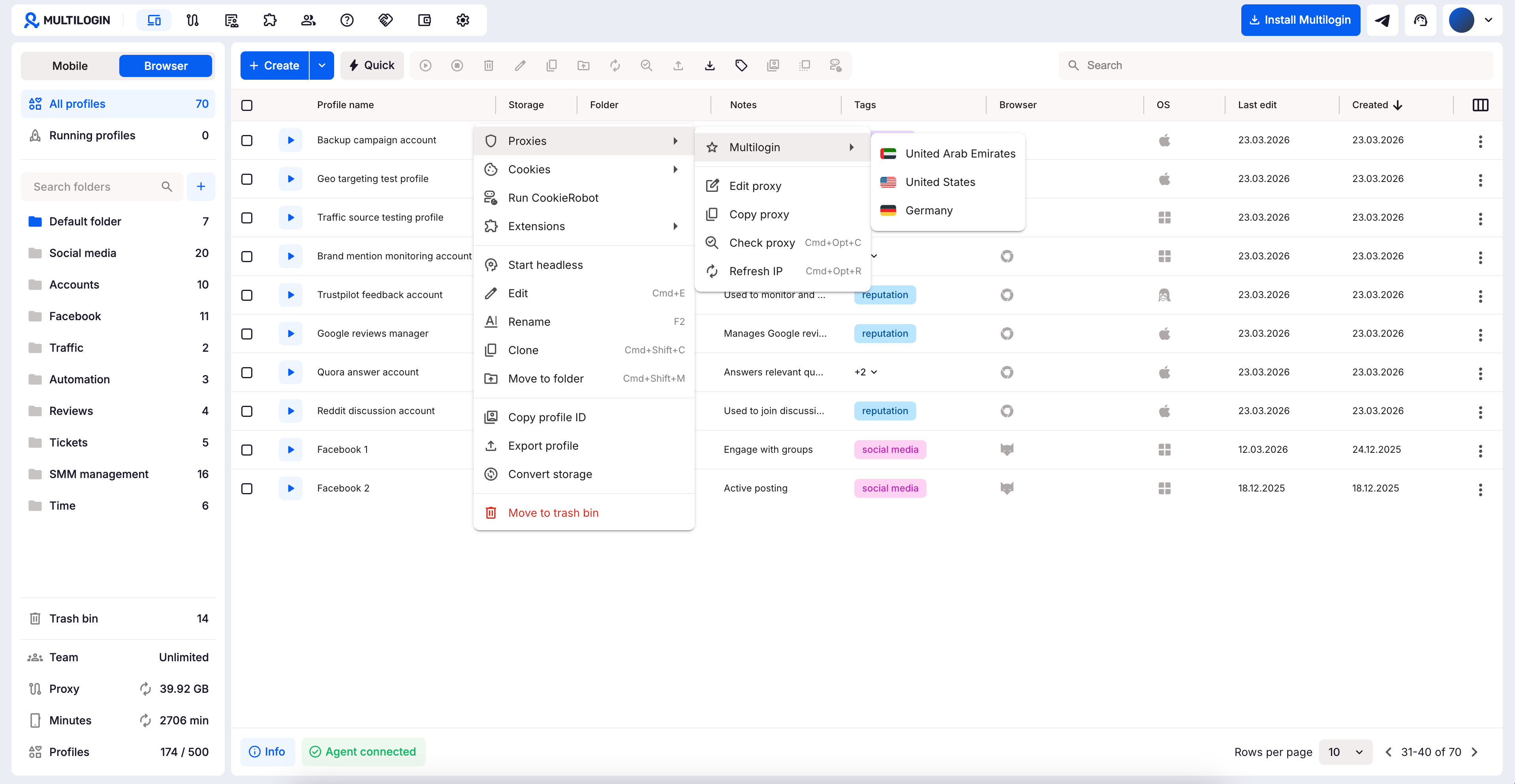
➡️ 要通过右键菜单管理全局IP,右键点击配置文件 → 选择“全局IP” → 选择所需操作。
右键菜单为什么更高效
- 节省时间:无需打开单独的窗口或菜单
- 保持有序:直接在配置文件列表中更新全局IP
- 即时反馈:几秒内检查全局IP状态和 IP 位置
三个步骤管理全局IP
- 右键点击列表中的配置文件
- 选择“全局IP”
- 选择要执行的操作:
- 编辑全局IP:打开弹窗,更新全局IP信息和参数
- 复制全局IP:立即将信息以
hostname:port:username:password格式复制到剪贴板 - 检查全局IP:测试全局IP,随后通过通知显示状态、IP 和位置
- 刷新 IP:从所选地址池获取全新 IP(仅适用于 Multilogin 全局IP)
重要:复制的全局IP信息可能包含用户名和密码。不要分享给无权使用该全局IP的人。
想从收藏位置中选择全局IP?点击“全局IP” → “Multilogin”,然后从列表中分配。
实用建议
- 启动前检查:启动配置文件前,先运行“检查全局IP”,确认连接稳定
- 整理收藏:在 Multilogin 中保存常用全局IP位置,进一步加快切换。
常见问题
任何全局IP都能使用“刷新 IP”吗?
不能。仅支持 Multilogin 全局IP。
全局IP检查失败会怎样?
你会收到无法工作的通知。请重新检查信息,或尝试其他全局IP。


