如何使用全局IP模板
 约4分钟作者Yelena V
全局IP模板管理器让你轻松管理多个全局IP配置,节省时间和精力。你可以将全局IP设置保存为“模板”,点击几下即可应用到多个配置文件。
- 快捷:快速将同一个全局IP模板应用到多个配置文件
- 有条理:将全局IP组保存为模板,每个模板都有独立参数,例如位置、IP 轮换设置等
- 测试方便:应用模板前,点击一下即可测试全局IP
套餐允许的配置文件数量,也是可创建的全局IP模板数量。例如,套餐包含 100 个配置文件,就可以创建 100 个全局IP模板。
谁可以使用此功能?
- 👨💻 账户所有者和管理员
- 💰 Pro 20 及以上套餐可使用
如何创建全局IP模板
先完成以下步骤:
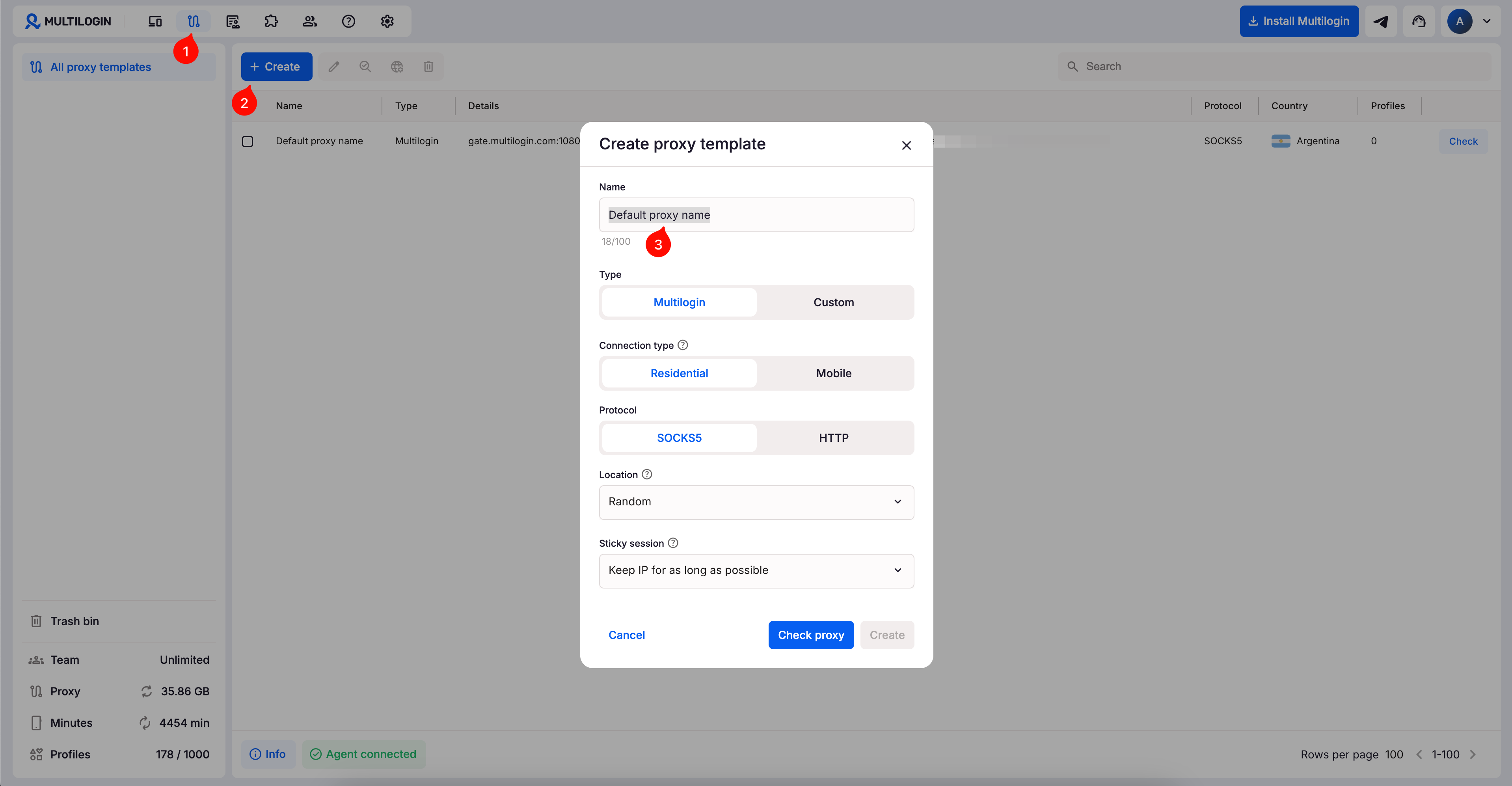
- 点击左侧菜单中的“全局IP模板”,打开全局IP模板管理器
- 点击顶部菜单中的“创建”
- 输入全局IP模板名称
再根据所需全局IP类型,按以下说明操作。
Multilogin 全局IP
- 选择“Multilogin”作为全局IP类型
- 选择连接类型:移动或住宅
- 选择协议(HTTP 或 SOCKS)
- 指定国家、地区和城市,选择位置
- 选择 ISP
- 设置 IP 轮换方式:
- 尽可能保持 IP:IP 平均每 24h 更换一次
- 自定义,秒:可以指定 IP 轮换频率
- 点击“检查全局IP”:
- “全局IP测试通过。”表示 Multilogin 已成功连接全局IP,并获取所需的 IP 相关数据
- “全局IP测试失败。”表示 Multilogin 无法连接全局IP,原因请参见:如何解决配置文件启动或全局IP连接问题
- 点击“创建”,创建全局IP模板
自定义全局IP
单个全局IP
- 选择“自定义”作为全局IP类型
- 在“格式”区域选择“一个全局IP”
- 选择协议(HTTP、HTTPS 或 SOCKS5)
- 按
IP:port:login:password或IP:port格式输入全局IP信息 - 点击“检查全局IP”:
- “全局IP测试通过。”表示 Multilogin 已成功连接全局IP,并获取所需的 IP 相关数据
- “全局IP测试失败。”表示 Multilogin 无法连接全局IP,原因请参见:如何解决配置文件启动或全局IP连接问题
- 点击“创建”,创建全局IP模板
全局IP列表
- 选择“自定义”作为全局IP类型
- 在“格式”区域选择“全局IP列表”
- 选择协议(HTTP、HTTPS 或 SOCKS5)
- 按
IP:port或IP:port:login:password格式添加最多 25 个全局IP - 选择系统使用全局IP的方式:
- 按顺序:从上到下
- 随机:随机排列,不重复
- 点击“创建”,创建全局IP模板
如何检查全局IP模板
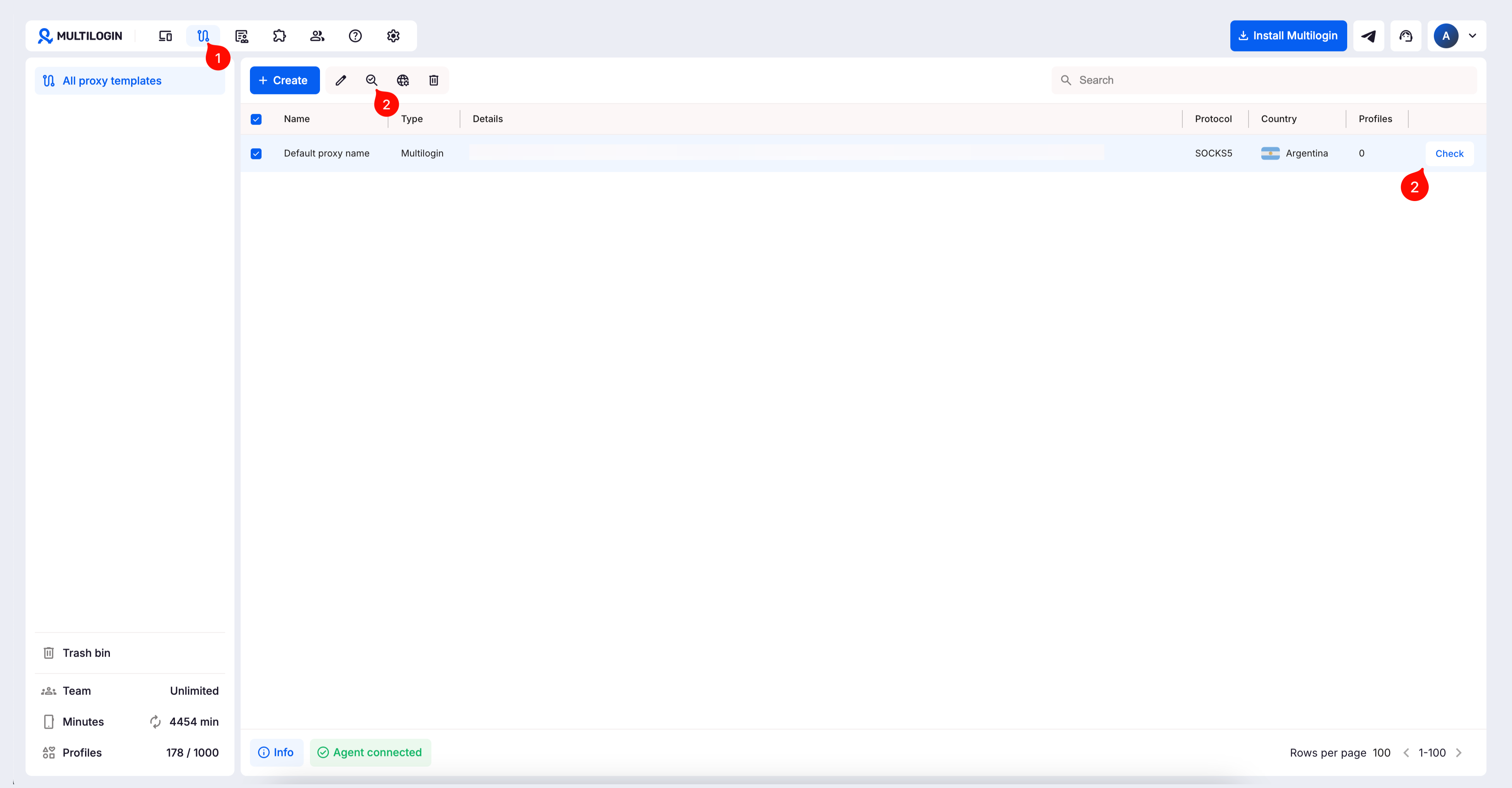
使用全局IP前,最好先检查其能否正常工作。“检查全局IP”按钮让测试更加方便。
- 点击左侧菜单中的“全局IP模板”,打开全局IP模板管理器
- 点击各模板右侧的“检查”,或选择模板后点击顶部菜单中的“检查全局IP”
- 全局IP正常时,会显示“全局IP测试通过。”
- 检测失败时,会显示“全局IP测试失败。”提示及原因
如何为配置文件分配全局IP模板
全局IP模板管理器
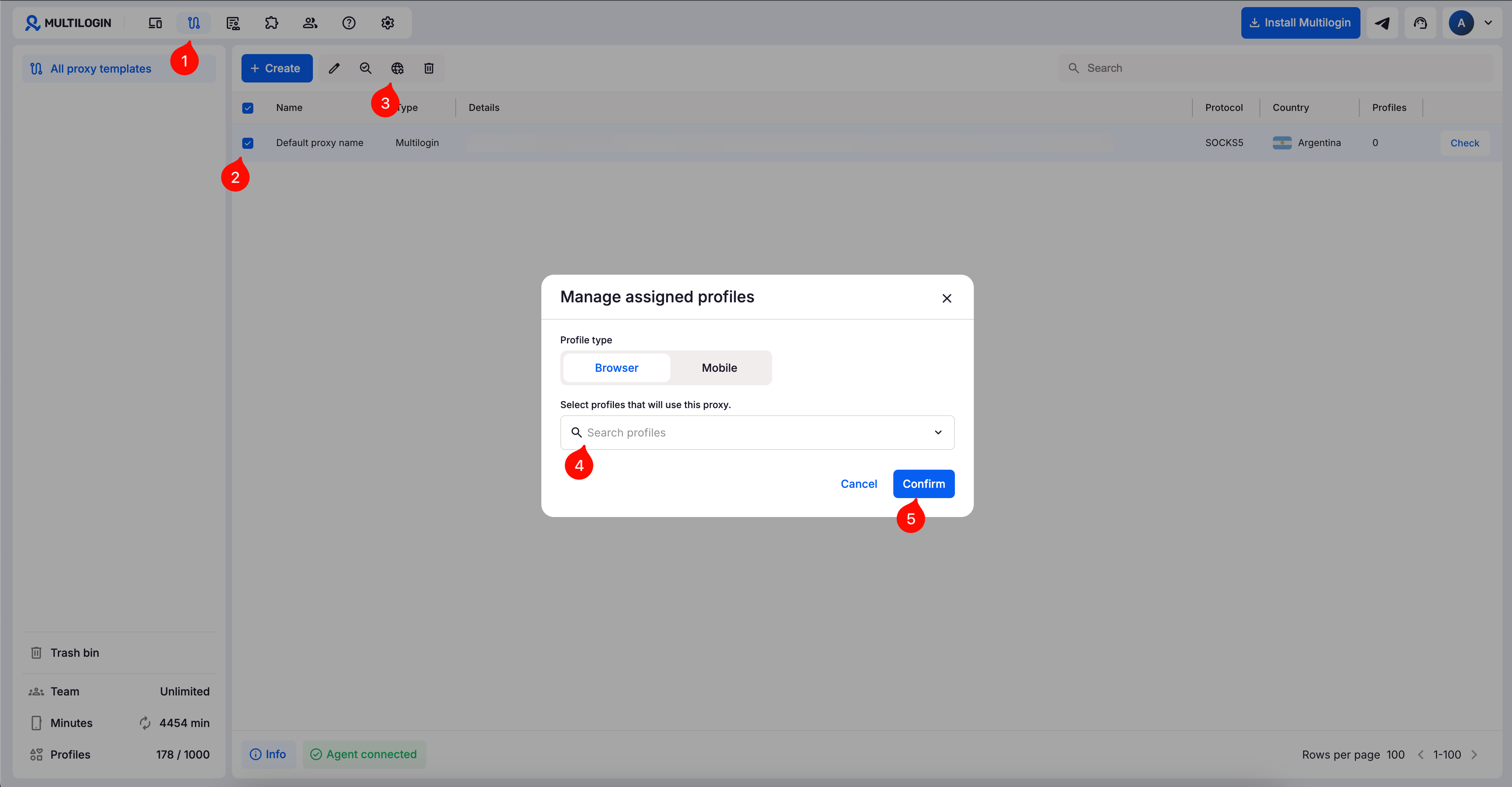
- 点击左侧菜单中的“全局IP模板”,打开全局IP模板管理器
- 从列表中选择全局IP模板
- 点击顶部菜单中的“管理已分配的配置文件”
- 选择要使用所选模板全局IP的配置文件
- 点击“确认”
配置文件设置
- 打开配置文件设置(常规或快速配置文件均可)
- 在“全局IP”区域选择“模板”
- 从列表中选择全局IP模板
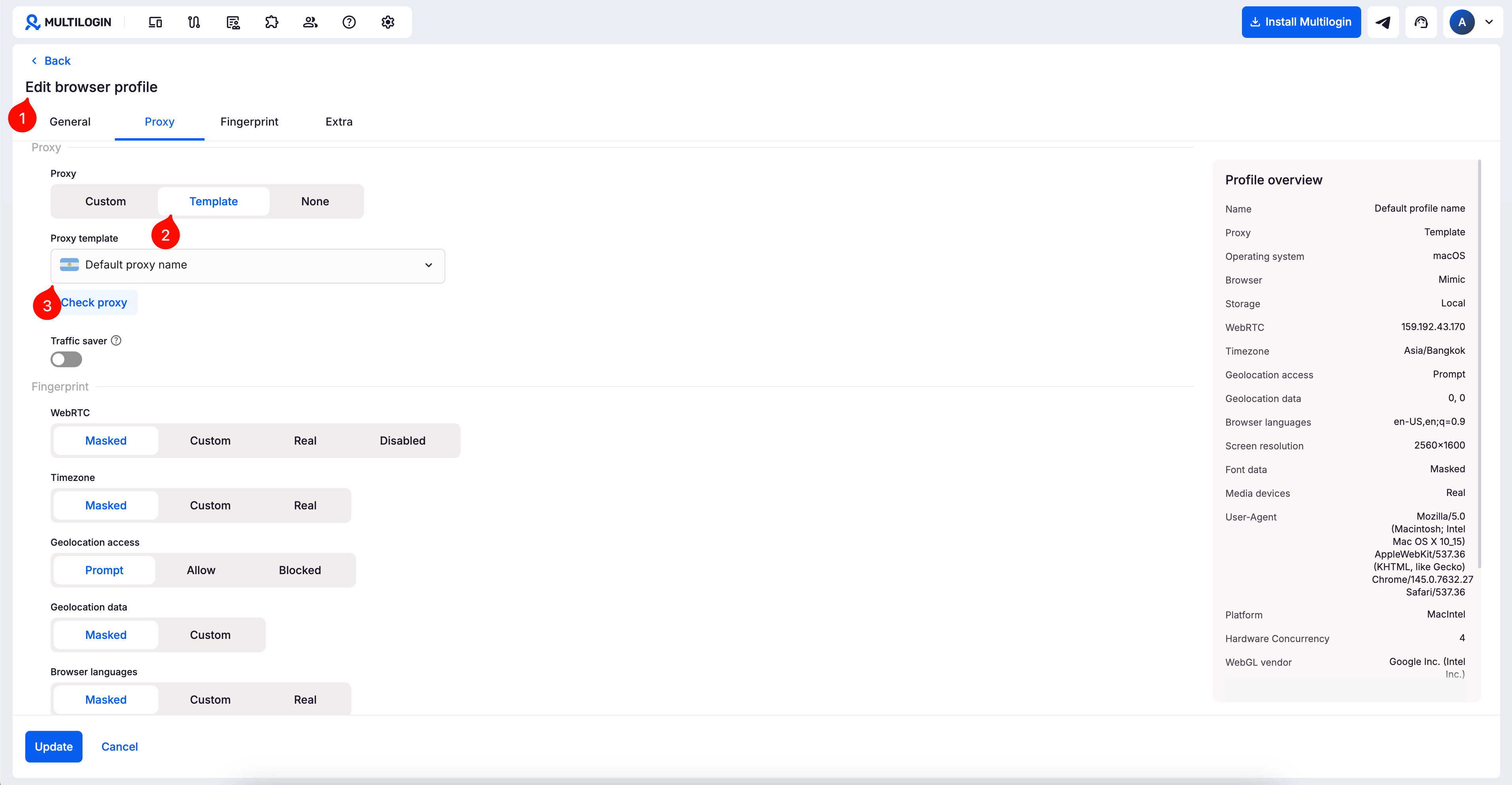
如何删除全局IP模板
将过时或不用的全局IP模板移入回收站,保持工作区整齐。
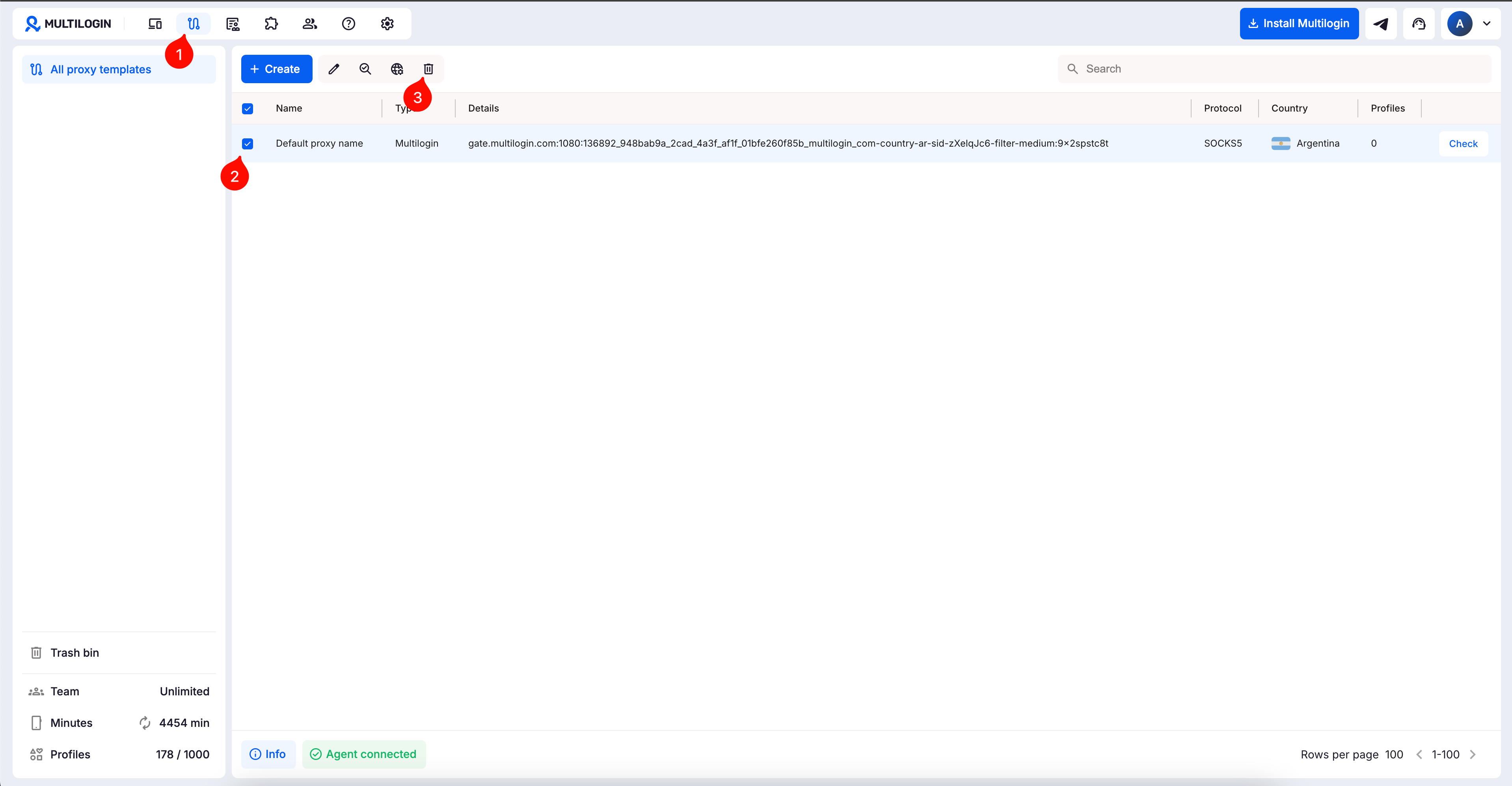
- 点击左侧菜单中的“全局IP模板”,打开全局IP模板管理器
- 选择全局IP模板,点击顶部菜单中的“移至回收站”
- 在弹出窗口中点击“移动”确认
“回收站”区域支持还原或永久删除全局IP模板,方便有效管理全局IP列表。