


Как легко управлять прокси из контекстного меню
 ~1 минАвтор Yelena V
Знакомьтесь: контекстное меню прокси
Теперь управлять прокси стало еще проще!
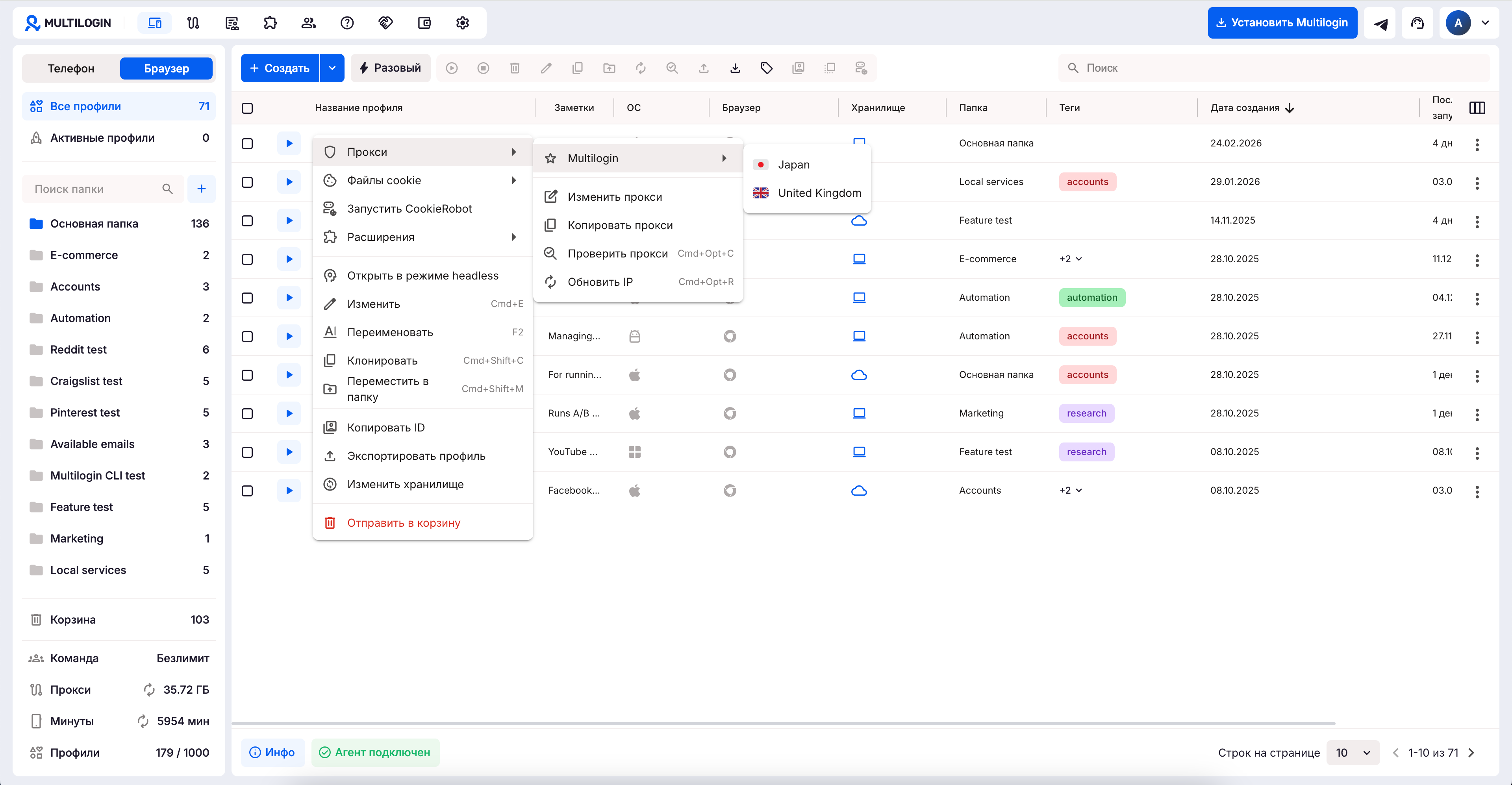
➡️ Чтобы управлять прокси через контекстное меню, нажмите профиль правой кнопкой мыши → выберите «Прокси» → выберите нужное действие.
Почему это удобно
- Экономия времени: не нужно открывать дополнительные окна.
- Порядок: меняйте прокси прямо из списка профилей.
- Быстрая проверка: смотрите статус и местоположение IP за секунды.
Управляйте прокси в три шага
- Щелкните правой кнопкой по профилю в списке.
- Выберите «Прокси».
- Выберите действие:
- Редактировать — обновите данные и настройки.
-
Копировать — скопируйте прокси в формате
host:port:user:pass. - Проверить — получите статус, IP и локацию.
- Обновить IP — получите новый адрес из пула (только для Multilogin proxy).
Важно: скопированные данные прокси могут содержать логин и пароль. Не передавайте их тем, у кого не должно быть доступа к прокси.
Хотите выбрать прокси из готового списка избранных локаций? Нажмите «Прокси» → «Multilogin».
Наши советы
- Проверяйте перед запуском: всегда используйте проверку прокси, чтобы быть уверенным, что соединение стабильное.
- Храните избранное: сохраните удобные вам локации прокси в Multilogin, чтобы переключаться еще быстрее.
Частые вопросы
Можно ли обновить IP на любом прокси?
Нет, эта функция работает только с Multilogin proxy.
Что делать, если прокси не прошел проверку?
Появится уведомление, что прокси не работает. Проверьте данные или используйте другой прокси.


