


如何在 Multilogin 中导入 Cookie
 约3分钟作者Yelena V
在 Multilogin 中,你可以将保存的 Cookie 数据导入一个或多个浏览器配置文件。
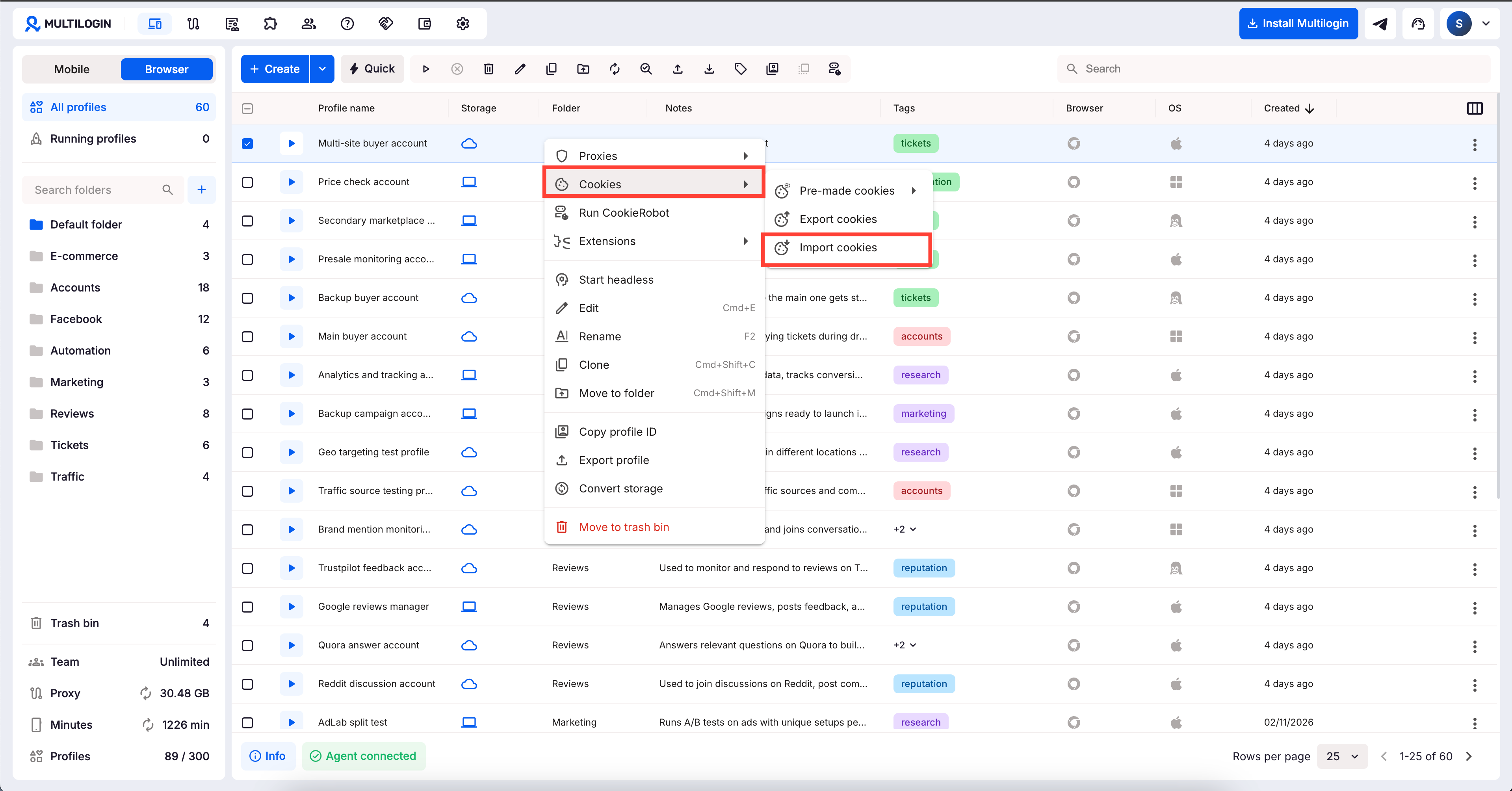
➡️ 选择浏览器配置文件→点击右键→点击“Cookies”→“导入 Cookie”→上传 Cookie 文件或粘贴 Cookie 数据→确认覆盖警告→点击“导入”。
所有套餐的账户所有者、管理员和操作员都可以导入 Cookie。导入的 Cookie 可以恢复浏览器会话数据,但不能保证网站会自动登录。
导入 Cookie 有什么作用
Cookie 是网站用来记住你的小型数据文件,例如保持登录状态或跟踪浏览习惯。在 Multilogin 中,导入 Cookie有助于让你看起来像回访用户,而不是新用户。适合多账户管理、测试或浏览器配置文件预热。
使用内置的 Cookie 导入工具,你可以轻松将 Cookie 数据上传到任意浏览器配置文件,无需扩展程序或外部工具。
如何在浏览器中查看 Cookie
在浏览器中查看 Cookie 的方法如下:
- 对于 Mimic,将
chrome://settings/content/all粘贴到浏览器地址栏:

chrome://settings/content/all- 对于 Stealthfox,将
about:preferences#privacy粘贴到浏览器地址栏,然后在打开的页面中选择“Cookies”→“Manage data”:
about:preferences#privacy为什么要导入 Cookie
- 复用已保存的会话数据:需要在 Multilogin 浏览器配置文件中继续会话时,可以导入 Cookie。有些网站仍可能要求手动登录。
- 建立信任:让网站觉得你的配置文件已有一段使用时间
有哪些限制
为顺利导入,请确保:
- 文件大小小于 100 MB
- 格式必须为 JSON,可以使用 JSON 验证工具检查
- 浏览器内核必须更新至最新版本。如果看不到导入选项,请先启动浏览器配置文件来更新内核
如何导入 Cookie
想将同一个 Cookie 文件同时导入多个配置文件?用左侧的复选框选择这些配置文件,然后按以下步骤操作。
- 在配置文件列表中右键点击一个配置文件
- 点击“Cookies”→“导入 Cookie”
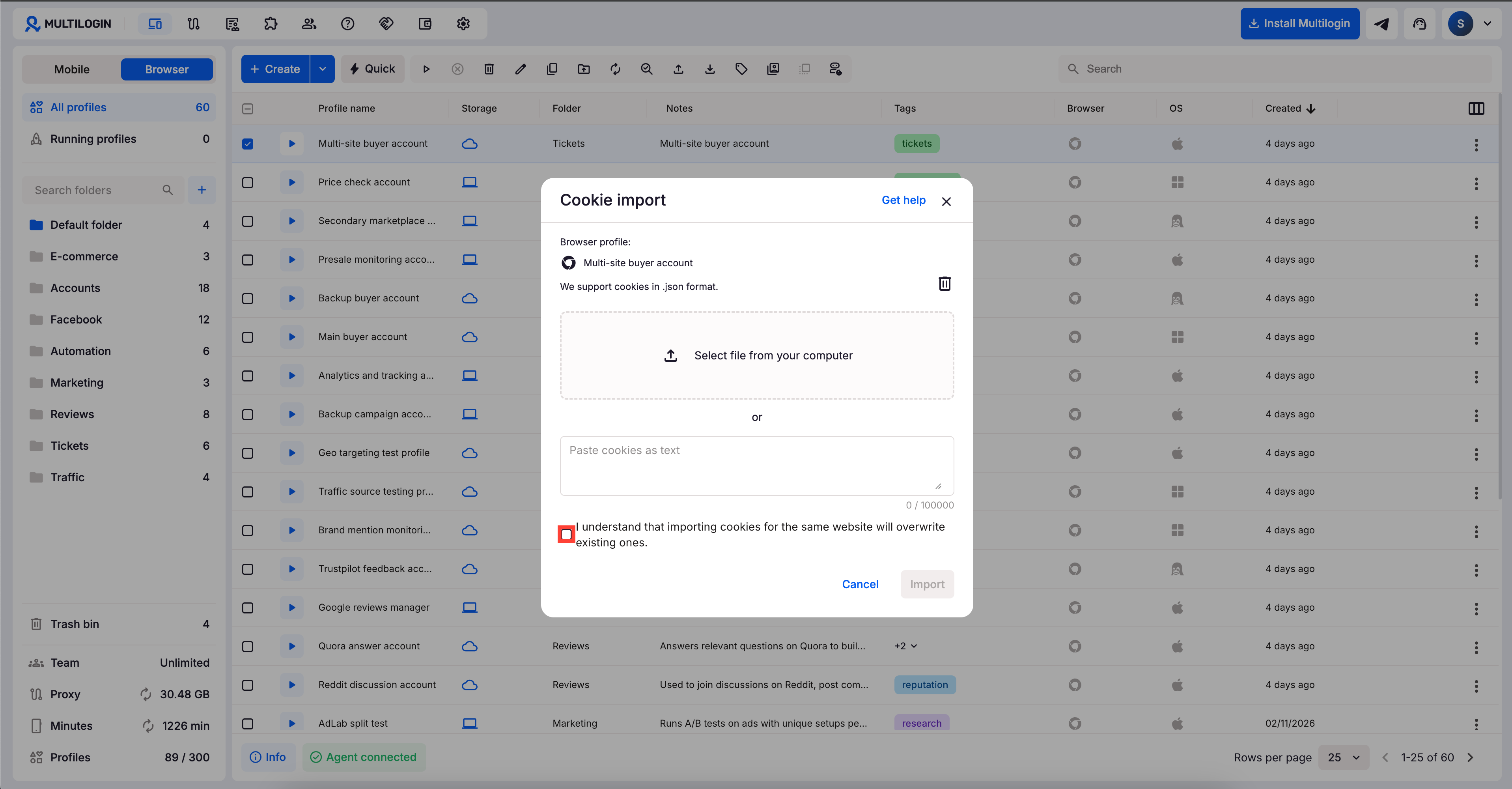
- 在弹出的窗口中,选择以下一种方式:
- 上传 Cookie 文件(JSON 格式),或
- 直接粘贴 Cookie 文本
- 勾选“我了解导入同一网站的 Cookie 将覆盖现有 Cookie”
- 点击“导入”,完成!
实用提示
- 使用可信来源的 Cookie,避免可疑会话
- 结合全局IP使用 Cookie 导入,让浏览行为更接近真实用户
- 导入后启动配置文件并访问网站,确认 Cookie 已生效
常见问题
如果导入的网站已有 Cookie,会发生什么?
新的 Cookie 会覆盖现有 Cookie,所以请先确认可以接受覆盖!
文件无法上传怎么办?
检查文件大小是否小于 100 MB、格式是否为有效 JSON。同时确保配置文件已更新。


