


如何在 Multilogin 中使用预制 Cookie
 约3分钟作者Yelena V
预制 Cookie 让你无需手动收集,就能为 Multilogin 浏览器配置文件添加现有 Cookie 数据。
➡️ 前往“配置文件” → “浏览器” → 创建或编辑配置文件 → “额外” → “预制cookie” → 选择网站。要为多个配置文件添加,先选择配置文件 → 右键点击 → “Cookies” → “预制cookie” → 选择网站 → 点击“继续”。
如果希望浏览器配置文件启动时就已包含保存的 Cookie 数据,可以使用此功能。
谁可以使用此功能?
- 👨💻 账户所有者、管理员和操作员
- 💰 Pro 50 及以上套餐可使用
什么是预制 Cookie
Multilogin 预制 Cookie 可以让浏览器配置文件看起来已使用过一段时间,无需手动收集 Cookie。在管理多个账户或运行自动化时,能节省大量时间。
预制 Cookie 有什么用
- 节省时间:无需自行收集 Cookie
- 更自然:配置文件看起来已有使用历史且保持活跃
- 保持独特:每组 Cookie 各不相同,不会与其他用户共用相同数据
预制 Cookie 的工作方式
- Cookie 数量:因网站而异,但能覆盖大多数常见用途
- Cookie 历史:提供已有使用历史的 Cookie,部分长达 9 个月,让配置文件看起来已活跃很久
- Cookie 独特性:每组 Cookie 都是独立的,不会有两个配置文件共用相同 Cookie,帮助避免封禁和检测
- “其它”Cookie 组:包含 Facebook、Google、eBay 和 Amazon 等 500+ 个热门网站的 Cookie,让配置文件看起来经常使用
如何使用预制 Cookie
配置文件设置
- 在配置文件设置中前往“额外”区域
- 找到“预制cookie”功能
- 从下拉列表中选择目标网站(例如管理 Amazon 卖家账户时,选择 Amazon)
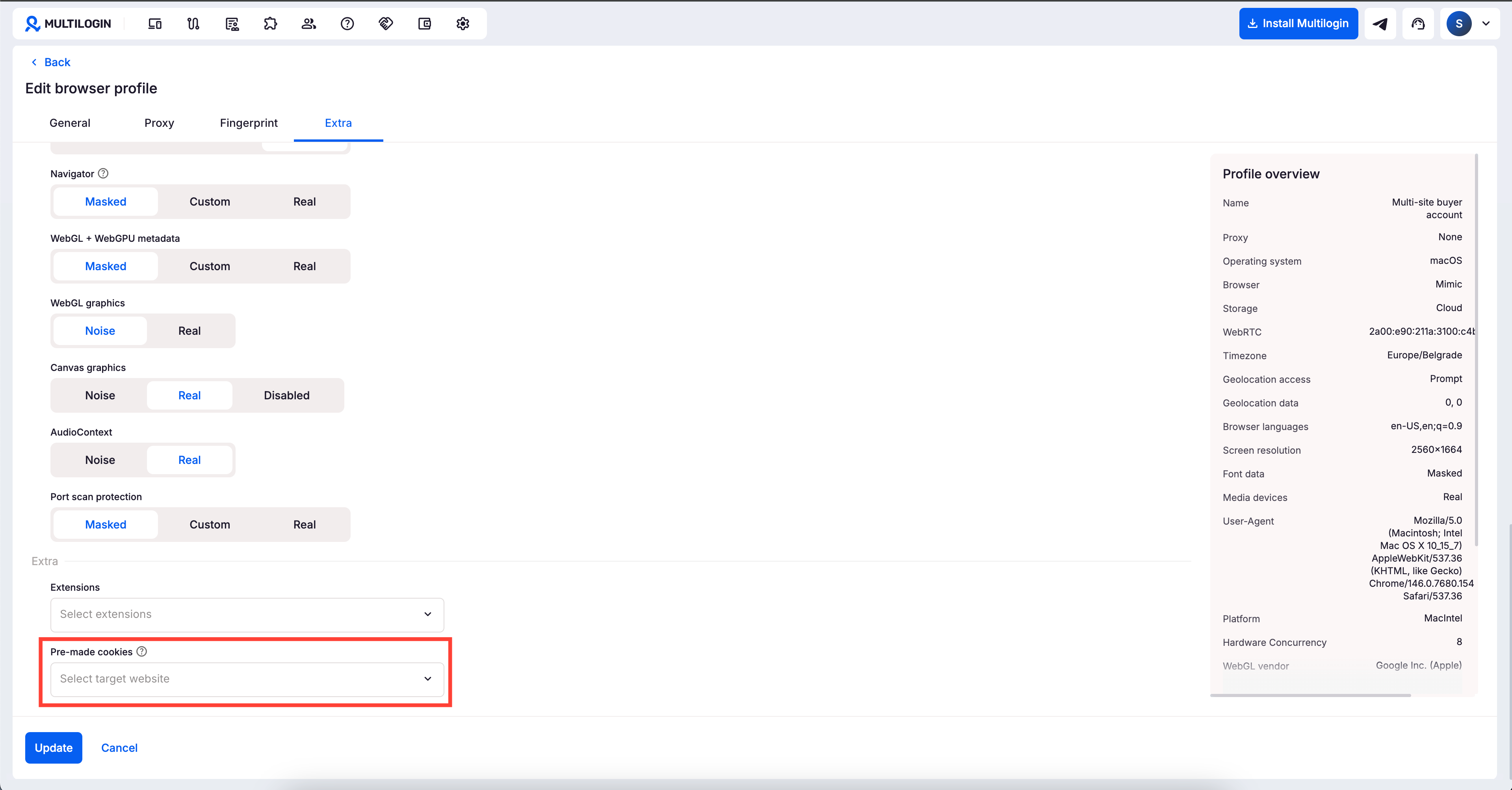
配置文件列表
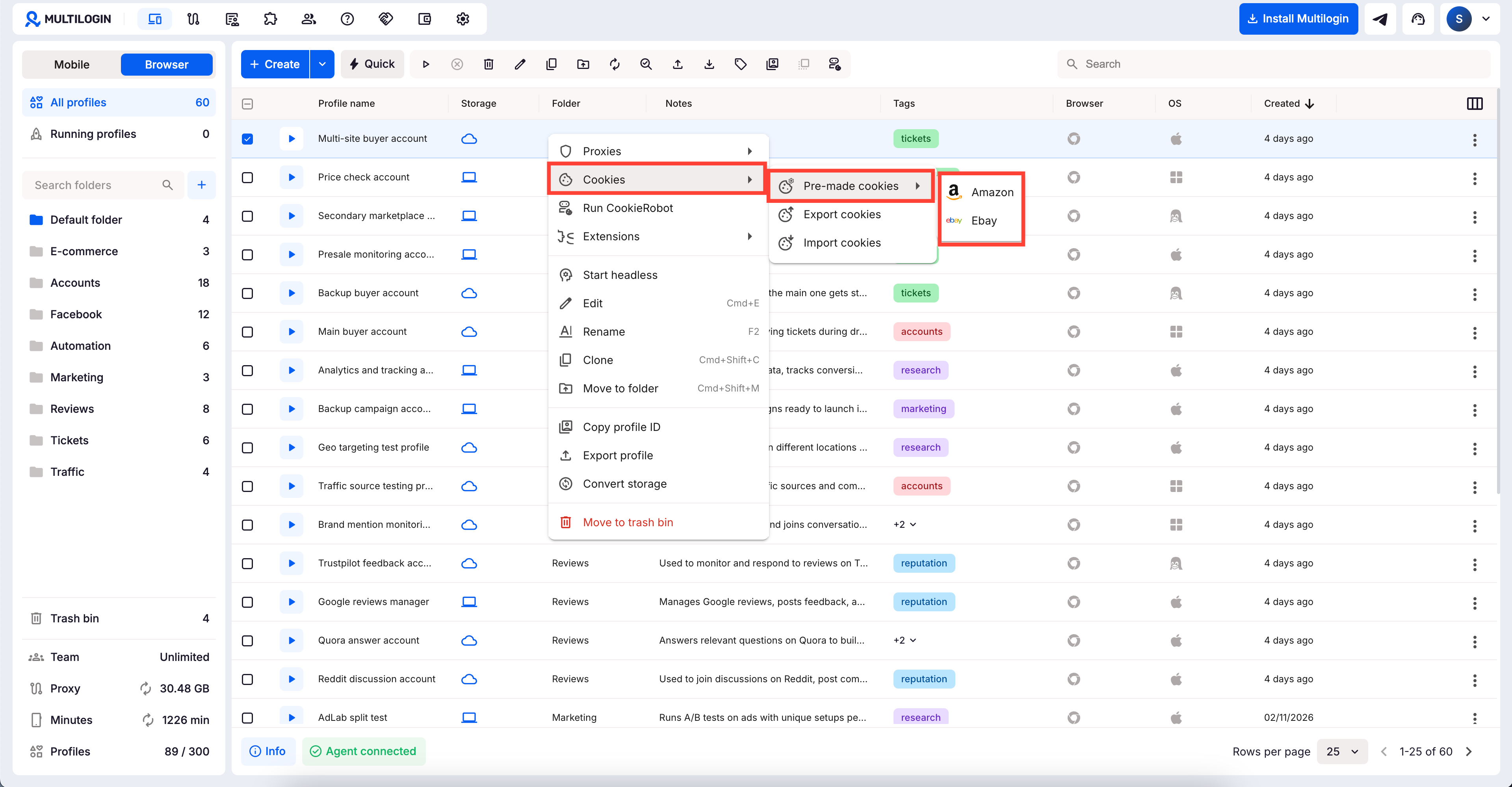
想一次为多个配置文件导入预制 Cookie?勾选配置文件,然后完成以下步骤。
- 在配置文件列表中右键点击配置文件
- 选择“Cookies” → “预制cookie”
- 从列表中选择网站
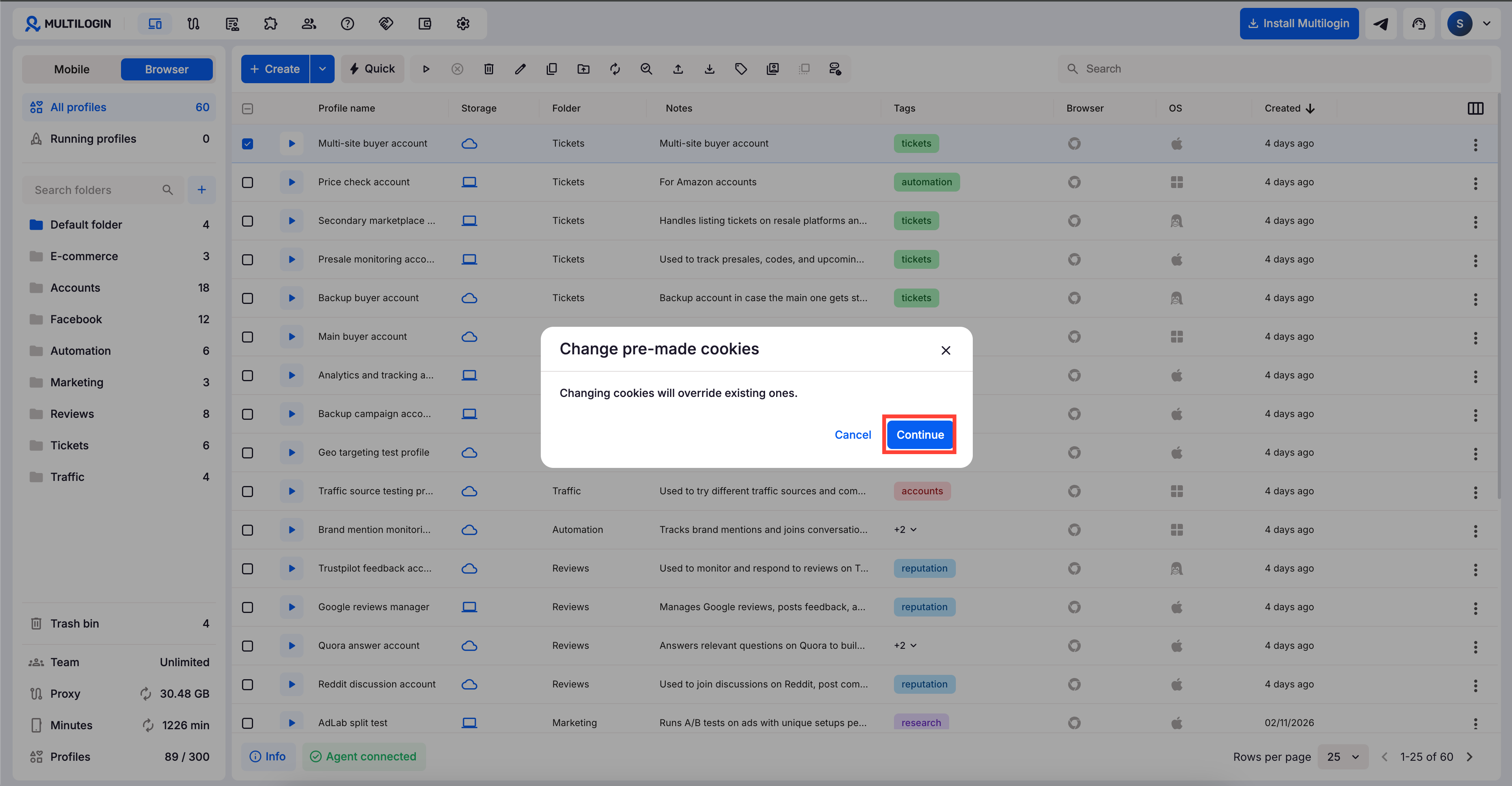
- 点击“继续”,将 Cookie 导入所有选定的配置文件
如何在浏览器中查看 Cookie
在浏览器中查看 Cookie 的方法如下:
- 对于 Mimic,在浏览器地址栏粘贴
chrome://settings/content/all:

chrome://settings/content/all- 对于 Stealthfox,在浏览器地址栏粘贴
about:preferences#privacy,然后在打开的页面中选择“Cookies” → “Manage data”:
about:preferences#privacy常见问题
快速配置文件可以使用预制 Cookie 吗?
可以!在快速配置文件菜单中可以找到预制 Cookie 选项。
列表中没有所需网站怎么办?
目前还不支持这种情况,我们计划尽快添加相关选项。你需要自行收集 Cookie 文件,建议使用 CookieRobot。
所有人获得的预制 Cookie 都一样吗?
不一样!每组 Cookie 都是独立的,不会与其他用户的数据重复。


