


Como usar a importação de cookies no Multilogin
 ~3 minEscrito por Yelena V
No Multilogin, você pode importar dados de cookies salvos em um ou múltiplos perfis de navegador.
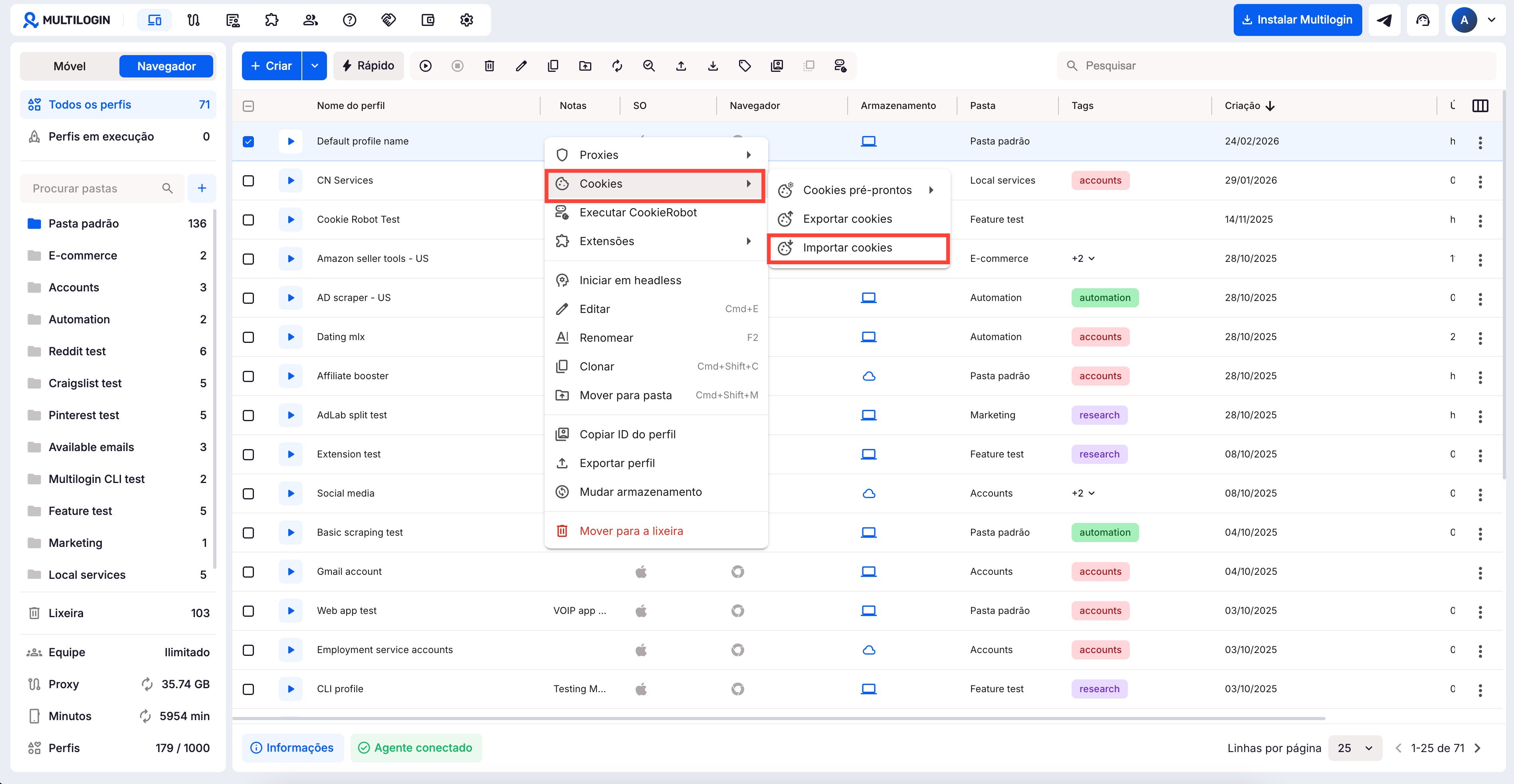
➡️ Selecione o(s) perfil de navegador → clique com o botão direito → clique em “Cookies” → “Importar cookies” → faça o upload do seu arquivo de cookie ou cole os dados do cookie → confirme o aviso de substituição → clique em “Importar”.
A importação de cookies está disponível para proprietários de conta, gerentes e operadores em todos os planos. Os cookies importados podem restaurar dados de sessão do navegador, mas não garantem que um site fará login automaticamente.
Quem pode usar esse recurso?
- 👨💻 Proprietário, gerente e operador da conta
- 💰 Disponível em todos os planos
O que a importação de cookies faz
Cookies são pequenos arquivos de dados que os sites usam para lembrar de você – como manter você conectado ou rastrear seus hábitos de navegação. No Multilogin, importar cookies ajuda você a parecer um usuário antigo em vez de um novato. Isso é super útil para multi-contas, testes ou aquecimento de perfis de navegador.
Com a ferramenta de importação de cookies embutida, você pode facilmente fazer upload de dados de cookies em qualquer perfil de navegador – sem necessidade de extensões ou ferramentas externas.
Como visualizar cookies em um navegador
Veja como você pode visualizar cookies em um navegador:
- Para o Mimic, cole
chrome://settings/content/allna barra de endereço do navegador:

chrome://settings/content/all- Para o Stealthfox, cole
about:preferences#privacyna barra de endereço do navegador e, na página que abrir, selecione “Cookies” → “Gerenciar dados”
about:preferences#privacyPor que a importação de cookies é útil
- Reutilizar dados de sessão salvos: importe cookies quando precisar continuar uma sessão de navegador em um Multilogin perfil de navegador. Alguns sites podem ainda exigir um login manual.
- Crie confiança: faça com que seu perfil pareça mais “envelhecido” nos sites
Quais são as limitações
Para garantir que sua importação ocorra sem problemas:
- O tamanho do arquivo deve ser inferior a 100 MB
- O formato deve ser JSON – use um validador JSON para verificar novamente
- O núcleo do navegador deve estar atualizado – se a opção de importação estiver faltando, inicie o perfil primeiro para atualizá-lo
Como importar cookies
Deseja importar o mesmo arquivo de cookie para vários perfis simultaneamente? Selecione-os usando as caixas de seleção à esquerda e siga os passos abaixo.
- Clique com o botão direito em um perfil na sua lista de perfis
- Clique em “Cookies” → “Importar cookies”
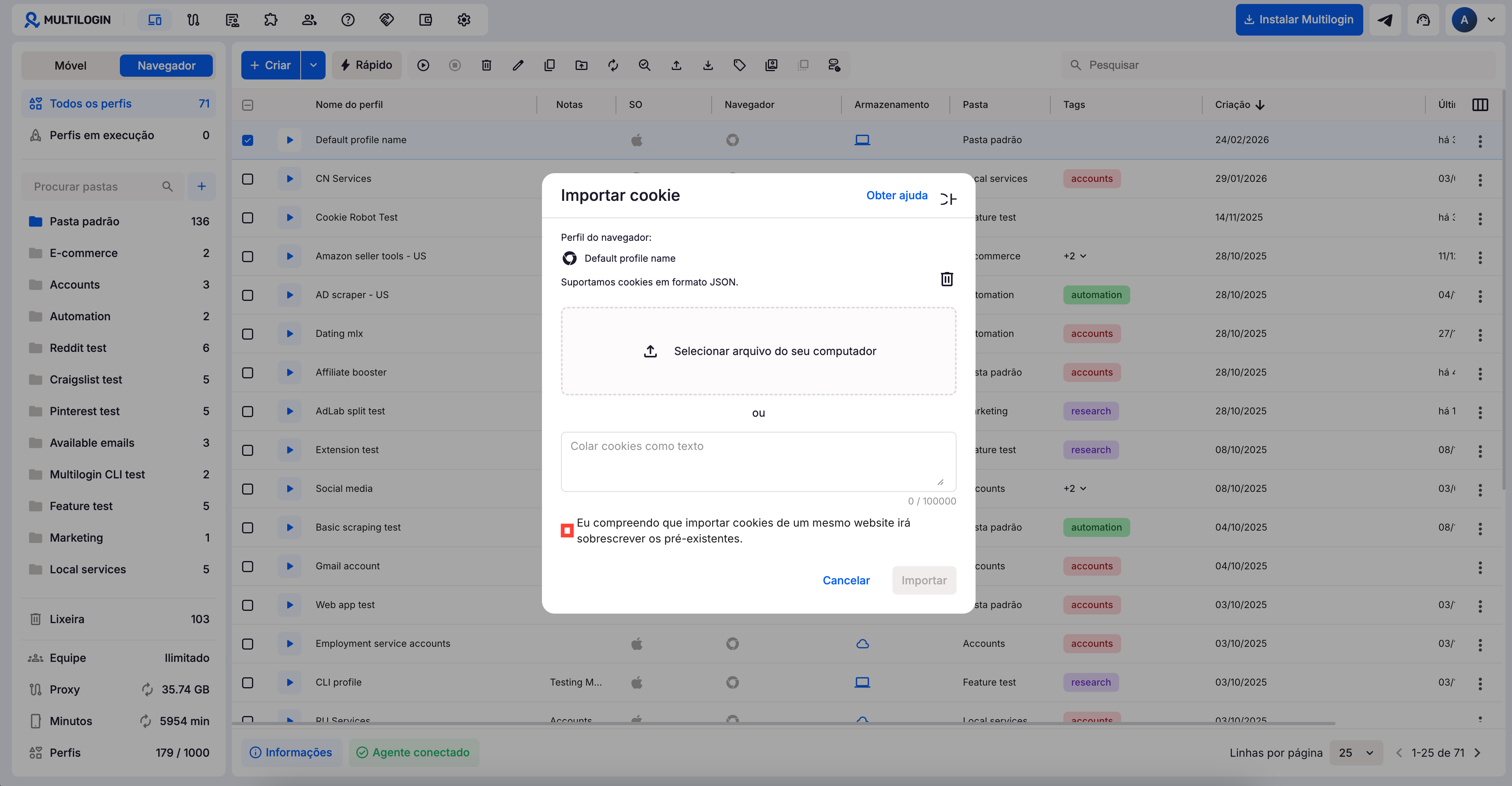
- Na janela pop-up:
- Carregar um arquivo com cookies (formato JSON), ou
- Colar cookies como texto diretamente
- Marque a caixa “Entendo que a importação de cookies para o mesmo site substituirá os existentes”
- Clique em “Importar” – pronto!
Dicas profissionais
- Use cookies de fontes confiáveis para evitar sessões suspeitas
- Combine a importação de cookies com proxies para um comportamento de navegação mais realista
- Após a importação, inicie o perfil e visite o site para confirmar se os cookies foram aplicados
Perguntas frequentes
O que acontece se eu importar cookies para um site que já possui cookies?
Os novos cookies substituirão os existentes – então só faça isso se estiver de acordo!
E se meu arquivo não for carregado?
Verifique novamente o tamanho do arquivo (abaixo de 100 MB) e o formato (JSON válido). Além disso, certifique-se de que o perfil esteja atualizado.


