如何在 Android 云手机上安装应用
 约2分钟作者Yelena V
云手机支持三种应用安装方式:从内置“应用”列表安装、从 Google Play 安装,或直接将 APK 文件上传到运行中的云手机。
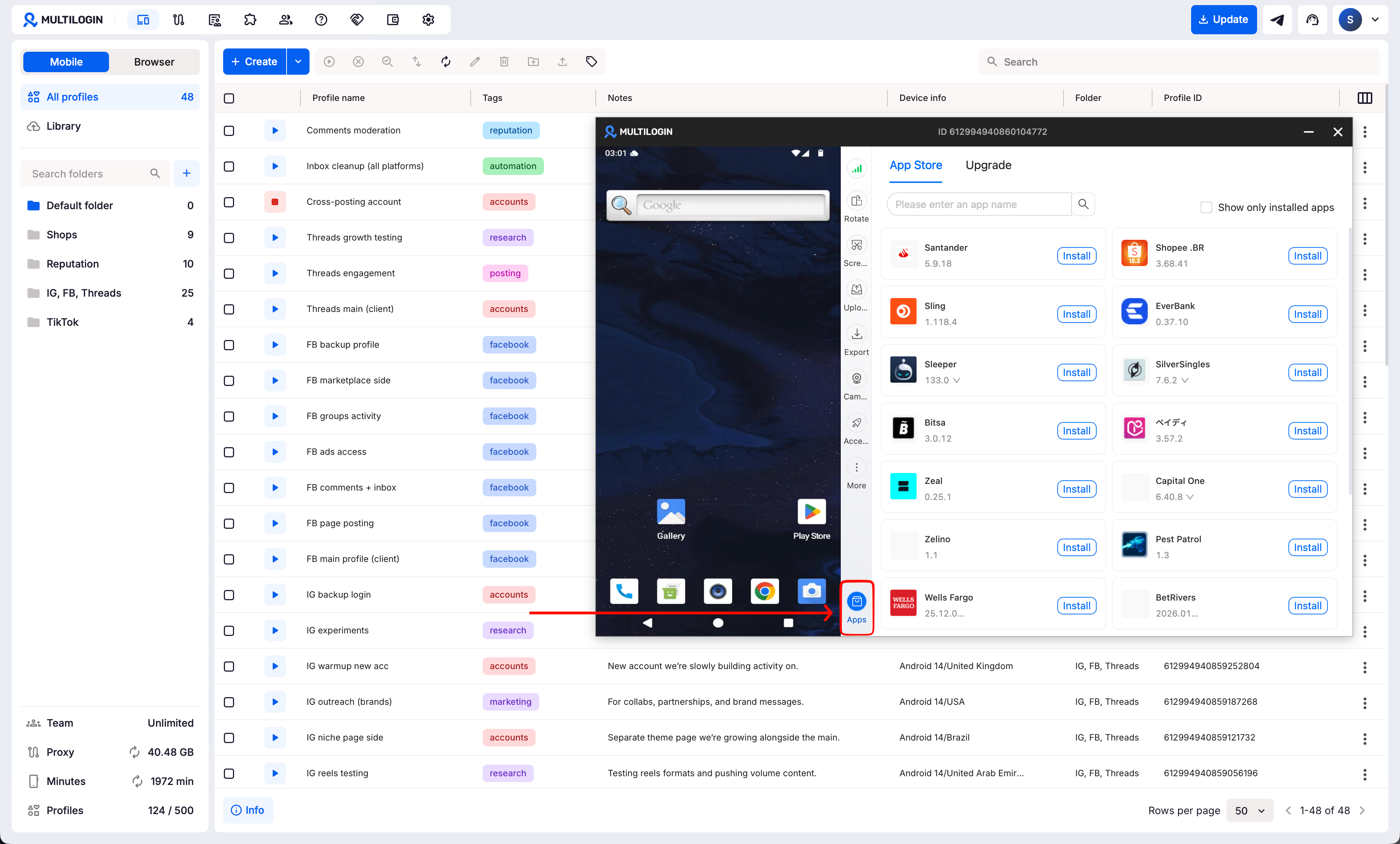
➡️ 要快速安装,请启动云手机→点击“应用”(位于右下角)→找到应用→点击“安装”。
如需通过 Google 账户安装,请使用 Google Play;如果已有应用安装文件,请上传 APK 文件。
从“应用”安装
这是在运行中的云手机上安装已有应用的最快方法。
操作步骤
- 启动云手机
- 点击右下角的“应用”图标
- 搜索应用并点击“安装”
注意事项
- 此方式不消耗全局IP流量
- 应用仅安装在当前运行的云手机上
从 Google Play 安装
如果想像普通 Android 手机一样下载应用,请使用 Google Play。
操作步骤
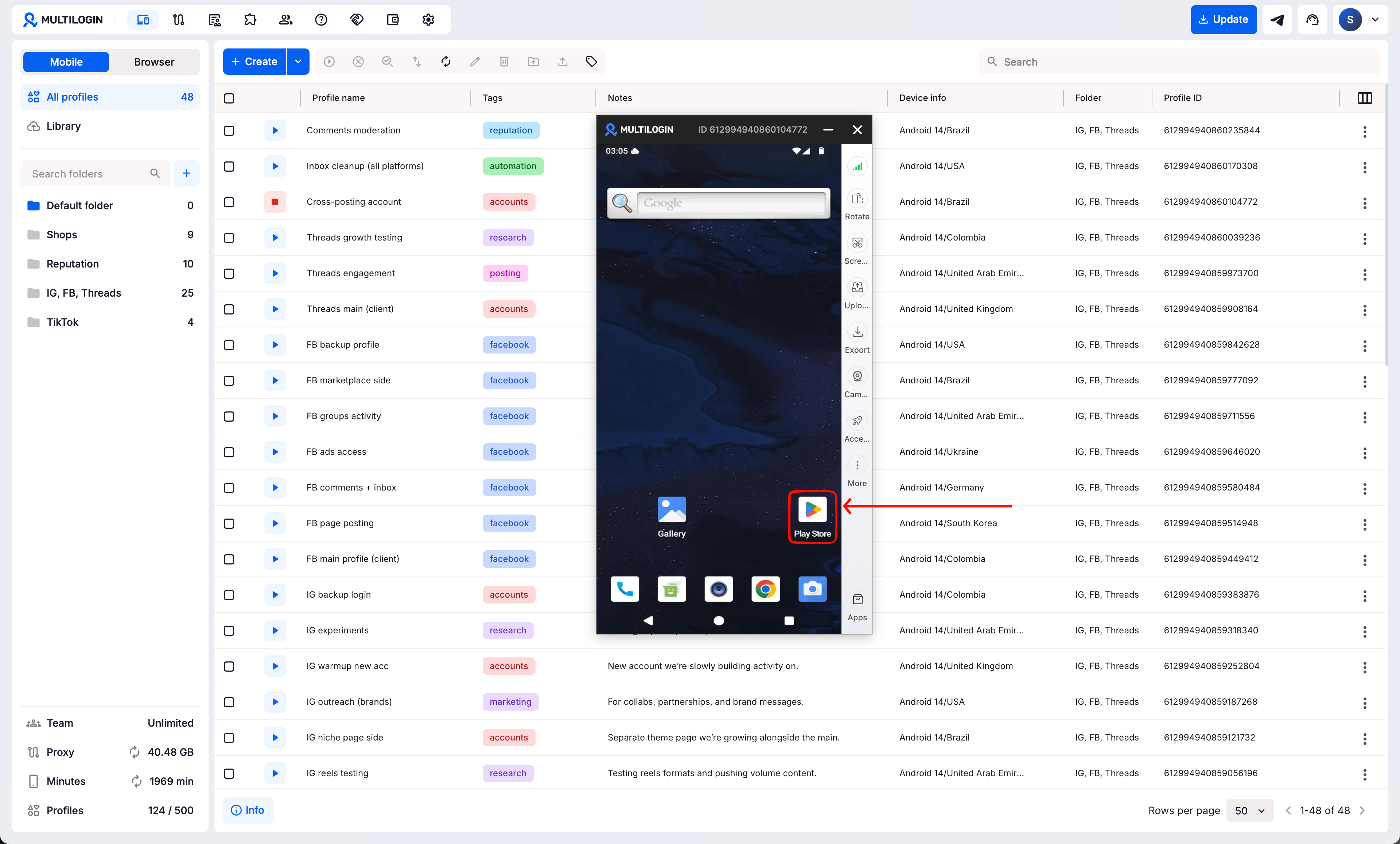
- 启动云手机
- 登录 Google 账户
- 打开 Google Play
- 下载应用
注意事项
- 此方式会消耗全局IP流量
- 需要 Google 账户
- 应用仅安装在当前运行的云手机上
使用 APK 或 XAPK 文件安装
如果已有 APK 文件,并希望直接在运行中的云手机上安装,请使用此方式。
操作步骤
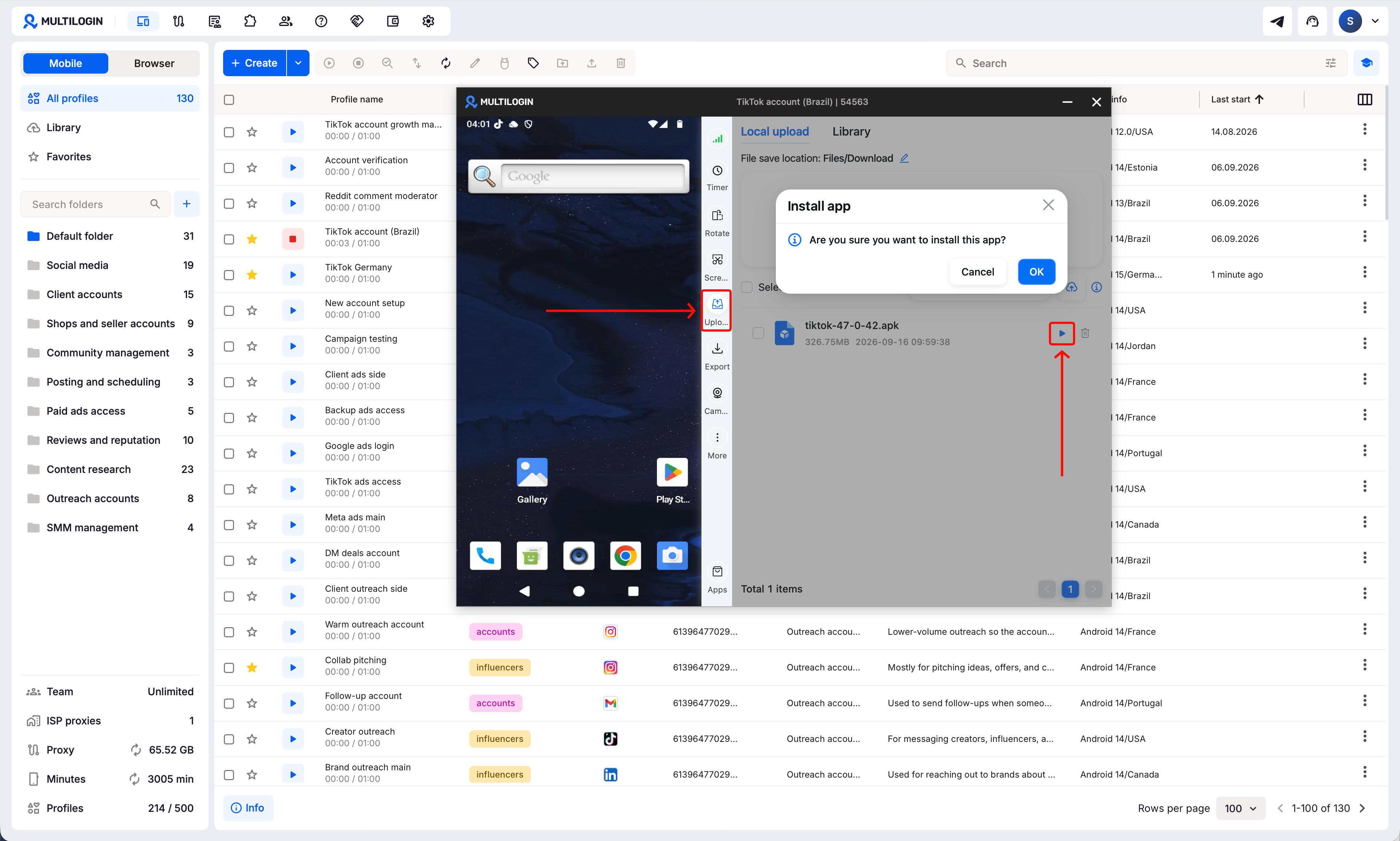
- 启动云手机
- 点击右侧菜单中的“上传”
- 打开“本地上传”选项卡
- 从计算机上传
.apk文件 - 点击上传文件旁的播放按钮
- 点击“确定”安装应用
注意事项
- APK 会从计算机上传到运行中的云手机
- 应用仅安装在该云手机上
- 其他云手机需要重复此过程