


如何导出和导入(批量创建)云手机
 约3分钟作者Yelena V
在 Multilogin 中,云手机导出会将配置文件设置、备注、标签和文件夹分配保存到 .xlsx 文件。批量创建可使用该文件在之后恢复云手机,也可使用模板一次创建多个云手机。
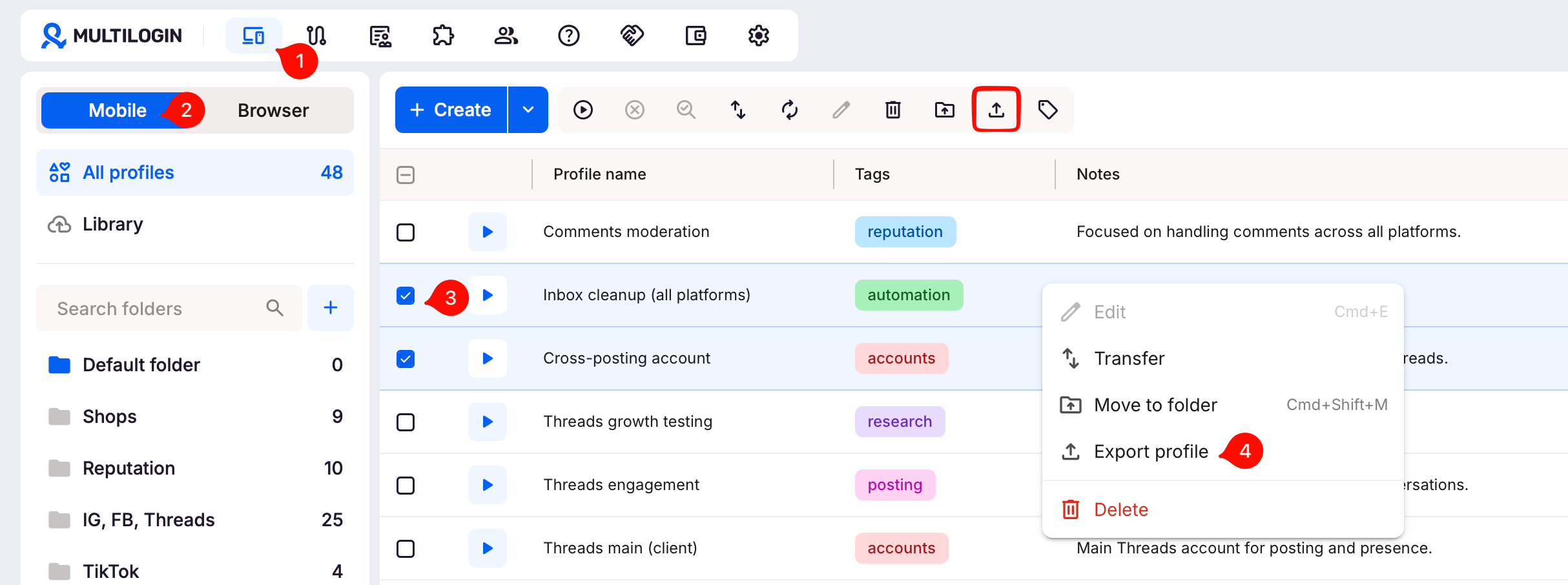
➡️ 导出:“配置文件” → “移动” → 选择云手机 → “导出配置文件” → “导出”。
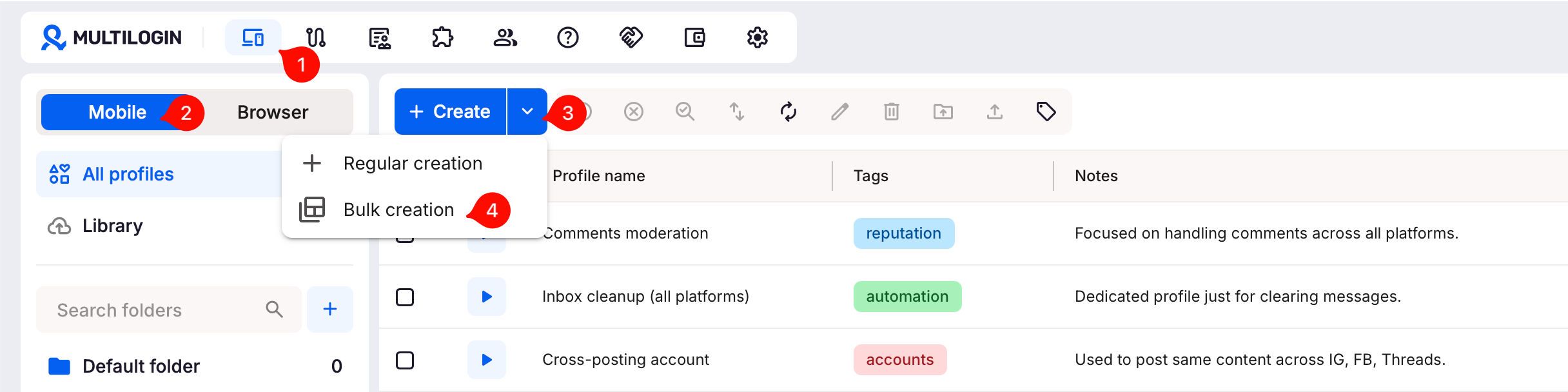
➡️ 批量创建:“配置文件” → “移动” → 点击“创建”旁的箭头 → “批量创建”。
暂停订阅前,或需要创建、恢复大量云手机而不想逐个设置时,可以使用此功能。只要有足够的配置文件名额,一次最多可导出或批量创建 100 个云手机。
谁可以使用此功能?
- 👨💻 云手机导出:账户所有者和管理员
- 👨💻 批量创建云手机:账户所有者、管理员和操作员
- 💰 适用于Pro 50 及以上套餐
有哪些限制
- 只有账户所有者和管理员可以导出云手机
- 配置文件导出为
.xlsx文件 - 批量创建时,可上传一个
.xlsx文件,一次一个,最大 1 GB - 如果套餐有足够的配置文件名额,一次最多可导出或批量创建 100 个云手机
如何导出云手机
- 进入顶部菜单的“配置文件”选项卡
- 在左侧选择器中选择“移动”
- 右键点击列表中的配置文件,或使用复选框选择一个或多个配置文件
- 点击“导出配置文件”,再点击“导出”确认
.xlsx 文件会下载到电脑。配置文件仍会保留在工作区,导出只是创建副本。之后可以上传该文件恢复云手机。
如何导入云手机(批量创建)
第 1 步:打开批量创建页面
- 进入顶部菜单的“配置文件”选项卡
- 在左侧选择器中选择“移动”
- 点击“创建”按钮旁的箭头
- 从下拉菜单选择“批量创建”
第 2 步:准备并上传文件
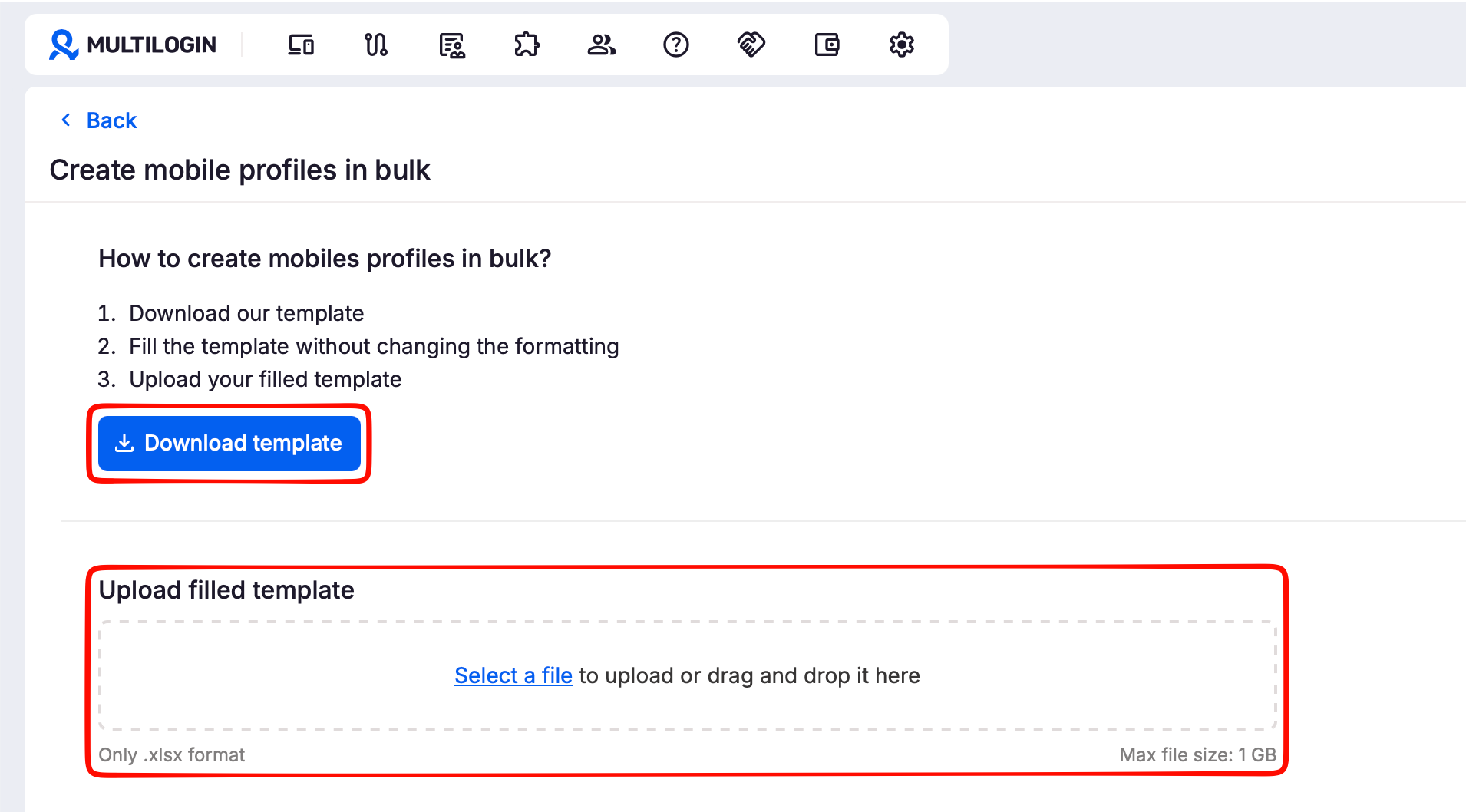
- 恢复已导出的配置文件:将之前导出的
.xlsx文件直接添加到上传区域 - 批量创建新配置文件:点击“下载模板”,填写所有信息并保存文件,然后添加到上传区域
下载并打开模板后,查看“Description”选项卡,了解填写说明。
要导入从其他 Multilogin 账户导出的文件?
上传前,打开 .xlsx 文件,清空 folder_id 列的值。文件夹 ID 属于导出时的账户,因此无法匹配另一个账户中的文件夹。

第 3 步:检查结果并确认
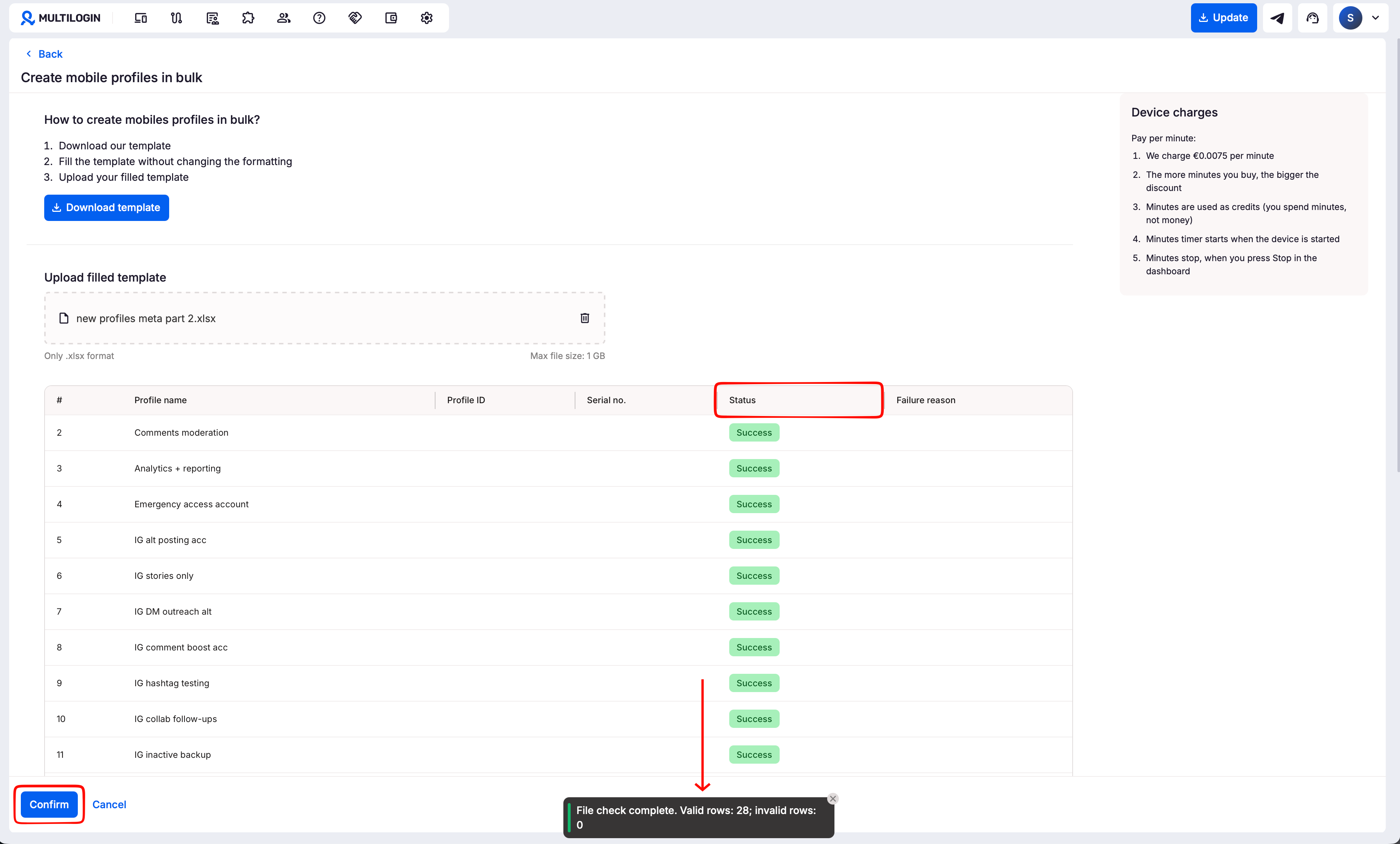
上传文件后,Multilogin 会检查每个云手机,并在表格中显示结果:
- “成功”表示云手机已准备好创建
- “错误”表示有内容需要修正
如果出现错误,请查看表格中的消息,更新 .xlsx 文件后重新上传。
所有行显示“成功”后,点击“确认”。云手机会出现在控制面板中。
常见问题
可以导出超过 100 个云手机吗?
不可以。每次导出或批量上传最多 100 个。
可以选择导出哪些数据吗?
不可以。导出参数始终使用默认值。
订阅过期后可以恢复配置文件吗?
可以。先导出,续订后再使用批量上传恢复。
批量创建与克隆有什么区别?
批量创建可为每个配置文件设置自定义信息,克隆则创建完全相同的副本。


