如何使用 Android 云手机功能
 约2分钟作者Yelena V
云手机是位于云端的真实 Android 手机,你可以通过 Multilogin 控制。应用和平台看到的它们与普通设备一样。使用右侧工具栏管理云手机的各项功能。
➡️ 前往“配置文件”→“云手机”→启动云手机。Android 实时画面打开后,使用右侧工具栏。
为什么使用云手机?它们适合以下任务:
- 使用专为移动用户设计的应用
- 管理社交媒体或广告账户
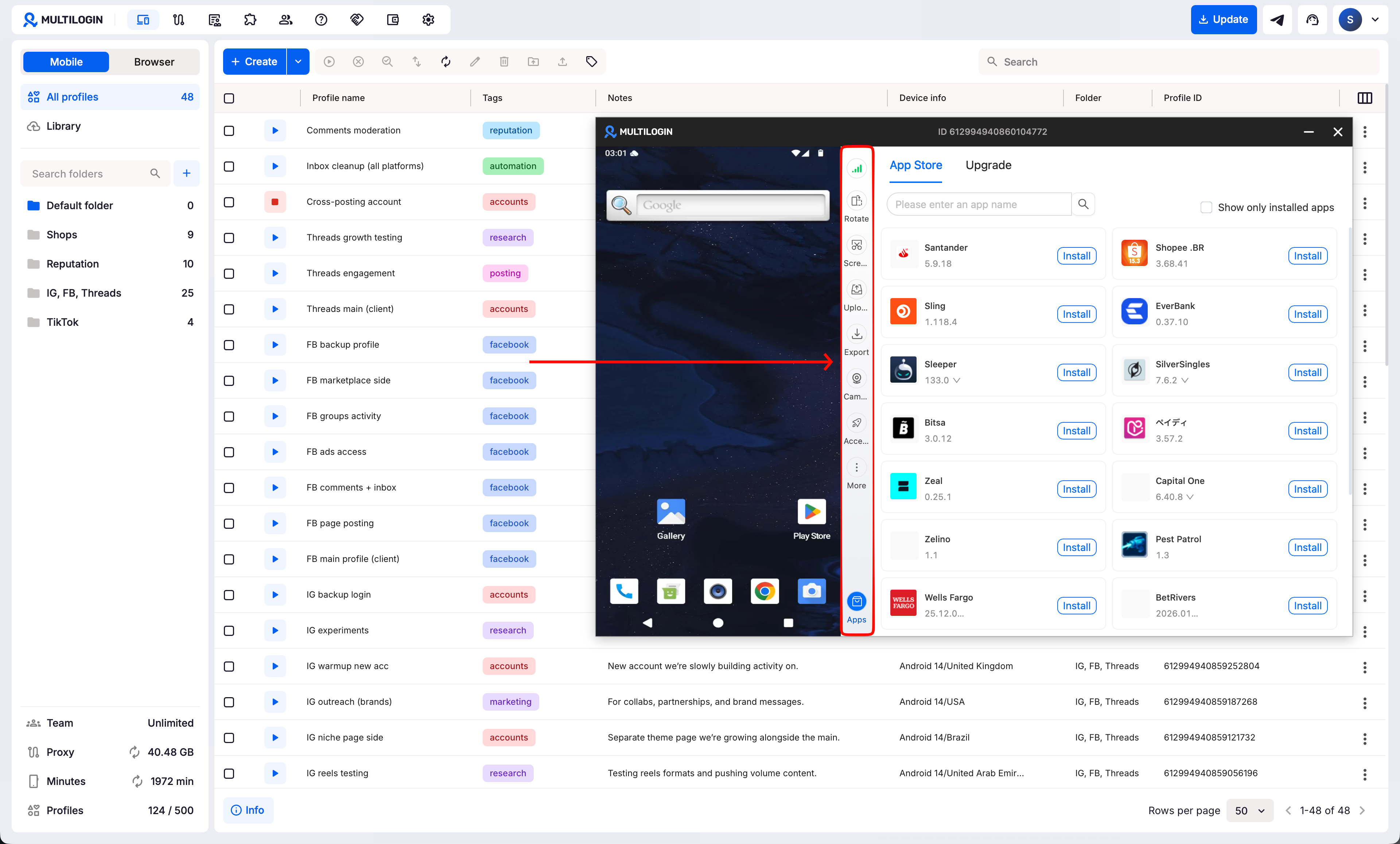
启动云手机后,你会看到实时手机画面。右侧会出现菜单,提供管理设备和任务的工具。以下是这些工具的简要介绍:
- 连接:实时检查全局IP连接状态
- 计时器:跟踪云手机已运行的时间,用于了解费用,因为云手机按分钟计费
- 旋转:在竖屏和横屏之间切换,适合横屏体验更好的应用或游戏
- 截图:截取屏幕画面并保存到手机内存(可在“Files”→“Images”→“Pictures”或“Files”→“Downloads”中找到)
- 上传:将文件传输到手机,便于上传创意素材、内容或媒体资源
- 导出:从手机下载文件(不含文件夹),适合需要将文件传回计算机时使用
- 相机:像真实手机相机一样工作,可用于扫描或验证
- 应用:在这里安装、更新和卸载应用,更多信息请参阅如何在云手机上安装应用
- 镜像:位于“更多”中,显示二维码和链接,让你可以在手机浏览器中继续使用云手机
要打开手机菜单并查看已安装应用列表,请在手机屏幕上向上滑动:点击屏幕,向上拖动,然后松开。