Как использовать шаблоны прокси
 ~3 минАвтор Yelena V
Менеджер шаблонов прокси помогает легко управлять настройками прокси, экономя время и усилия. Вы создаете шаблон настроек, который можно применить к нескольким профилям за несколько кликов.
- Скорость: применяйте один шаблон прокси к нескольким профилям за пару секунд.
- Организованность: сохраняйте прокси как шаблоны с индивидуальными настройками (например, местоположение, ротация IP).
- Простое тестирование: тестируйте прокси перед применением одним кликом.
Количество профилей, доступных в вашей подписке, равно количеству прокси-шаблонов, которые можно создать. Например, если в вашей подписке 100 профилей, вы можете создать 100 прокси-шаблонов.
Кто может использовать эту функцию?
- 👨💻 Владелец аккаунта и менеджер.
- 💰 Доступно на Pro 20 и выше.
Как создать шаблон прокси
Начните с этих шагов:
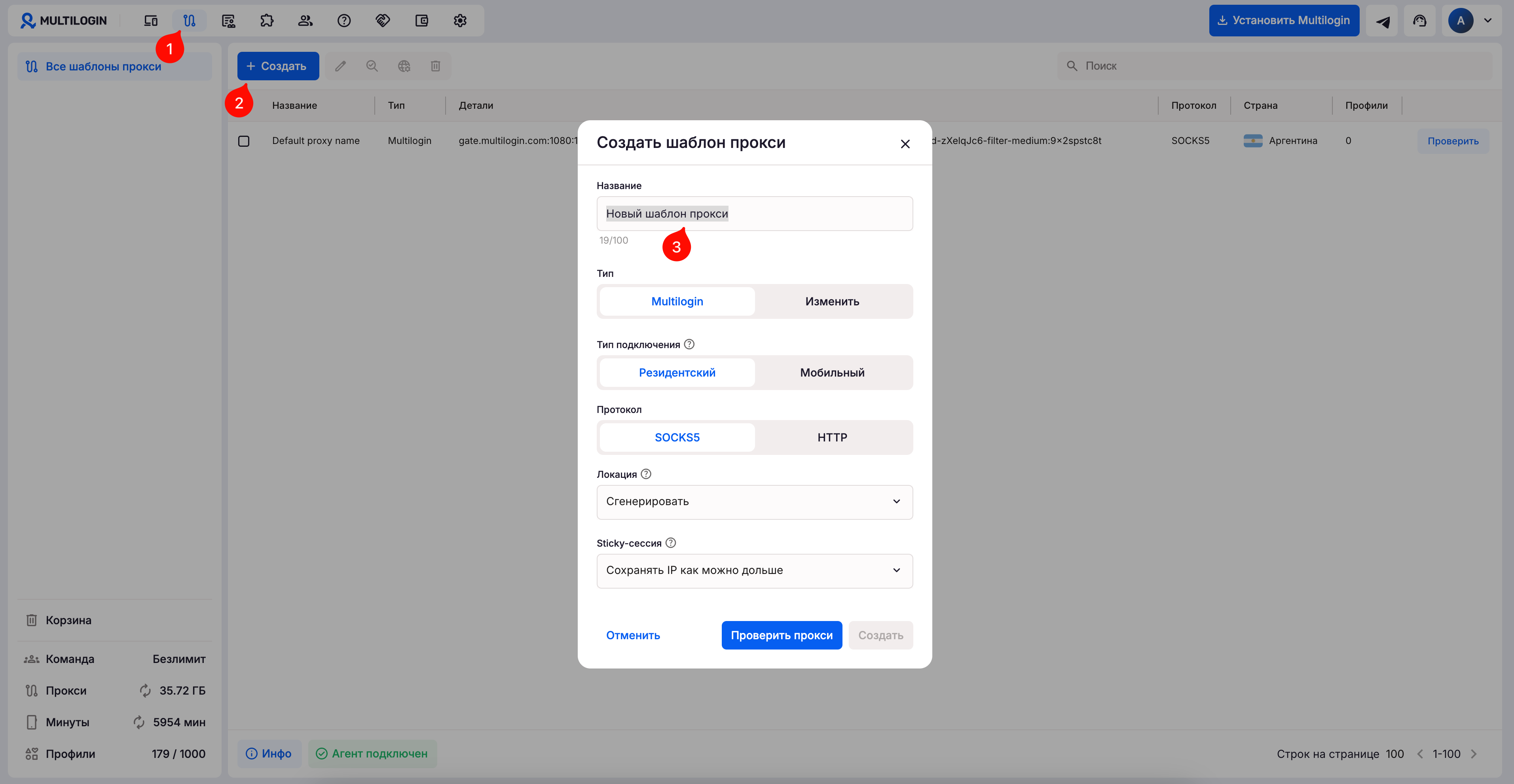
- Нажмите «Шаблоны прокси» в левом меню, чтобы получить доступ к менеджеру шаблонов прокси.
- Нажмите «Создать» в верхнем меню.
- Добавьте название вашего шаблона прокси.
Затем следуйте инструкциям ниже в зависимости от нужного типа прокси.
Multilogin proxy
- Выберите «Multilogin» в качестве типа прокси.
- Выберите тип подключения: мобильный или резидентский
- Выберите протокол (HTTP или SOCKS).
- Выберите местоположение, указав страну, регион и город.
- Выберите интернет-провайдера.
- Установите метод ротации IP:
- Сохранять IP как можно дольше: ваш IP будет меняться в среднем каждые 24 часа.
- Свое время: вы можете указать частоту ротации IP-адресов в секундах.
- Нажмите «Проверить прокси»:
- «Прокси подключен»: приложение успешно подключилось к прокси и получило IP-зависимые данные.
- «Ошибка подключения»: приложению не удалось проверить прокси и на странице Как исправить проблему в работе профиля или прокси вы найдете возможные решения.
- Нажмите «Создать», чтобы создать шаблон прокси.
Кастомный прокси
Один прокси
- Выберите «Мой прокси» в качестве типа прокси.
- В разделе «Формат» выберите «Один прокси».
- Выберите протокол (HTTP, HTTPS или SOCKS5).
- Введите данные вашего прокси в формате
IP:port:login:passwordилиIP:port. - Нажмите «Проверить прокси»:
- «Прокси подключен»: приложение успешно подключилось к прокси и получило IP-зависимые данные.
- «Ошибка подключения»: приложению не удалось проверить прокси и на странице Как исправить проблему в работе профиля или прокси вы найдете возможные решения.
- Нажмите «Создать», чтобы создать шаблон прокси.
Список прокси
- Выберите «Мой прокси» в качестве типа прокси.
- В разделе «Формат» выберите «Список прокси».
- Выберите протокол (HTTP, HTTP S или SOCKS5).
- Добавьте максимум 25 прокси в формате
IP:portилиIP:port:login:password. - Выберите, как система должна использовать прокси:
- Последовательно — сверху вниз.
- Случайным образом — в случайном порядке без повторений.
- Нажмите «Создать», чтобы создать шаблон прокси.
Как проверить шаблон прокси
Перед использованием прокси всегда полезно проверить его работоспособность.
- Нажмите «Шаблоны прокси» в левом меню, чтобы получить доступ к менеджеру шаблонов прокси.
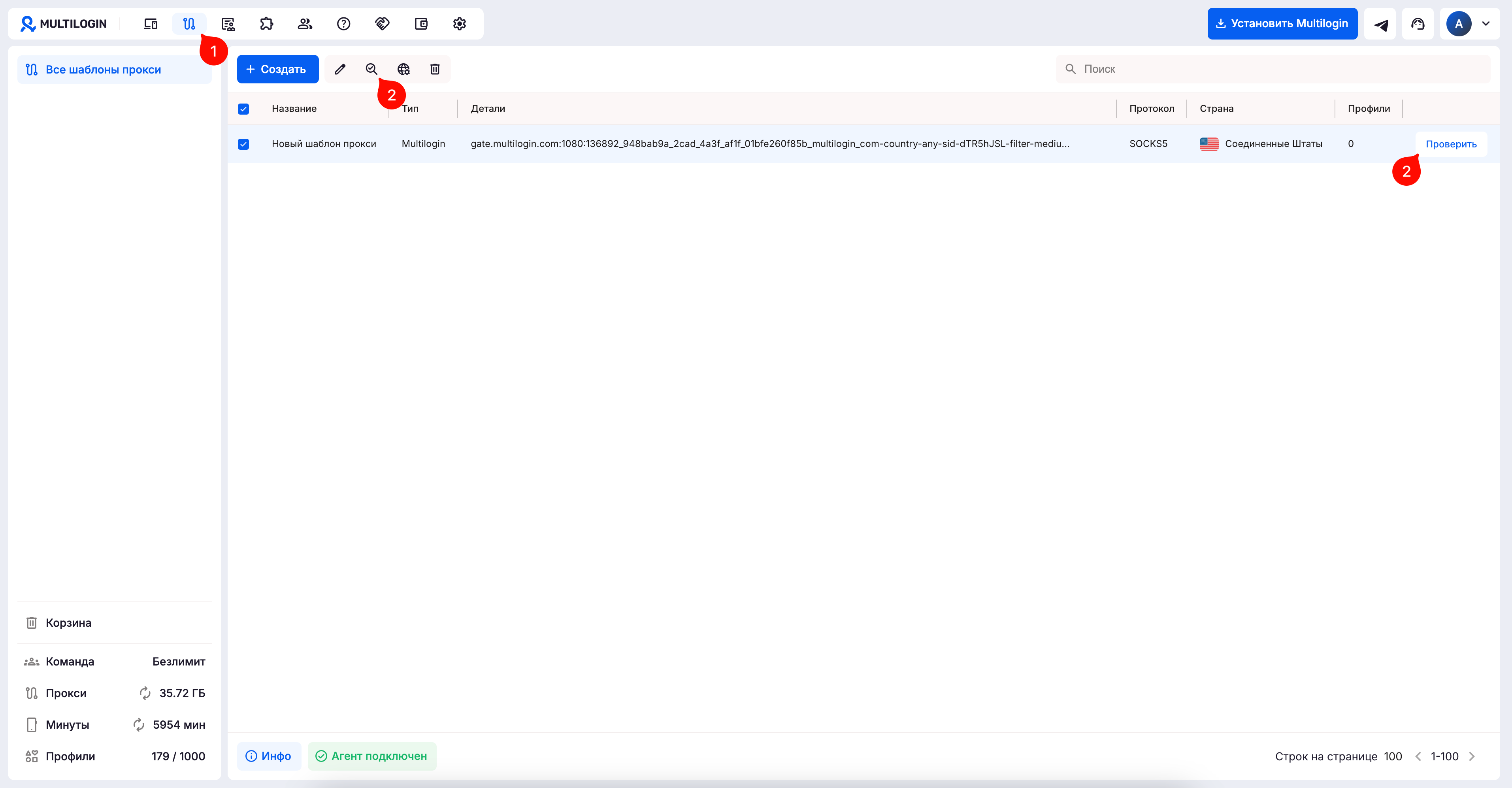
- Нажмите «Проверить» справа от каждого шаблона или выберите шаблон и нажмите «Проверить прокси» в верхнем меню.
- Если прокси работает, вы увидите сообщение «Проверка прокси пройдена».
- Если проверка прокси не пройдена, вы получите уведомление «Проверка прокси не пройдена» с указанием причины.
Как назначить шаблон прокси профилям
Менеджер шаблонов прокси
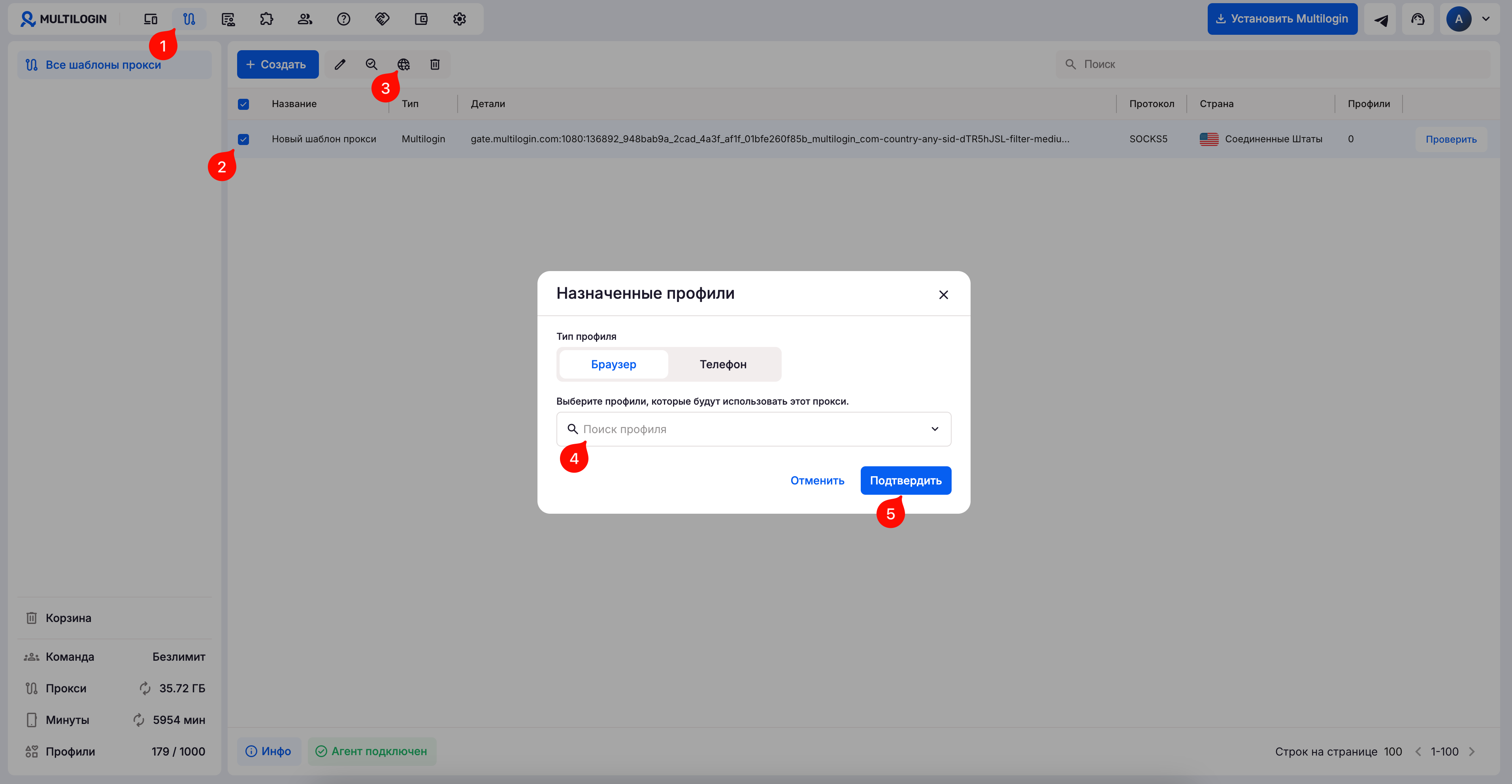
- Нажмите «Шаблоны прокси» в левом меню, чтобы получить доступ к менеджеру шаблонов прокси.
- Выберите шаблон прокси из списка.
- Нажмите «Назначенные профили» в верхнем меню.
- Выберите профили, которые будут использовать прокси из выбранного шаблона.
- Нажмите «Подтвердить».
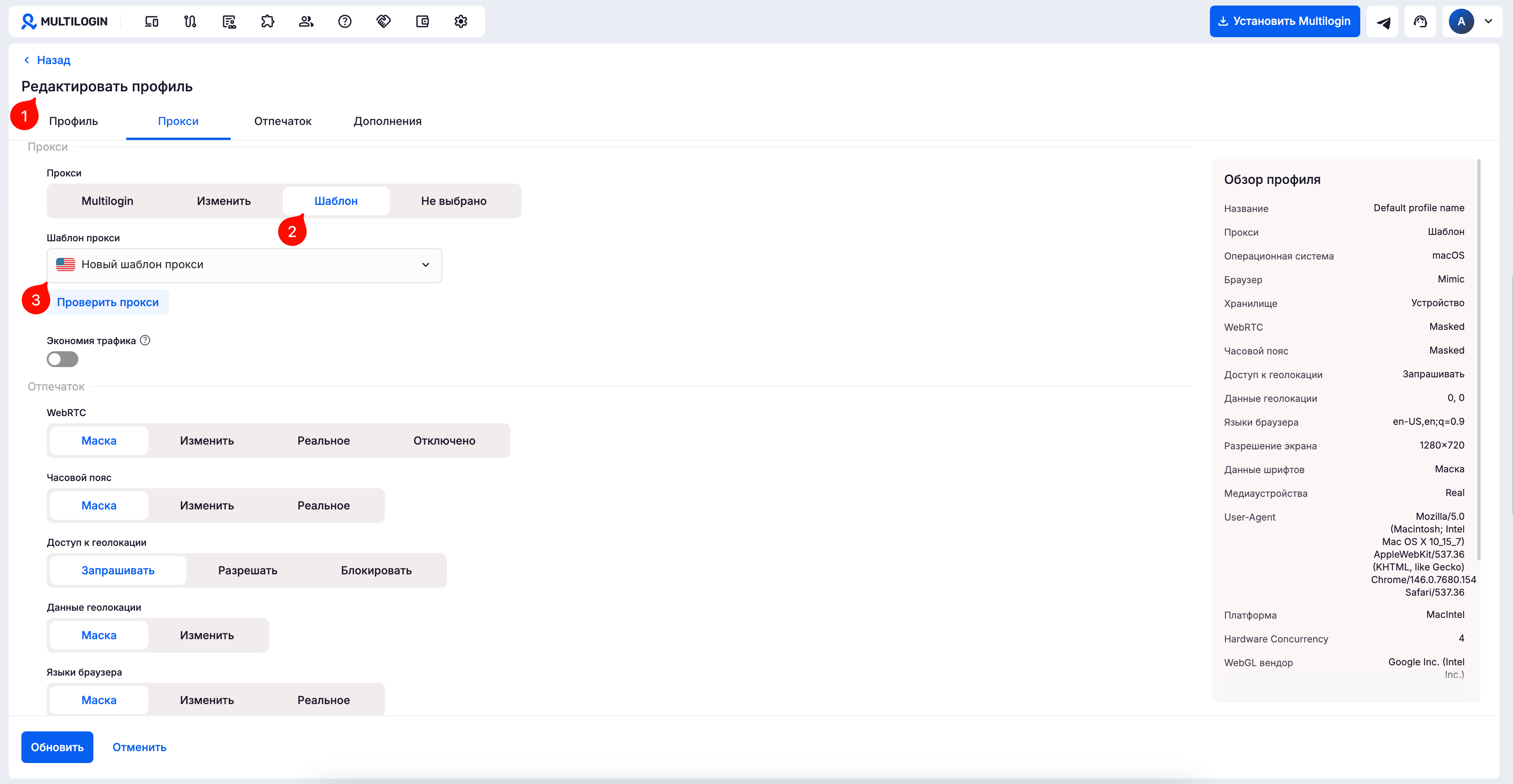
Настройки профиля
- Откройте настройки профиля (обычного или разового).
- Выберите «Шаблон» в разделе «Прокси».
- Выберите шаблон прокси из списка.
Как удалить шаблон прокси
Поддерживайте порядок в проекте, перемещая устаревшие или неиспользуемые шаблоны прокси в корзину.
- Нажмите «Шаблоны прокси» в левом меню, чтобы получить доступ к менеджеру шаблонов прокси.
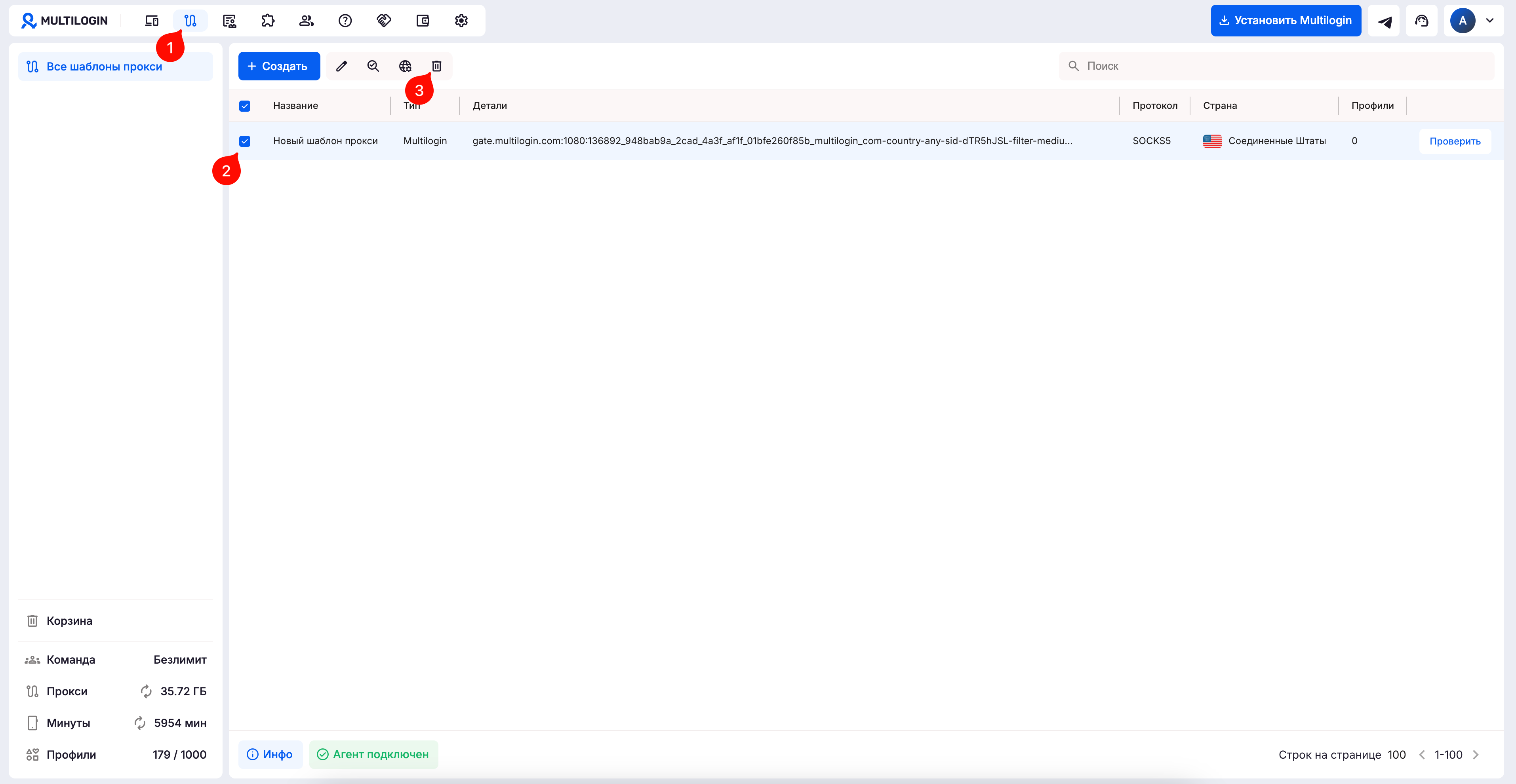
- Выберите шаблон прокси и нажмите «Отправить в корзину» в верхнем меню.
- Подтвердите действие, нажав «Отправить» во всплывающем окне.
Раздел «Корзина» позволяет восстанавливать или окончательно удалять шаблоны прокси, помогая вам эффективнее управлять ими.