Como usar o gerenciador de modelos de proxy no Multilogin
 ~4 minEscrito por Yelena V
O gerenciador de modelos de proxy ajuda você a gerenciar várias configurações de proxy facilmente, economizando muito tempo e esforço. Ele permite que você crie um “modelo” de configurações de proxy, que pode ser aplicado a vários perfis com apenas alguns cliques.
- Velocidade: você pode aplicar um modelo de proxy a vários perfis rapidamente
- Organização: você pode salvar conjuntos de proxy como modelos, com cada modelo tendo seus próprios parâmetros específicos (como localização, configurações de rotação de IP, etc.)
- Teste fácil: antes de aplicar um modelo, você pode testar seus proxies com um clique
O número de perfis permitido pelo seu plano é o mesmo que o número de modelos de proxy que você pode criar. Por exemplo, se o seu plano inclui 100 perfis, você pode criar 100 modelos de proxy.
Quem pode usar esse recurso?
- 👨💻 Proprietário e gerente da conta
- 💰 Disponível no Pro 20 e superiores
Como criar um modelo de proxy
Comece concluindo estas etapas:
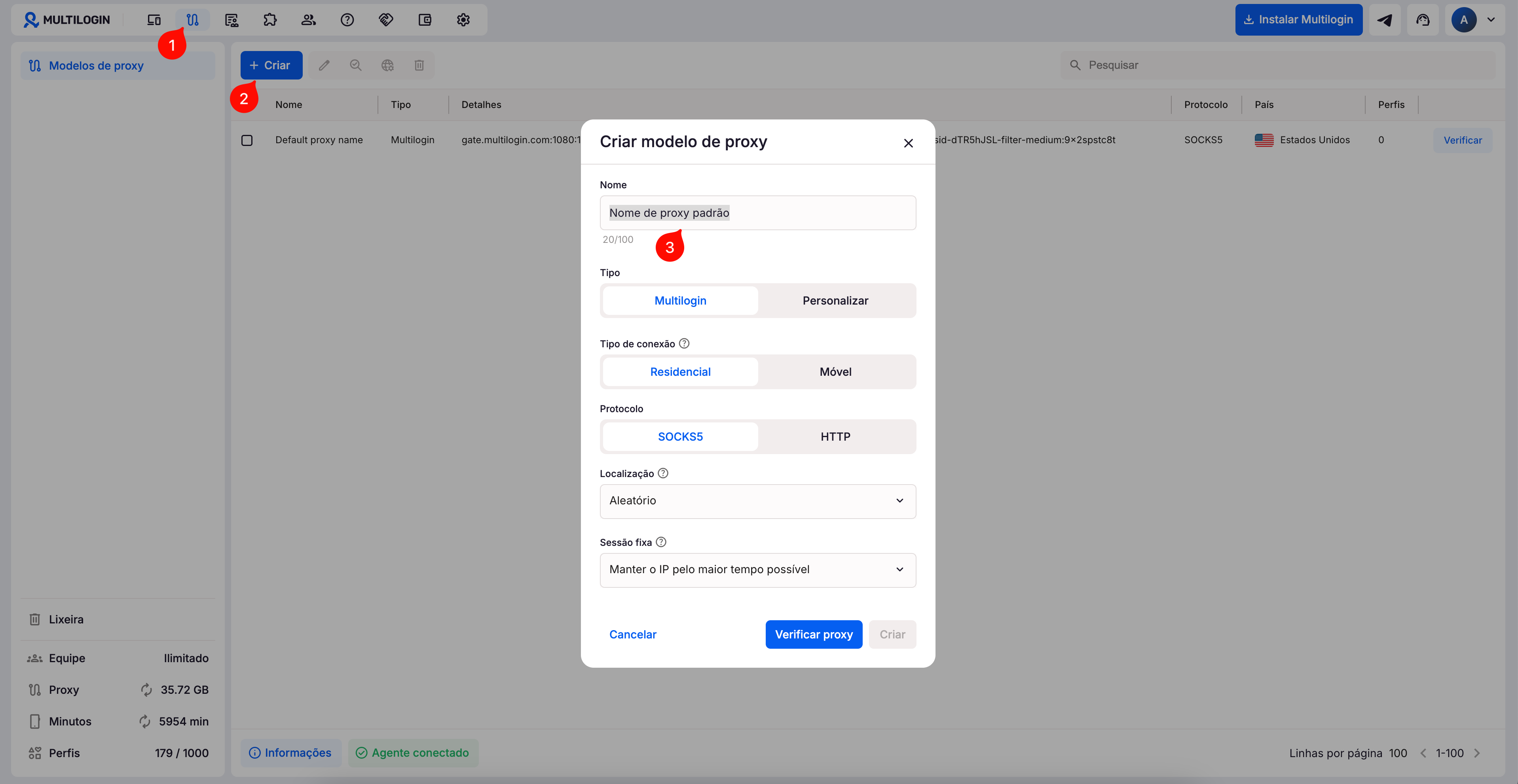
- Clique em “Modelos de proxy” no menu à esquerda para acessar o gerenciador de modelos de proxy
- Clique em “Criar” no menu superior
- Adicione o nome do seu modelo de proxy
Em seguida, siga as instruções abaixo com base no tipo de proxy que você precisa.
Multilogin proxy
- Selecione “Multilogin” como o tipo de proxy
- Selecione o tipo de conexão: móvel ou residencial
- Selecione o protocolo (HTTP ou SOCKS)
- Selecione um local especificando o país, região e cidade
- Escolha o provedor de Internet (ISP)
- Defina um método de rotação de IP:
- Mantenha o IP pelo maior tempo possível: seu IP mudará em média a cada 24h
- Personalizado, seg: você pode especificar a frequência de rotação do seu IP
- Clique em "Verificar proxy":
- “Proxy verificado com sucesso” significa que Multilogin se conectou com sucesso ao proxy e obteve os dados dependentes de IP necessários
- "A verificação do proxy falhou" significa que Multilogin não conseguiu se conectar ao proxy – consulte este artigo para saber o porquê: Como corrigir problemas de inicialização de perfil ou de conexão do proxy
- Clique em “Criar” para criar seu modelo de proxy
Proxy personalizado
Um proxy
- Escolha “Personalizar” como o tipo de proxy
- Selecione “Um proxy” na seção “Formato”
- Escolha um protocolo ( HTTP, HTTP S ou SOCKS5)
- Insira os detalhes do seu proxy no formato
IP:port:login:passwordouIP:port - Clique em "Verificar proxy":
- “Proxy verificado com sucesso” significa que Multilogin se conectou com sucesso ao proxy e obteve os dados dependentes de IP necessários
- "A verificação do proxy falhou" significa que Multilogin não conseguiu se conectar ao proxy – consulte este artigo para saber o porquê: Como corrigir problemas de inicialização de perfil ou de conexão do proxy
- Clique em “Criar” para criar seu modelo de proxy
Lista de proxy
- Escolha “Personalizado” como o tipo de proxy
- Selecione “Lista de proxy” na seção “Formato”
- Escolha um protocolo ( HTTP, HTTP S ou SOCKS5)
- Adicione no máximo 25 proxies no formato
IP:portouIP:port:login:password - Escolha como o sistema deve usar proxies:
- Sequencialmente: de cima para baixo
- Aleatoriamente: em ordem aleatória sem repetição
- Clique em “Criar” para criar seu modelo de proxy
Como verificar um modelo de proxy
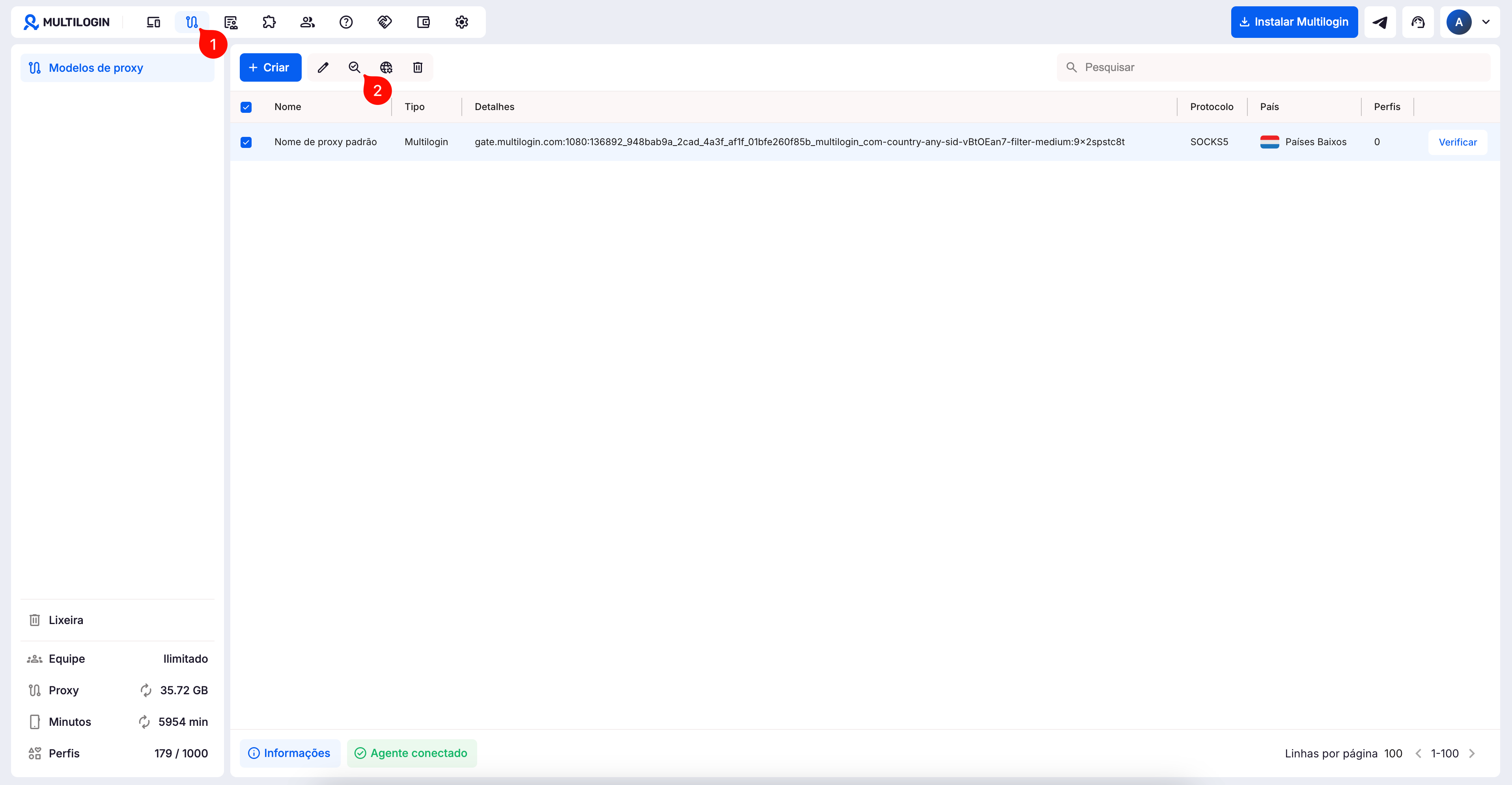
Antes de usar um proxy, é sempre bom verificar se ele está funcionando. O botão “Verificar proxy” permite testar proxies facilmente.
- Clique em “Modelos de proxy” no menu à esquerda para acessar o gerenciador de modelos de proxy
- Clique em “Verificar” à direita de cada modelo ou selecione um modelo e clique em “Verificar proxy” no menu superior
- Se o proxy funcionar, você verá a mensagem “Verificação de proxy aprovada”.
- Se falhar, você receberá um alerta “Falha na verificação do proxy” com um motivo
Como atribuir um modelo de proxy aos perfis
Gerenciador de modelos de proxy
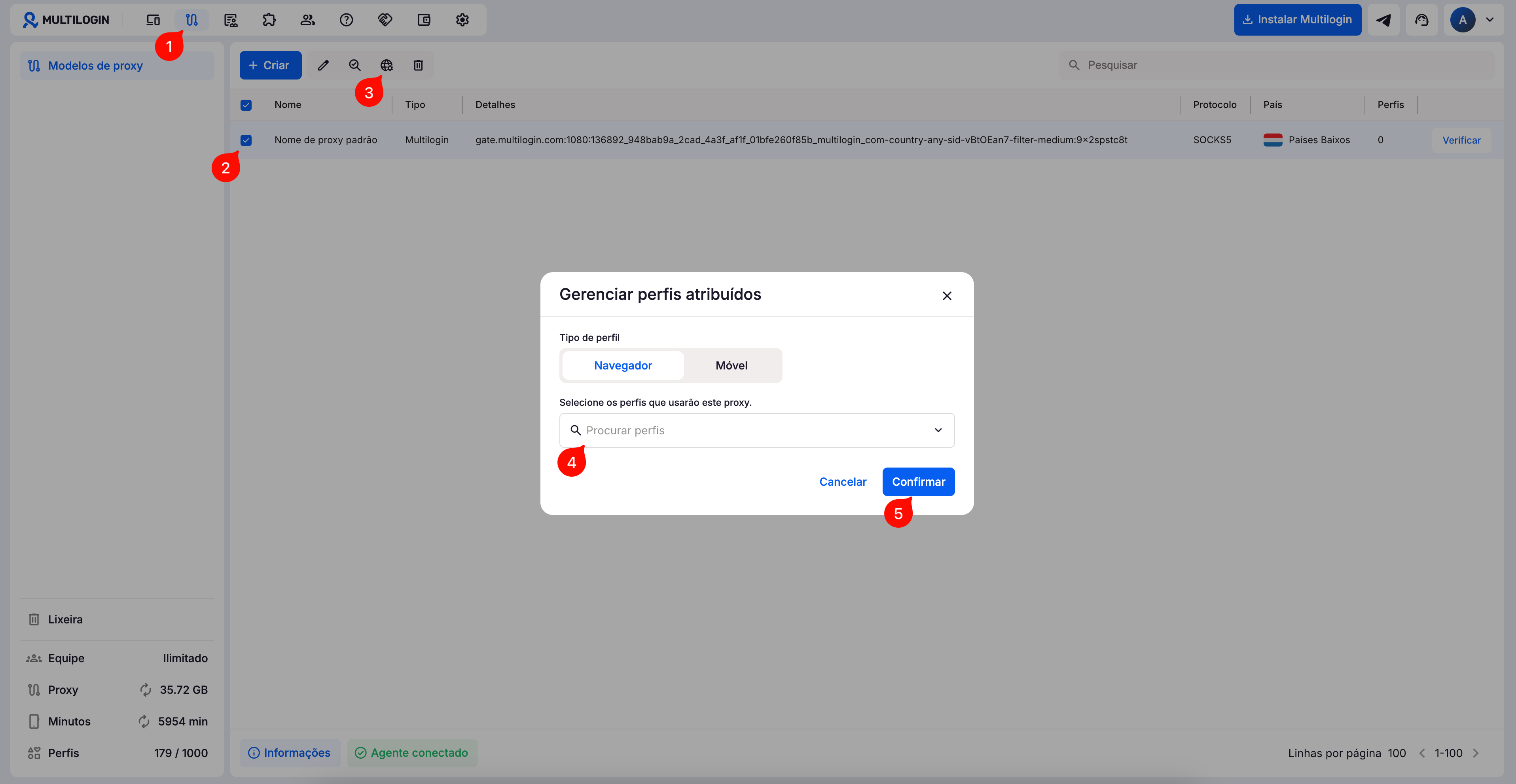
- Clique em “Modelos de proxy” no menu à esquerda para acessar o gerenciador de modelos de proxy
- Selecione um modelo de proxy da lista
- Clique em “Gerenciar perfis atribuídos” no menu superior
- Selecione os perfis que usarão proxies do modelo selecionado
- Clique em “Confirmar”
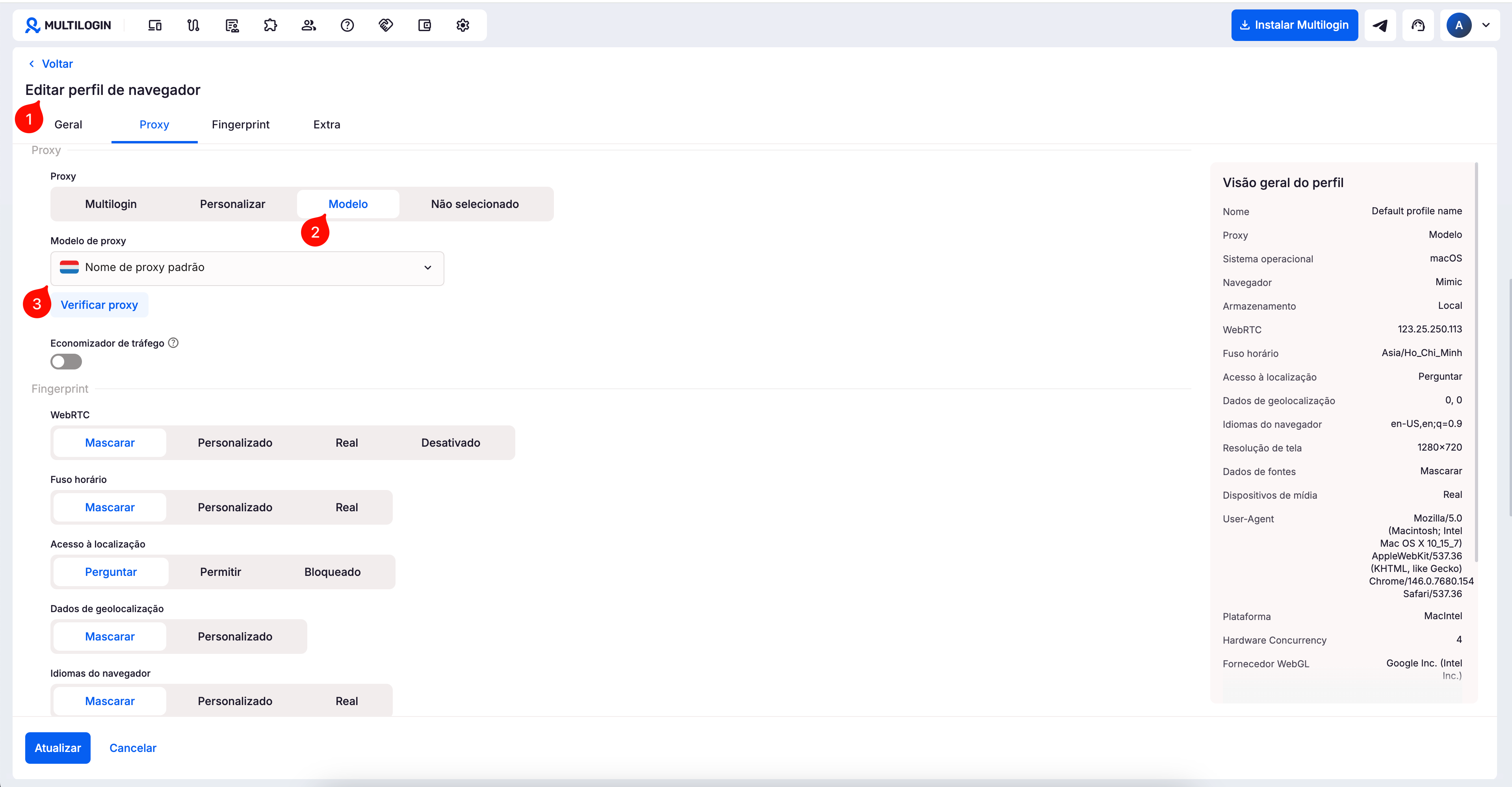
Configurações de perfil
- Abra as configurações do seu perfil (regular ou rápido)
- Selecione “Modelo” na seção “Proxy”
- Selecione o modelo de proxy na lista
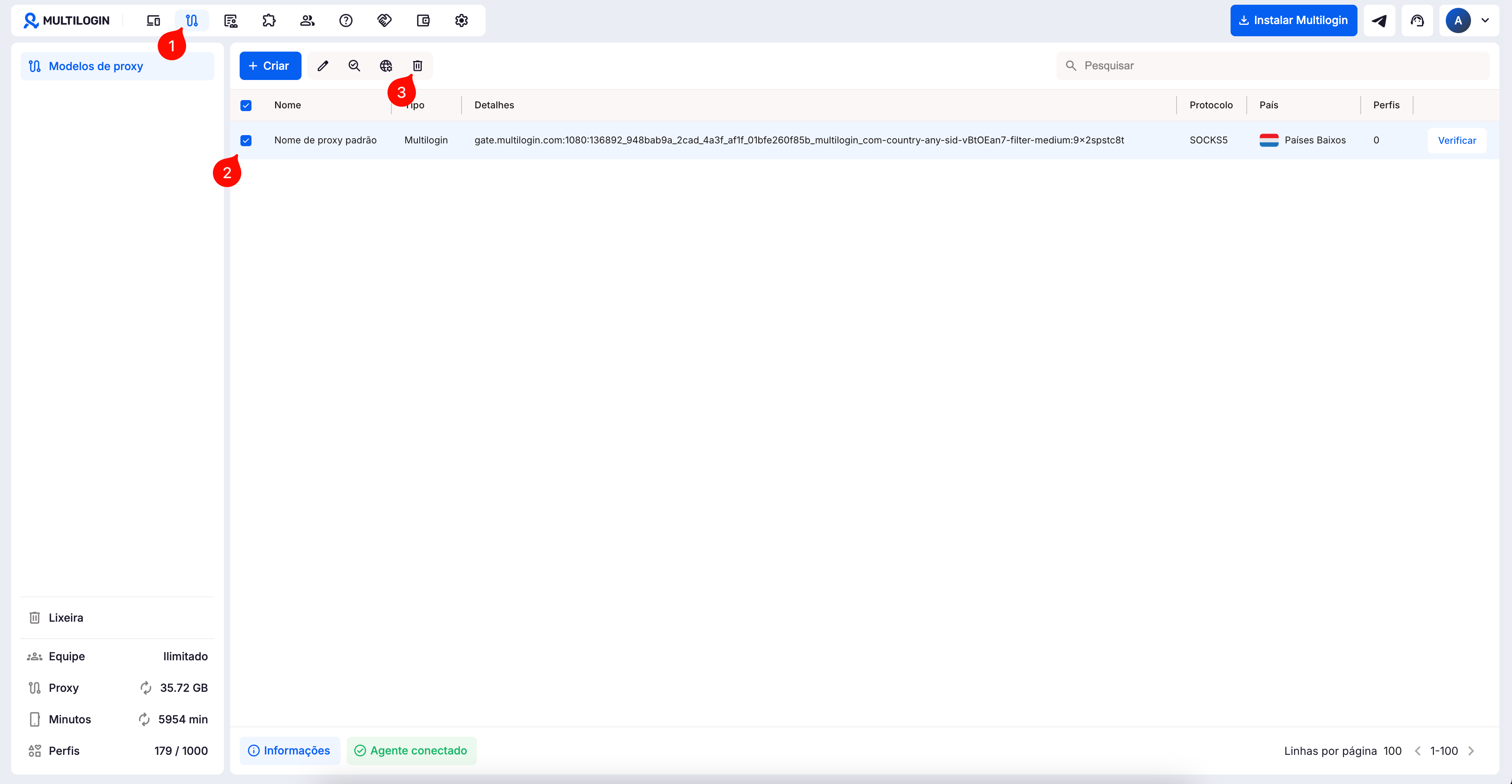
Como excluir um modelo de proxy
Mantenha seu espaço de trabalho limpo movendo modelos de proxy desatualizados ou não utilizados para a lixeira.
- Clique em “Modelos de proxy” no menu à esquerda para acessar o gerenciador de modelos de proxy
- Selecione um modelo de proxy e clique em “Mover para a lixeira” no menu superior
- Confirme a ação clicando em “Mover” na janela pop-up
A seção “Lixeira” permite que você restaure ou exclua permanentemente modelos de proxy, ajudando você a gerenciar sua lista de proxies com mais eficiência.