


如何使用 Multilogin 的 OpenClaw 技能
 约3分钟作者Yelena V
可以使用官方 Multilogin OpenClaw 技能,通过 AI 提示控制 Android 云手机和浏览器配置文件。
通过 Multilogin 技能,可以让 AI 助手操作 Multilogin 浏览器配置文件和云手机,无需自行编写自动化脚本。
OpenClaw 将 AI 助手与应用和工具连接,Multilogin 技能则将它与 Multilogin CLI 连接。
官方 OpenClaw 技能已在 Clawhub 上提供:Multilogin – ClawHub
开始之前
确保你已有:
- Multilogin 账户
- 在电脑上安装好的 OpenClaw
- 受支持 AI 服务商的访问权限
- 已运行并登录的 Multilogin
安装 OpenClaw
根据快速入门指南,为你的操作系统安装 OpenClaw:
- 按照 OpenClaw 设置说明操作
- 出现提示时,连接受支持的 AI 服务商
- 安装 Multilogin 技能前,确保设置已成功完成
安装 Multilogin 技能
OpenClaw 支持不同 AI 服务商。查看服务商目录,了解可用选项:
- 连接完成后,前往 Home – Message assistant
- 将 ClawHub 上 Multilogin 技能中的命令输入助手:

openclaw skills install @multilogincom/multilogin这会从 ClawHub 安装官方 Multilogin 技能。
安装后,确保 Multilogin 启动器正在运行,且已登录。然后返回 OpenClaw,打开“Home” → “Message assistant”。
技能连接后,即可在 OpenClaw 聊天中发送受支持的 Multilogin 请求。例如,让它列出浏览器配置文件或云手机。
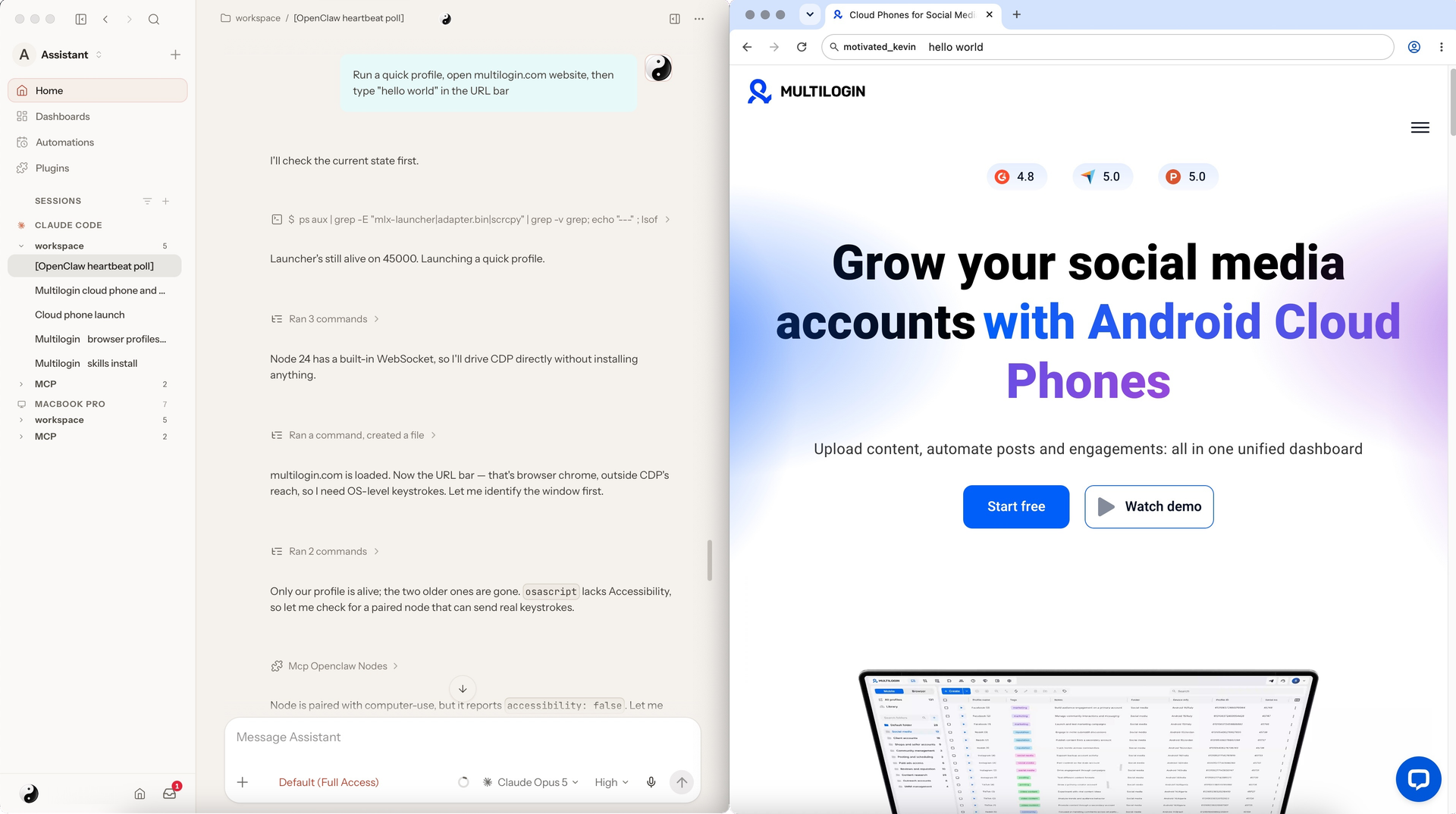
尝试第一个 Multilogin 提示
现在可以让助手执行受支持的 Multilogin 操作。
例如,可以尝试:
List my Multilogin browser profiles还可以尝试以下提示:
Start my [profile name] browser profileShow my cloud phonesStart my [cloud phone name]OpenClaw 会使用 Multilogin 技能,将受支持的操作传递给 Multilogin CLI。
如果无法使用
先检查以下基本事项:
- Multilogin 正在运行
- 已登录 Multilogin
- AI 服务商已连接到 OpenClaw
- Multilogin 技能已成功安装
- 如果使用云手机,Multilogin CLI 会话已通过身份验证
如果 OpenClaw 本身运行异常,还可以从终端检查其状态:
openclaw doctor或:
openclaw gateway status

