


如何自动启动 Multilogin 桌面应用
 约3分钟作者Yelena V
➡️ 要在登录电脑后自动启动 Multilogin 桌面应用,请将 MLXDesktopApp.exe 添加到 Windows 启动项,在 macOS 的“Login Items & Extensions”中添加“Multilogin App”,或将 desktop.bin 添加到 Ubuntu 的“Startup Applications”。
要让应用在每次重启后自动启动,请选择操作系统并按照步骤操作。
Windows
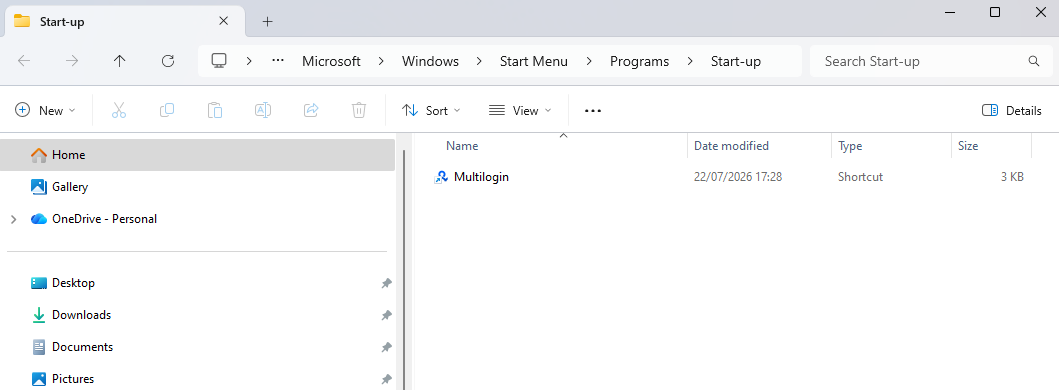
- 复制应用快捷方式(可以在桌面上或以下目录中找到
MLXDesktopApp.exe并创建快捷方式:C:\Users\%username%\AppData\Local\Multilogin App - 按
Win+R - 在“Run”窗口中输入
shell:startup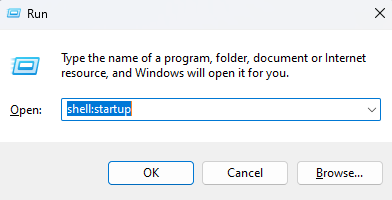
- 将快捷方式粘贴到“Start-up”文件夹
macOS
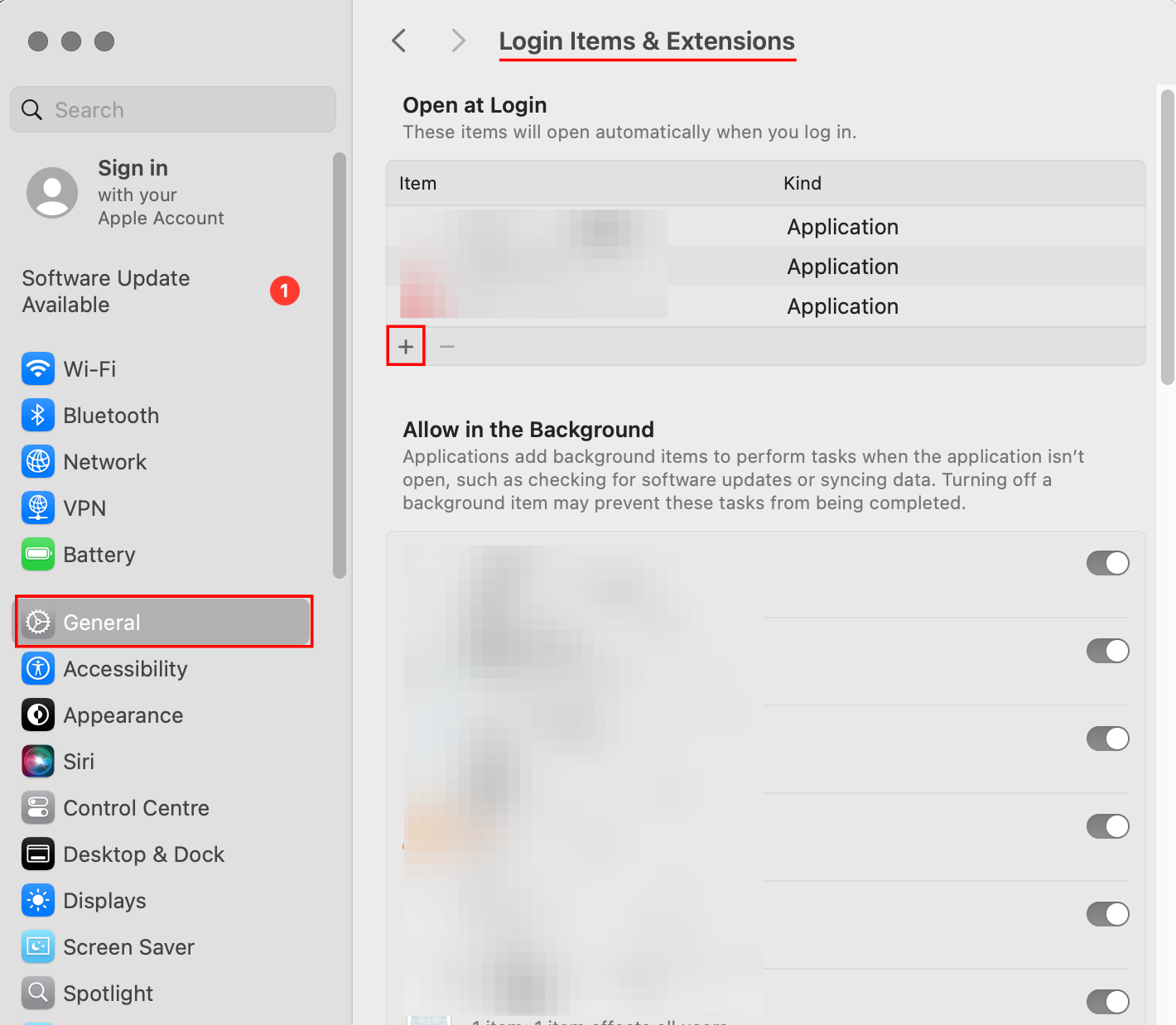
- 点击 Apple Menu → System Settings
- 在侧边栏选择 General
- 向下滚动,点击 Login Items & Extensions
- 在“Open at Login”中点击“+”按钮
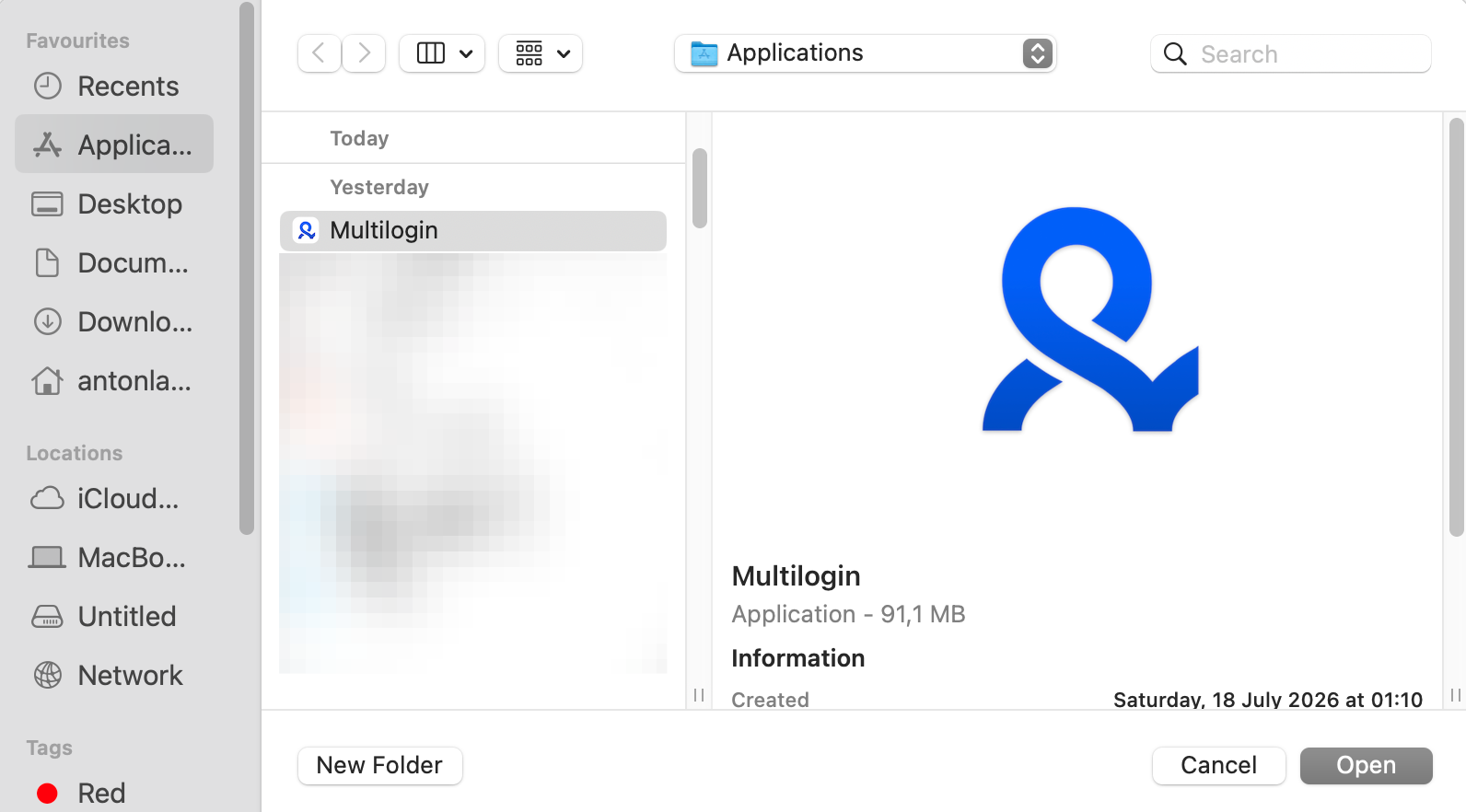
- 点击“Applications” → “Multilogin App” → “Open”
Linux
请注意,本文以 Ubuntu 为例。其他发行版不在官方支持范围内。
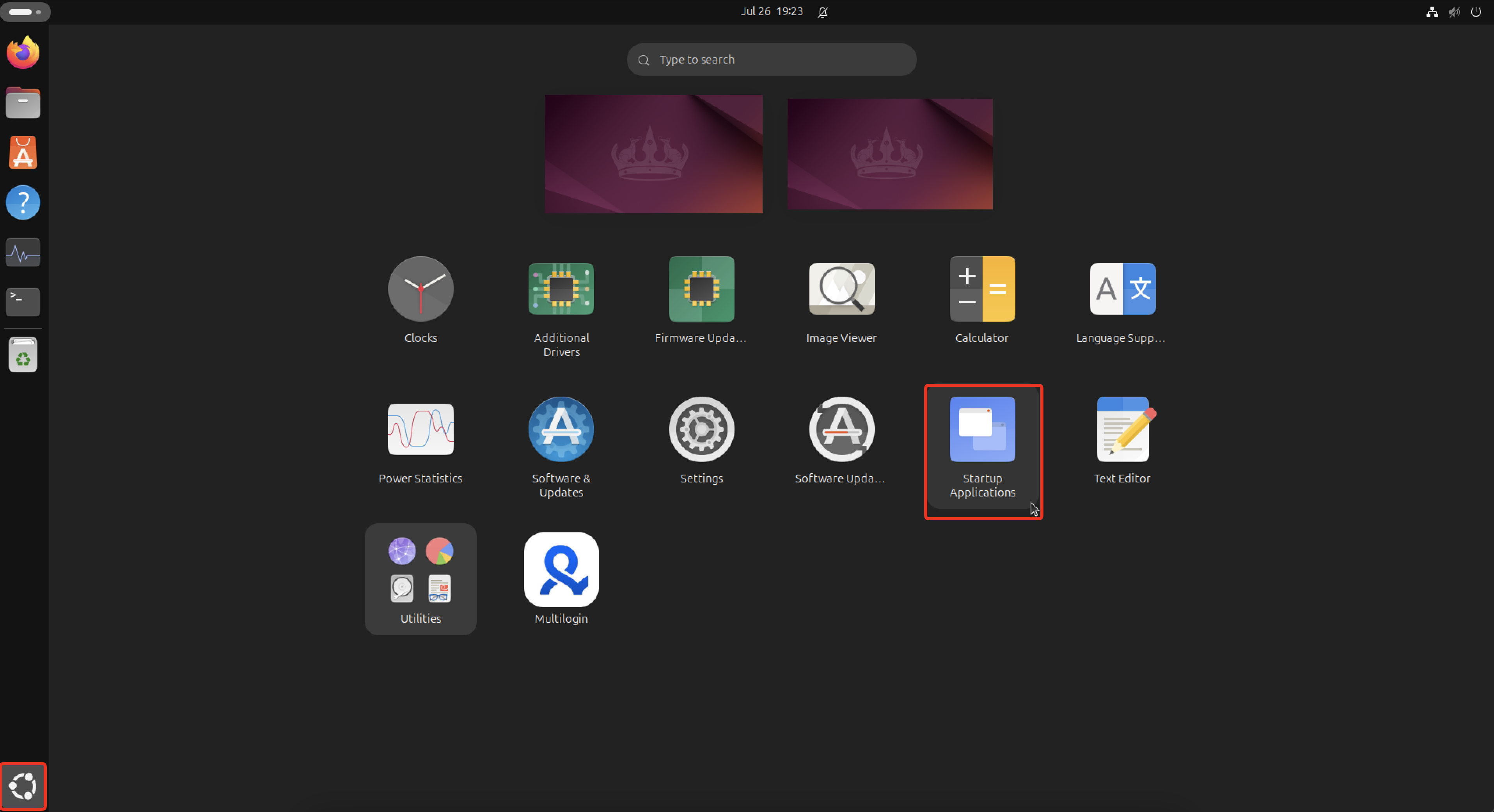
- 点击“Show Apps”按钮(位于左下角)
- 点击“Startup Applications”
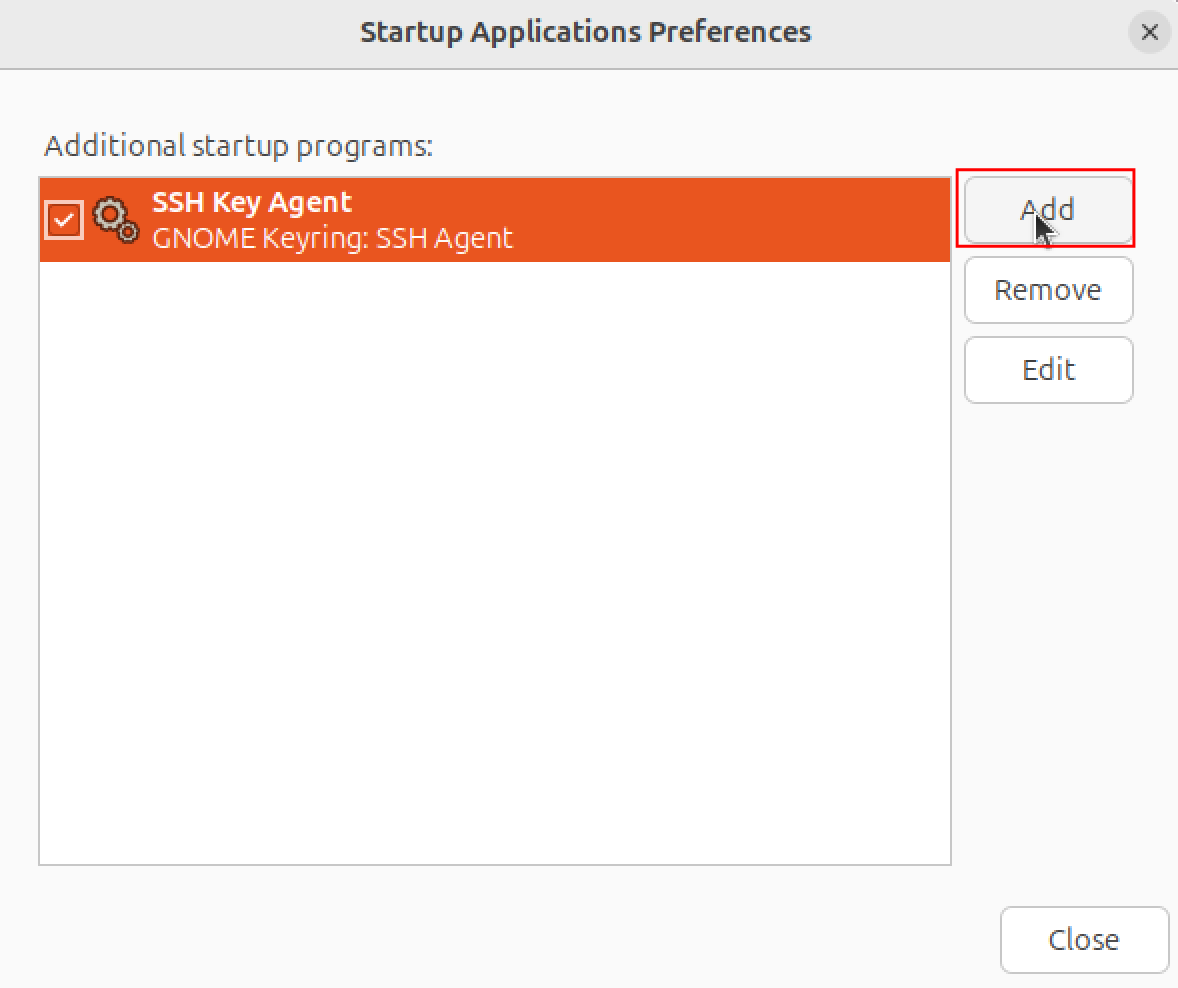
- 点击“Add” → “Browse”
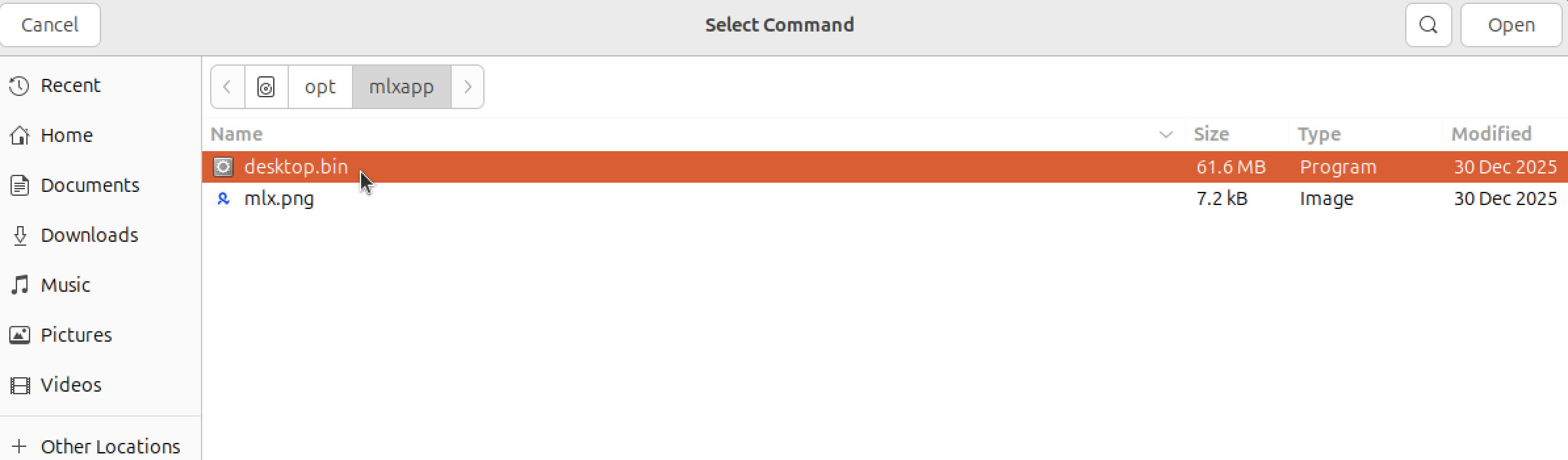
- 选择“Other Locations”,前往以下目录:Computer → /opt/mlxapp/,并选择 desktop.bin
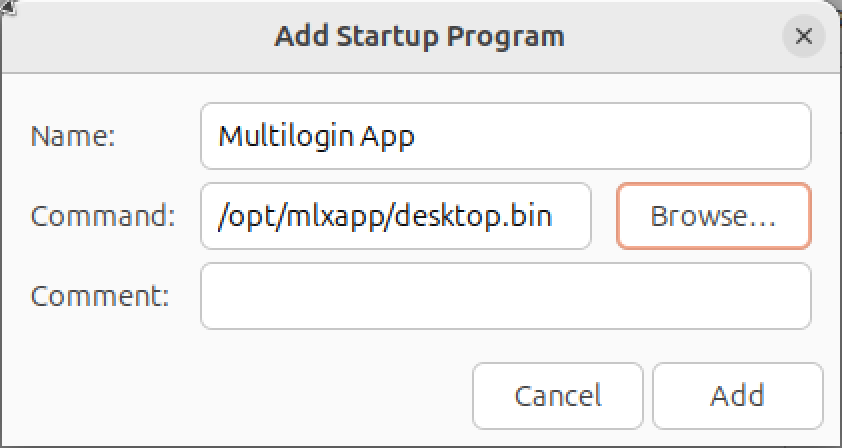
- 为程序命名,然后点击“Add”
想为服务器配置自动启动?请阅读:在 Linux 中配置 agent 的无头模式和自动启动。
如何为网页界面自动启动 agent
使用网页界面时,上述步骤仍然适用,但目录和可执行文件不同:
- Windows:
- 目录:
C:\Users\%username%\AppData\Local\Multilogin - 可执行文件:
agent.exe
- 目录:
- macOS:
- 可执行文件:
Multilogin
- 可执行文件:
- Linux:
- 目录:
opt/mlx/ - 可执行文件:
agent.bin
- 目录:


