


Como usar a habilidade OpenClaw para Multilogin
 ~2 minEscrito por Yelena V
Você pode usar a habilidade oficial Multilogin OpenClaw para controlar telefones Android em nuvem e perfis de navegador com comandos de IA.
Com a habilidade Multilogin, você pode pedir ao seu assistente de IA para trabalhar com perfis de navegador e telefones em nuvem do Multilogin. Você não precisa criar seus próprios scripts de automação.
OpenClaw conecta um assistente de IA com aplicativos e ferramentas, enquanto a habilidade Multilogin a conecta com o Multilogin CLI.
A habilidade oficial OpenClaw está disponível no Clawhub: Multilogin – ClawHub
Antes de começar
Certifique-se de que você tem:
- Uma conta Multilogin
- OpenClaw instalado em seu computador
- Acesso a um provedor de IA suportado
- Multilogin em execução e logado
Instalar OpenClaw
Instale o OpenClaw para o seu sistema operacional usando seu guia de início rápido:
- Siga as instruções de configuração do OpenClaw
- Conecte um provedor de IA suportado quando solicitado
- Certifique-se de que a configuração termine com sucesso antes de instalar a habilidade Multilogin
Instale a habilidade Multilogin
OpenClaw suporta diferentes provedores de IA. Verifique o diretório de provedores para ver as opções disponíveis:
- Após conectar tudo, vá para Início – Mensagem assistente
- Insira o comando da Multilogin habilidade no ClawHub para o assistente:

openclaw skills install @multilogincom/multiloginIsso instala a habilidade oficial Multilogin do ClawHub.
Após a instalação, certifique-se de que o iniciador Multilogin está em execução e você está logado. Depois, volte para o OpenClaw e abra "Início" → "Mensagem assistente".
Uma vez que a habilidade esteja conectada, você pode enviar solicitações suportadas do Multilogin no chat do OpenClaw. Por exemplo, você pode pedir para listar seus perfis de navegador ou telefones em nuvem.
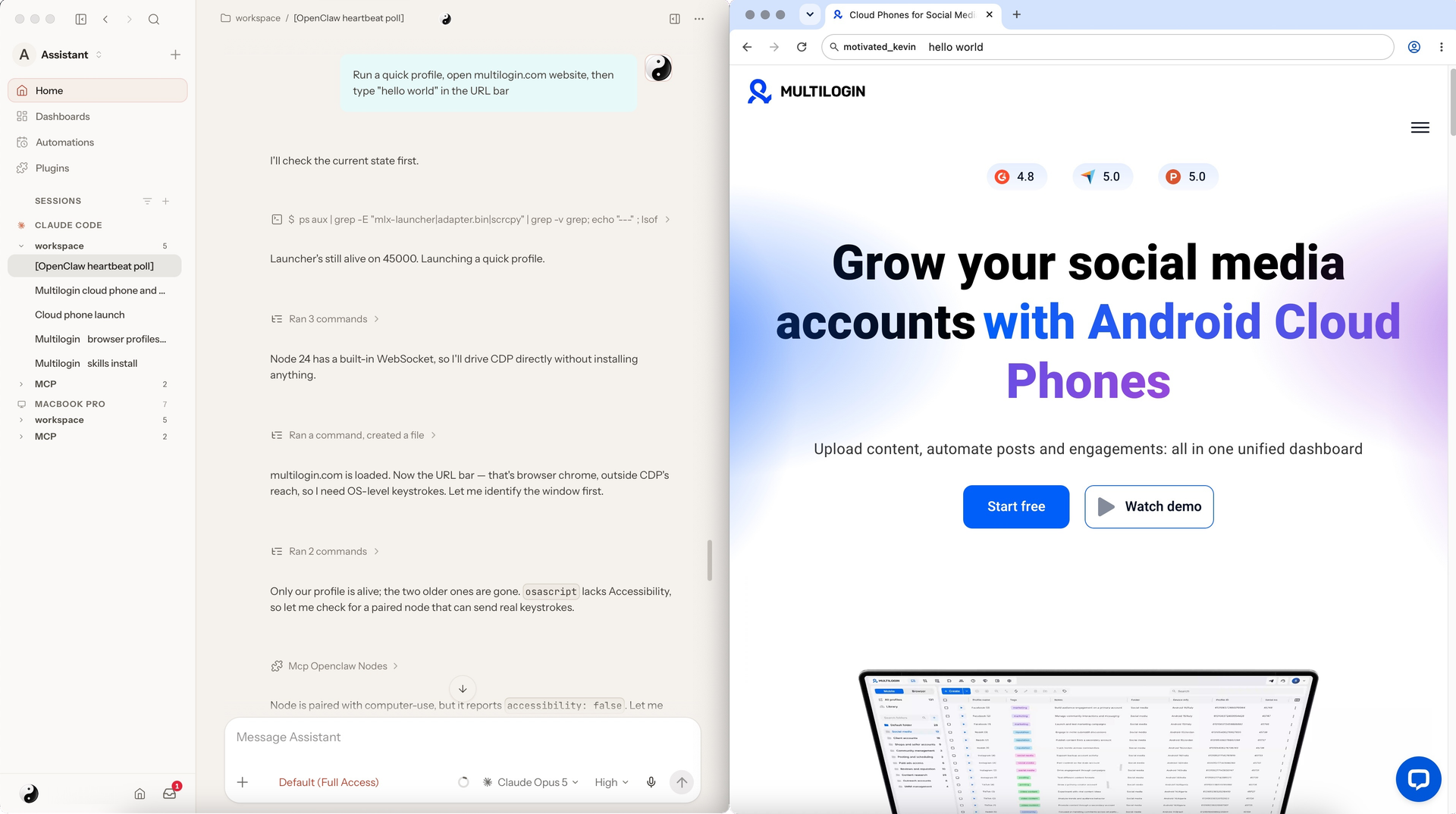
Tente seu primeiro comando Multilogin
Agora você pode pedir ao assistente para realizar ações suportadas do Multilogin.
Por exemplo, tente:
List my Multilogin browser profilesVocê também pode tentar comandos como:
Start my [profile name] browser profileShow my cloud phonesStart my [cloud phone name]OpenClaw usará a habilidade Multilogin para passar ações suportadas para o Multilogin CLI.
Se não funcionar
Primeiro, verifique estas informações básicas:
- Multilogin está em execução
- Você está logado no Multilogin
- Seu provedor de IA está conectado ao OpenClaw
- A habilidade Multilogin foi instalada com sucesso
- Sua sessão Multilogin CLI está autenticada se você estiver usando telefones em nuvem
Se o OpenClaw em si não estiver funcionando corretamente, você também pode verificar seu status a partir do terminal:
openclaw doctorou:
openclaw gateway status

