


如何在 Multilogin 界面中运行 CookieRobot
 约4分钟作者Yelena V
CookieRobot 会在已停止的 Multilogin 浏览器配置文件中访问选定网站,自动收集 cookie 数据,无需逐个手动打开网站。
➡️ 打开“配置文件” → “浏览器” → 选择最多 10 个已停止的配置文件 → 点击“运行Cookie机器人” → 添加要访问的网站 → 点击“运行”。
任务结束后,Multilogin 会显示“CookieRobot 任务已完成”。
谁可以使用此功能?
- 👨💻 账户所有者和所有团队成员角色
- 💰 适用于 Pro 50 及以上套餐
CookieRobot 的作用
CookieRobot 会自动打开网站、接受 cookie 弹窗,并执行其他操作来为配置文件收集 cookie。这有助于让配置文件更像真实用户在浏览网页。
CookieRobot 有什么用
- 节省时间:无需亲自访问每个网站
- 让配置文件更像真实用户:为配置文件积累浏览历史
- 支持批量运行:一次最多可以运行 10 个配置文件,加快处理速度
如何打开 CookieRobot 设置
CookieRobot 无法在正在运行的配置文件中运行,因此需要先停止配置文件。
- 打开配置文件列表
- 使用左侧复选框选择最多 10 个配置文件
- 点击顶部工具栏或右键菜单中的“运行Cookie机器人”
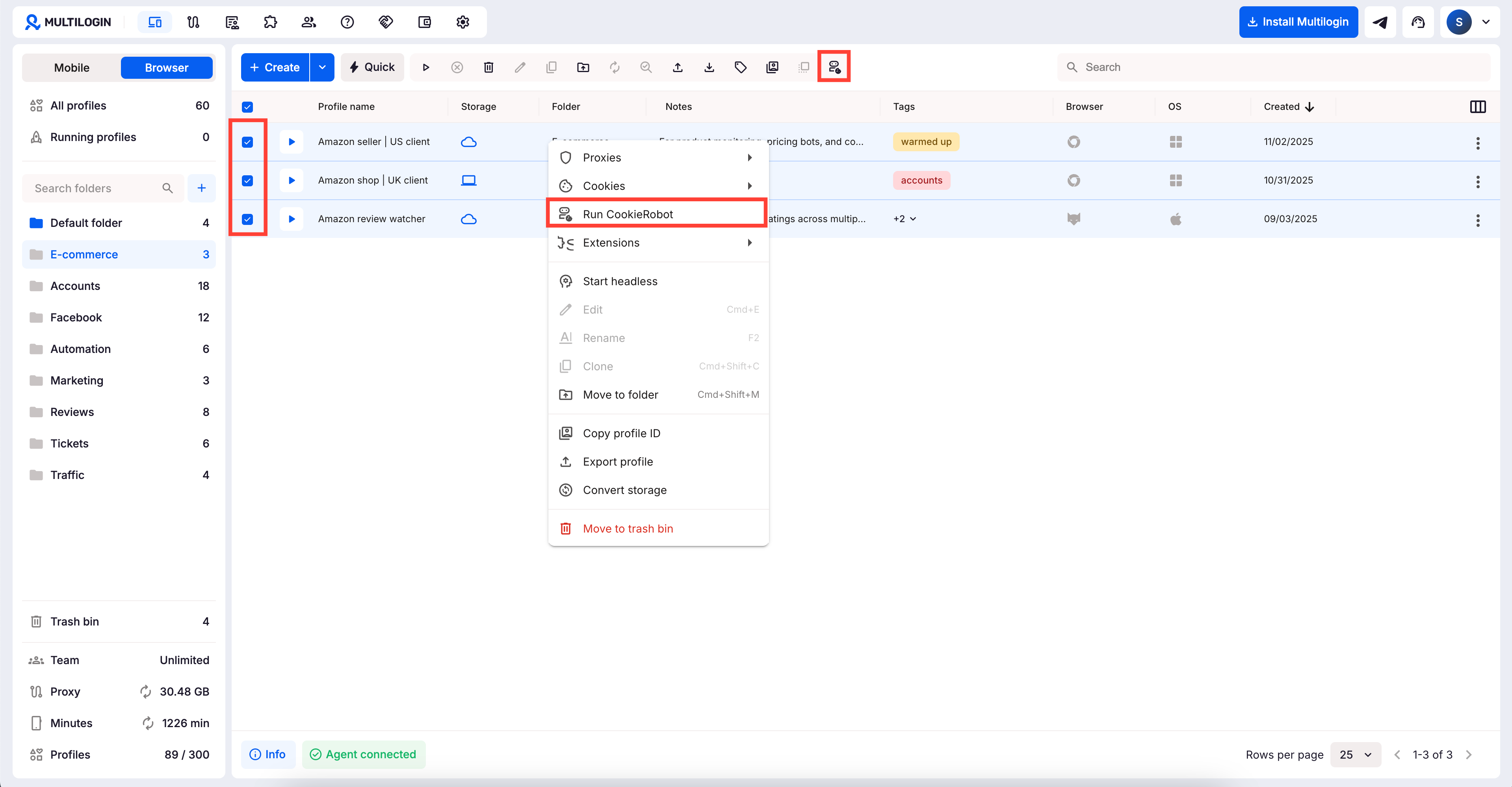
如何设置并运行 CookieRobot
点击“运行Cookie机器人”后,会打开设置窗口:
- 在“要爬取的链接”区域添加 URL,用逗号、空格或换行分隔;也可以留空,使用默认网站列表
- 开启或关闭在访问完所有网站后自动关闭配置文件的设置
- 点击“运行”,会弹出“正在为 X 个配置文件运行 CookieRobot”的提示
CookieRobot 完成后,会显示“CookieRobot 任务已完成”的提示。
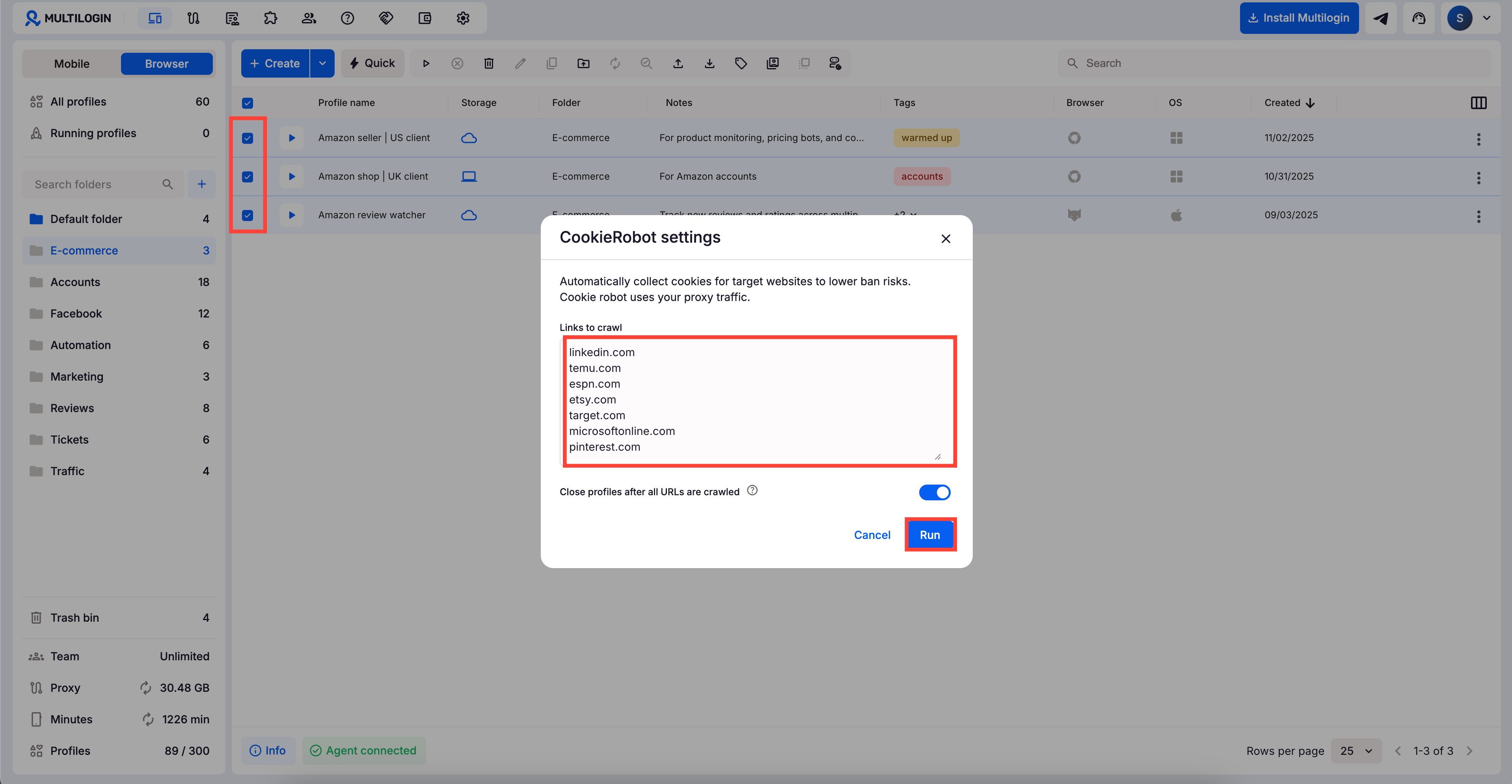
常见问题
应该在“要爬取的链接”列表中添加哪些网站?
添加与你的用途相关的网站,以及目标地区大多数人会访问的热门网站。也别忘了添加目标域名。这样,CookieRobot 更有机会收集到有用的 cookie。
受浏览器安全规则限制,一个网站通常无法直接读取另一个网站的 cookie。但需要注意,第三方 cookie、跟踪像素和脚本可以跨网站跟踪你。
因此,虽然一个网站无法直接查看另一个网站的 cookie,这些跟踪工具仍然可以跟踪你的网络活动。
CookieRobot 应该访问多少个网站?
与其一次运行很长的网站列表,不如在几天内分几次运行,每批数量适中。这有助于保持全局IP连接稳定,降低 IP 泄漏风险。
默认网站列表是什么?
如果“要爬取的链接”字段留空,CookieRobot 会使用以下列表:
- aliexpress.com
- amazon.com
- ebay.com
- fiverr.com
- google.com
- reddit.com
- twitch.com
- twitter.com
- yahoo.com
- youtube.com
- en.wikipedia.org
使用默认列表时,请留意域名所属地区。例如,为英国 Amazon 账户收集 cookie 时,应使用 amazon.co.uk,而不是 amazon.com。
CookieRobot 会消耗全局IP流量吗?
会,CookieRobot 会消耗全局IP流量。要节省流量,可以在配置文件设置中开启全局IP流量节省功能。之后可以按需关闭。
不建议在不使用全局IP的情况下收集 cookie,然后换用不同的 IP。网站可以跟踪 IP,切换位置可能触发警报。
CookieRobot 会在每个网站停留多久?
默认情况下,CookieRobot 会在每个网站停留大约 3 分钟,并执行3 个操作,例如点击 cookie 同意弹窗(没错,这会自动完成)。满 3 分钟后,就会转到下一个网站。
CookieRobot 按什么顺序访问网站?
CookieRobot 会打乱网站列表,让访问过程看起来自然、随机。
CookieRobot 会自动接受 cookie 吗?
会!如果网站请求 cookie 同意,CookieRobot 会自动点击“Allow cookies”。


