


如何调整屏幕分辨率
 约3分钟作者Yelena V
浏览器配置文件的屏幕分辨率决定该配置文件使用的屏幕尺寸。Multilogin 默认自动设置,因此大多数用户无需更改。
➡️ 要调整分辨率,打开配置文件设置 → 切换到“指纹” → “屏幕分辨率” → 选择“自定义” → 选择适合屏幕的尺寸。
配置文件的分辨率可以小于显示器,但不应大于显示器。如果在多台电脑上使用同一配置文件,请选择也能适合最小屏幕的分辨率。
你使用的是云手机?
此设置仅适用于浏览器配置文件。Android 云手机在真实 Android 环境中使用自己的移动设备屏幕。
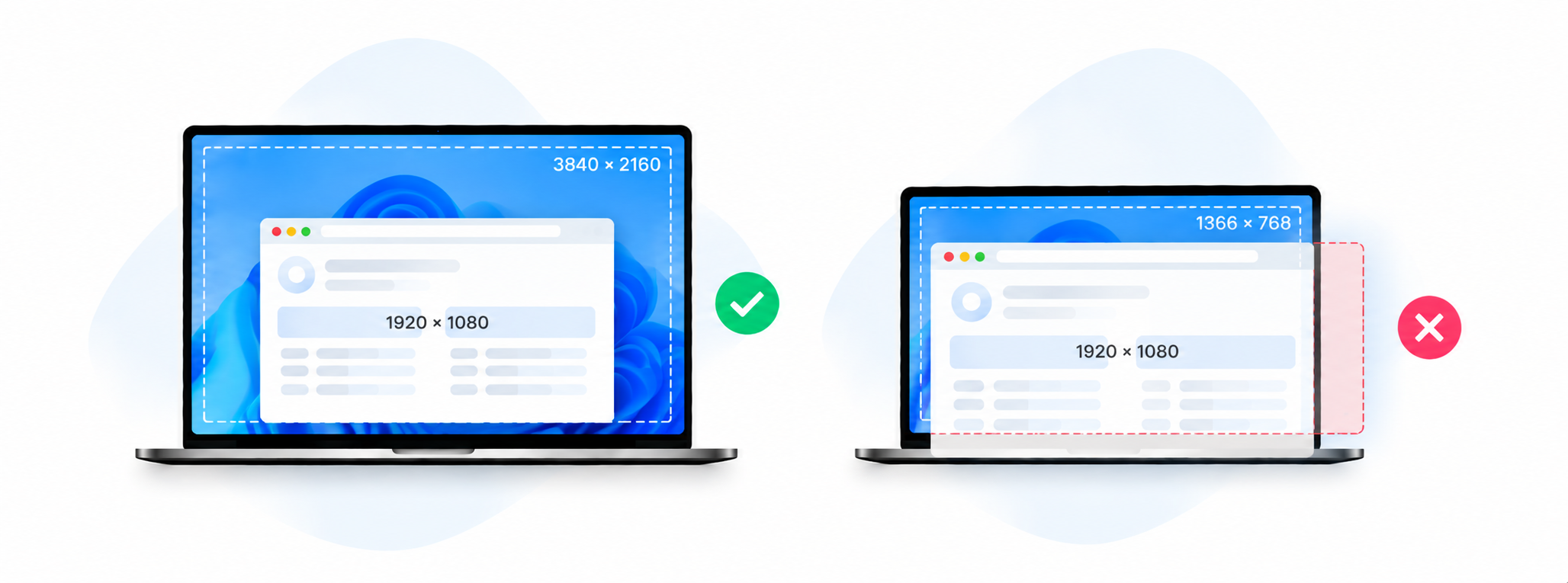
什么时候需要更改分辨率?
通常不需要仅仅因为浏览器看起来比显示器小就更改设置。
例如:
配置文件:1920 × 1080
你的屏幕:3840 × 2160
✅ 没问题,屏幕比配置文件大。
浏览器不会铺满整个 4K 屏幕,因为配置文件使用设定的分辨率,这是正常现象。
当配置文件大于当前使用的屏幕时,才会出现问题:
配置文件:1920 × 1080
你的屏幕:1366 × 768
⚠️ 配置文件对于此屏幕来说过大。
浏览器窗口的部分区域可能无法正常显示。网站可以读取屏幕尺寸、可用显示区域和浏览器视口,因此这些数值相互匹配会更合适。
如何更改屏幕分辨率
- 停止浏览器配置文件
- 右键点击配置文件,选择“编辑”
- 打开“指纹”,向下滚动到“屏幕分辨率”
- 选择“自定义”
- 选择等于或小于屏幕尺寸的分辨率
- 点击“更新”,然后重新启动配置文件
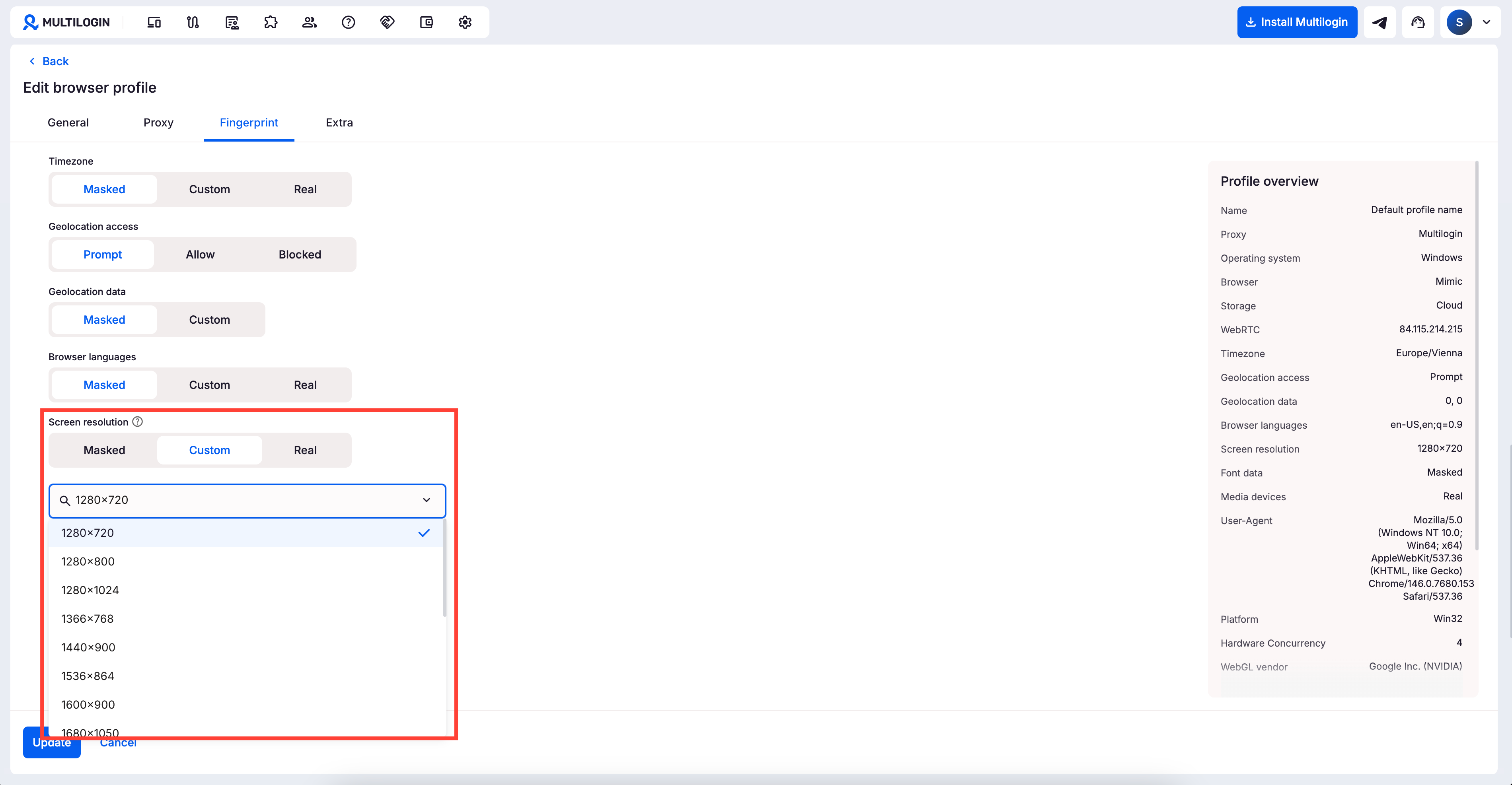
应该选择哪种分辨率?
选择适合所有使用该配置文件的电脑的尺寸。
假设你使用:
- 一台屏幕为 2560 × 1440 的台式电脑
- 一台屏幕为 1920 × 1080 的笔记本电脑
选择也能适合 1920 × 1080 笔记本电脑的配置文件分辨率。
也就是说,以最小屏幕为上限。
为什么不能放大浏览器窗口?
Multilogin 会将浏览器限制在配置文件设定的分辨率内。
因此,如果配置文件为 1920 × 1080,在 4K 显示器上打开时,也无法将窗口拉伸到铺满整个 4K 屏幕。
这不是故障。如果确实需要更多浏览空间,将“屏幕分辨率”改为“自定义”,然后选择仍适合屏幕的更大数值。


