


Как настроить разрешение экрана
 ~2 минАвтор Yelena V
Разрешение экрана задает размер экрана внутри браузерного профиля. Обычно Multilogin выбирает его сам, поэтому менять настройку не нужно.
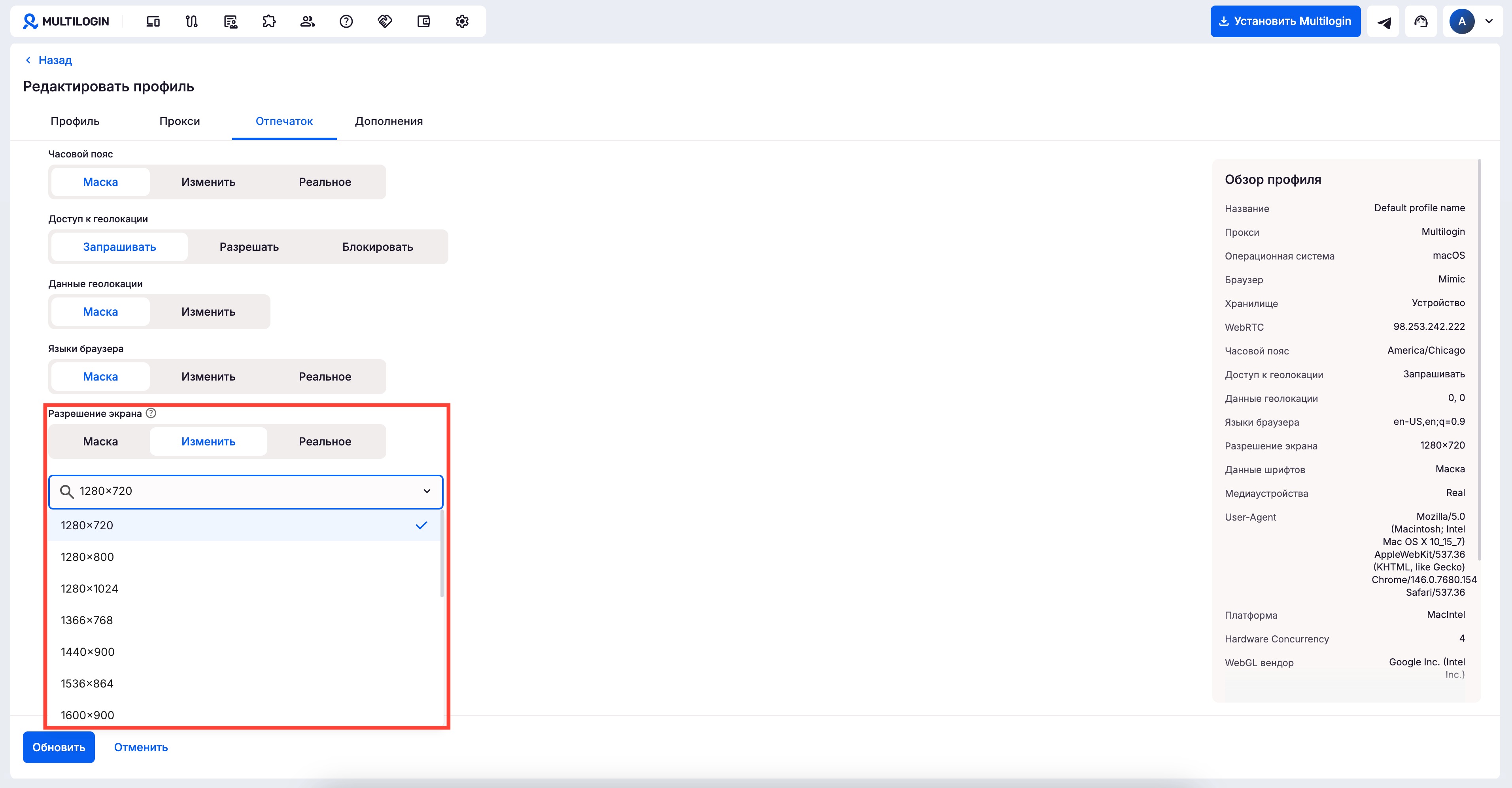
➡️ Чтобы изменить разрешение, откройте настройки профиля → «Отпечаток» → «Разрешение экрана» → «Изменить» → выберите размер.
Разрешение профиля может быть меньше разрешения вашего экрана, но не больше. Если открываете профиль на разных компьютерах, выберите размер, который поддерживают все эти устройства.
Работаете с облачным телефоном?
Эта настройка только для браузерных профилей. Облачные телефоны Android используют свой экран Android.
Когда нужно менять разрешение
Обычно ничего менять не нужно, даже если окно браузера меньше вашего экрана.
Например:
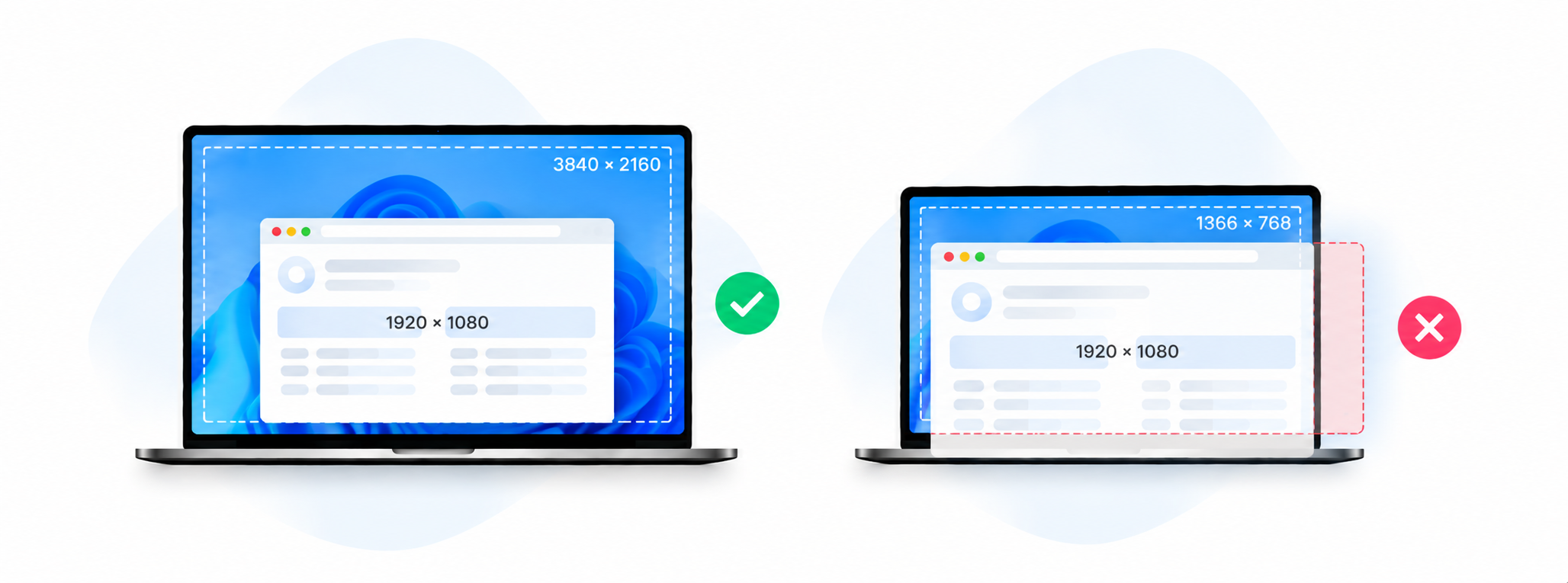
- Профиль: 1920 × 1080.
- Экран: 3840 × 2160.
- ✅ Все в порядке — экран больше разрешения профиля.
Браузер не займет весь 4K-экран, потому что использует разрешение, заданное в профиле. Это нормальное поведение.
Проблема может возникнуть в обратной ситуации:
- Профиль: 1920 × 1080.
- Экран: 1366 × 768.
- ⚠️ Разрешение профиля слишком большое для этого экрана.
Часть окна может не помещаться на экране. Кроме того, сайты могут сравнивать размер экрана, доступную область и размер окна браузера, поэтому эти значения должны логично сочетаться.
Как изменить разрешение экрана
- Закройте браузерный профиль.
- Нажмите на профиль правой кнопкой мыши и выберите «Редактировать».
- Откройте «Отпечаток» и найдите «Разрешение экрана».
- Выберите «Изменить».
- Выберите разрешение, которое не больше разрешения вашего экрана.
- Нажмите «Обновить» и снова откройте профиль.
Какое разрешение выбрать
Выбирайте разрешение, которое подходит для всех компьютеров, где вы запускаете профиль.
Например, вы используете:
- Компьютер с экраном 2560 × 1440.
- Ноутбук с экраном 1920 × 1080.
В этом случае разрешение профиля должно помещаться и на ноутбуке. Ориентируйтесь на самый маленький экран.
Почему окно браузера не растягивается на весь экран
Multilogin ограничивает размер окна разрешением, заданным в профиле.
Например, если в профиле выбрано 1920 × 1080, а монитор поддерживает 4K, браузер не растянется на весь экран.
Это не ошибка.
Если вам нужно больше места в браузере, выберите «Изменить» в настройке «Разрешение экрана» и установите большее значение. Главное — чтобы оно не превышало разрешение вашего экрана.


