如何解决 Windows 上 Stealthfox 窗口显示过小的问题
 约2分钟作者Yelena V
如果旧版 Stealthfox 浏览器配置文件在 Windows 上显示得特别小,而 Mimic 显示正常,可能是 Windows DPI 缩放导致的。
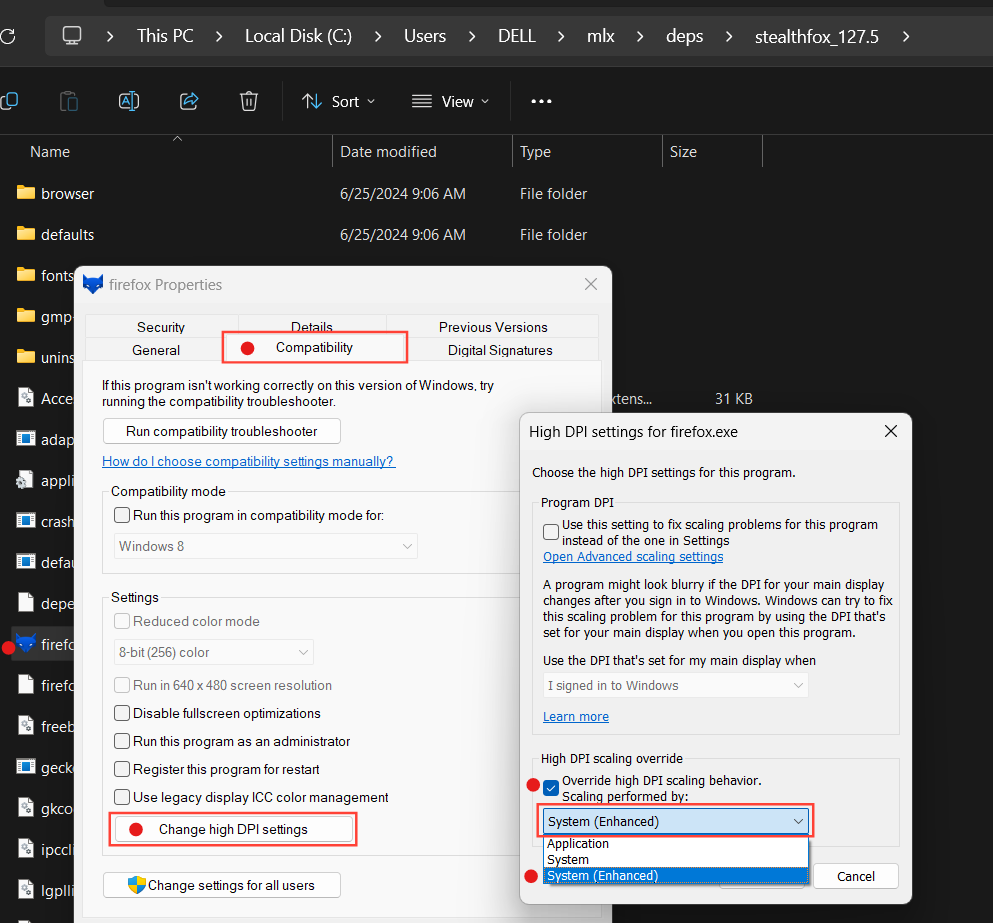
➡️ 关闭 Stealthfox 配置文件 → 打开其 firefox.exe 的属性 → “Compatibility” → “Change high DPI settings” → 勾选“Override high DPI scaling behavior” → 选择已验证的缩放选项 → 重新打开配置文件。
此方法仅适用于现有 Stealthfox 工作流程。新建浏览器配置文件时请使用 Mimic,因为 Stealthfox 已属旧版,不再接收内核更新。

通常,这是因为 Windows 缩放比例高于 100%(例如 125%、150% 或 175%),而 Stealthfox 不会像其他应用一样自动适应。
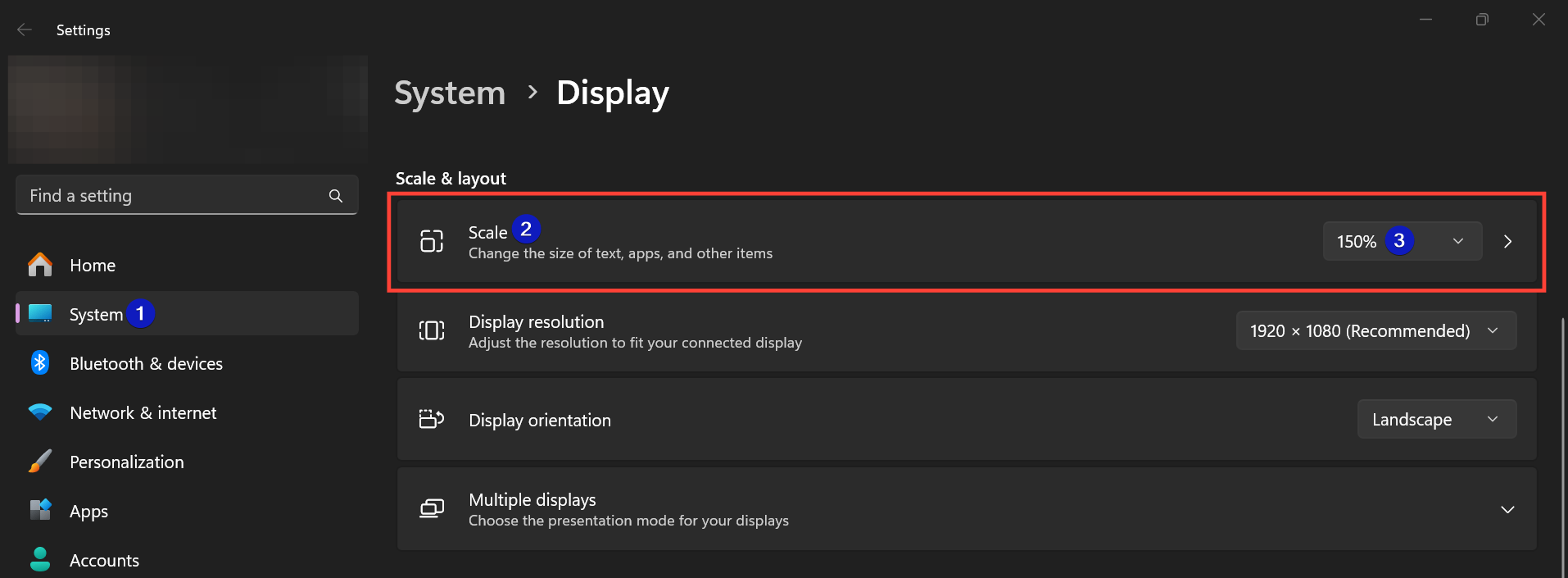
按以下步骤恢复正常显示:
- 前往 Multilogin 文件夹:C:\Users\%username%\mlx
- 打开最新版本的 Stealthfox 文件夹
- 右键点击
firefox.exe,选择“Properties” - 前往“Compatibility”选项卡
- 点击底部的“Change high DPI settings”
- 勾选“Override high DPI scaling behavior”
- 从下拉菜单中选择“System”或“System (Enhanced)”
- 完成后重启 Stealthfox,它就会与系统缩放保持一致