


使用全局IP时如何解决 IP 泄露
 约3分钟作者Yelena V
如果浏览器配置文件显示的 IP 与配置的全局IP不同,请先检查全局IP连接和 WebRTC 设置。VPN 应用、浏览器扩展程序或其他系统级网络工具也可能影响配置文件使用的 IP。
➡️ 浏览器配置文件显示错误 IP 时,请停止配置文件→检查“全局IP”设置→运行“检查全局IP”→查看“指纹”→“WebRTC”设置→重新启动配置文件,再次检查公网 IP。
查看 Multilogin 与 Proxyium 对比,获取更强的全局IP、更好的反检测功能,以及完整的多账户控制能力。
检查 WebRTC
停止浏览器配置文件→右键点击→“编辑”→“指纹”→检查“WebRTC”。
对于使用全局IP的浏览器配置文件,请将“WebRTC”保持为“掩蔽”,除非工作流需要其他设置。
结果:WebRTC IP 信息会与配置文件的全局IP保持一致。
同步系统时区
Windows
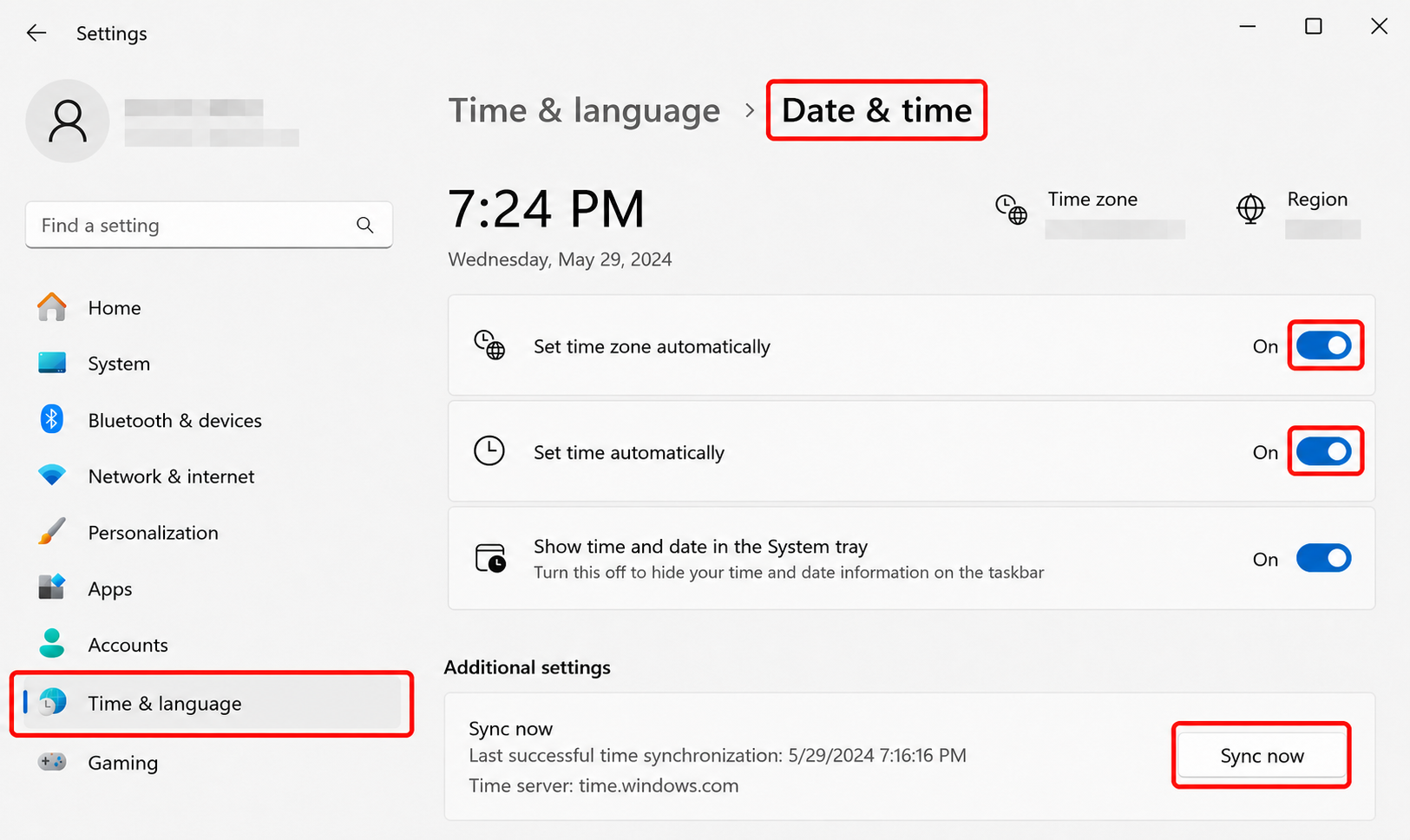
- 点击“Start”→“Settings”
- 前往“Time & language”→“Date & time”
- 开启“Set time zone automatically”和“Set time automatically”
- 点击“Sync now”
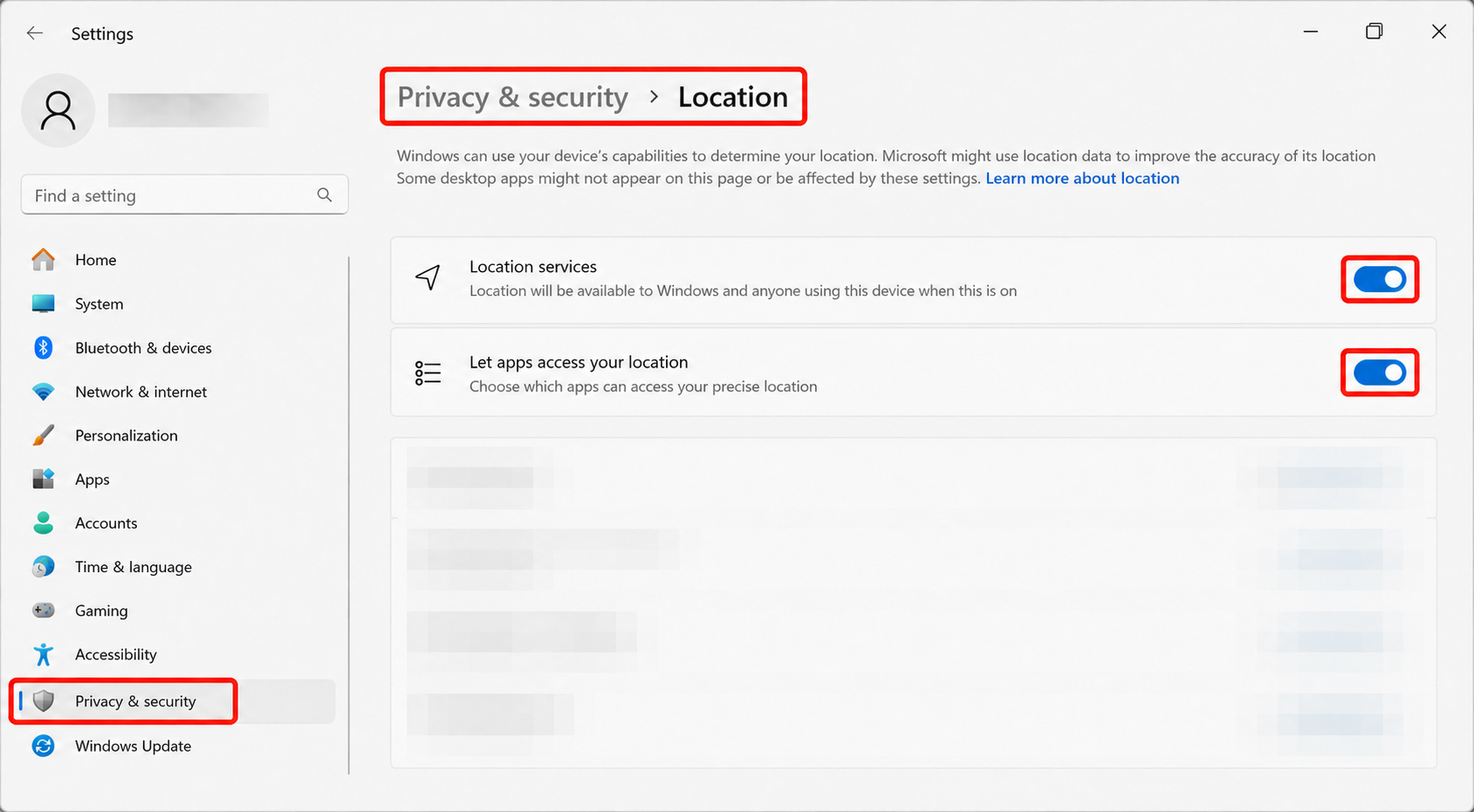
无法开启“Set time zone automatically”?请开启定位服务:
- 前往“Settings”→“Privacy & security”→“Location”
- 开启“Location services”
- 开启“Let apps access your location”
macOS
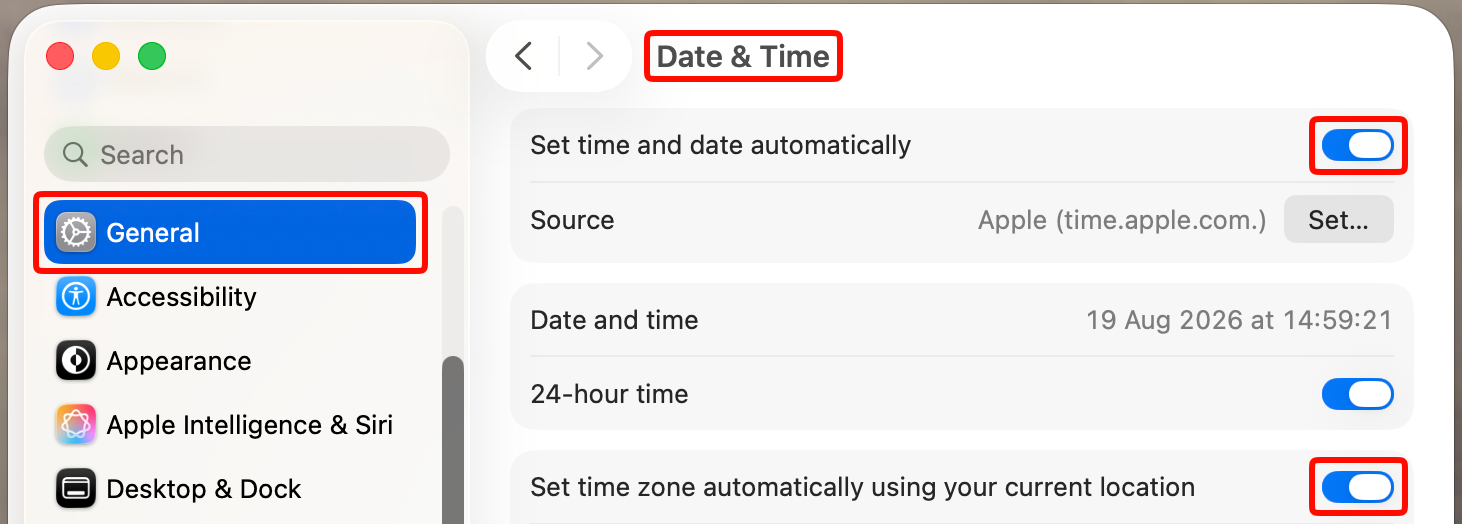
- 前往“System Settings”→“General”
- 选择“Date & Time”部分
- 开启“Set time and date automatically”和“Set time zone automatically using your current location”
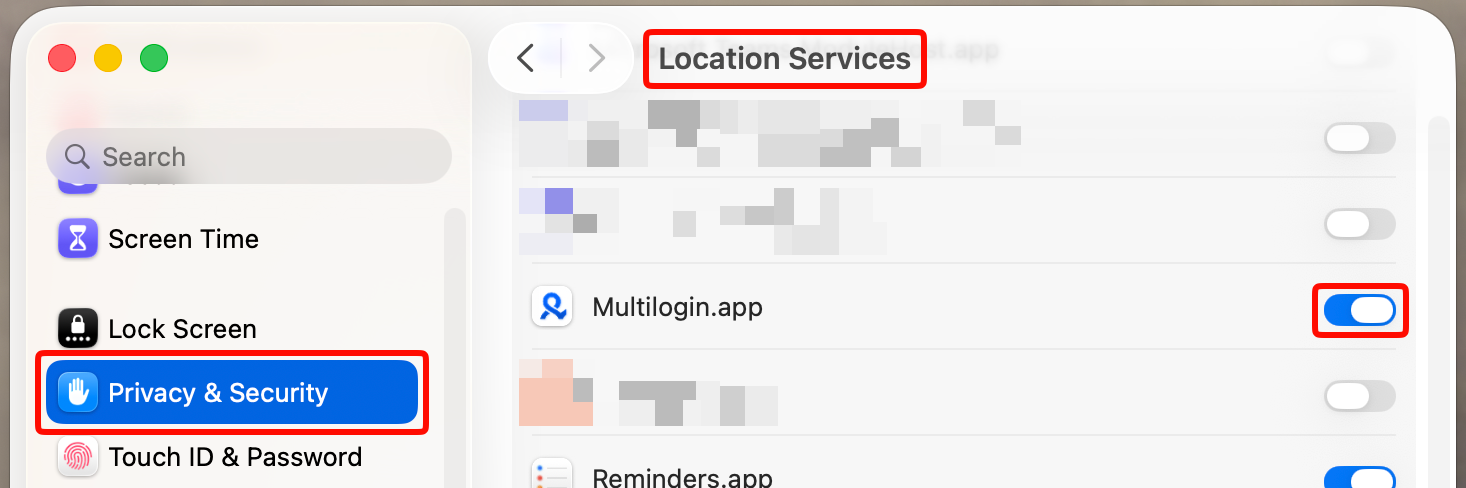
无法开启自动时区检测?请开启定位服务:
- 前往“System settings”→“Privacy & Security”
- 选择“Location services”
- 为 Multilogin 开启此功能
关闭 NordVPN 的 Threat Protection 功能
发生了什么?
NordVPN 的 Threat Protection 功能拥有系统级优先权,会覆盖设置,强制所有浏览器(包括普通浏览器)使用 NordVPN 的 IP。即使 VPN 连接已关闭,也会如此。
如果你在 Multilogin 中使用全局IP,此功能可能阻止全局IP正常生效,转而显示 NordVPN 的 IP。
如何解决?
解决方法很简单!
- 在设备上打开 NordVPN
- 前往设置,关闭“Threat Protection”
- 重启 Multilogin 浏览器配置文件,确认已正确显示全局IP地址。
有疑问或需要帮助?随时联系我们,Multilogin 会为你提供支持!😊


