


为什么 Cookie 无法导入?
 约3分钟作者Yelena V
文件格式不受支持、包含不受支持的 JSON 值,或 Windows 用户名含有不受支持的字符,都可能导致 Cookie 导入失败。如果只导入了部分 Cookie,请找出缺失项,仅重新导入这些 Cookie。
本指南介绍 Multilogin 浏览器配置文件中的 Cookie 导入。
问题 1:“Cookie 文件必须采用 JSON 或 Netscape 格式。请重试。”错误
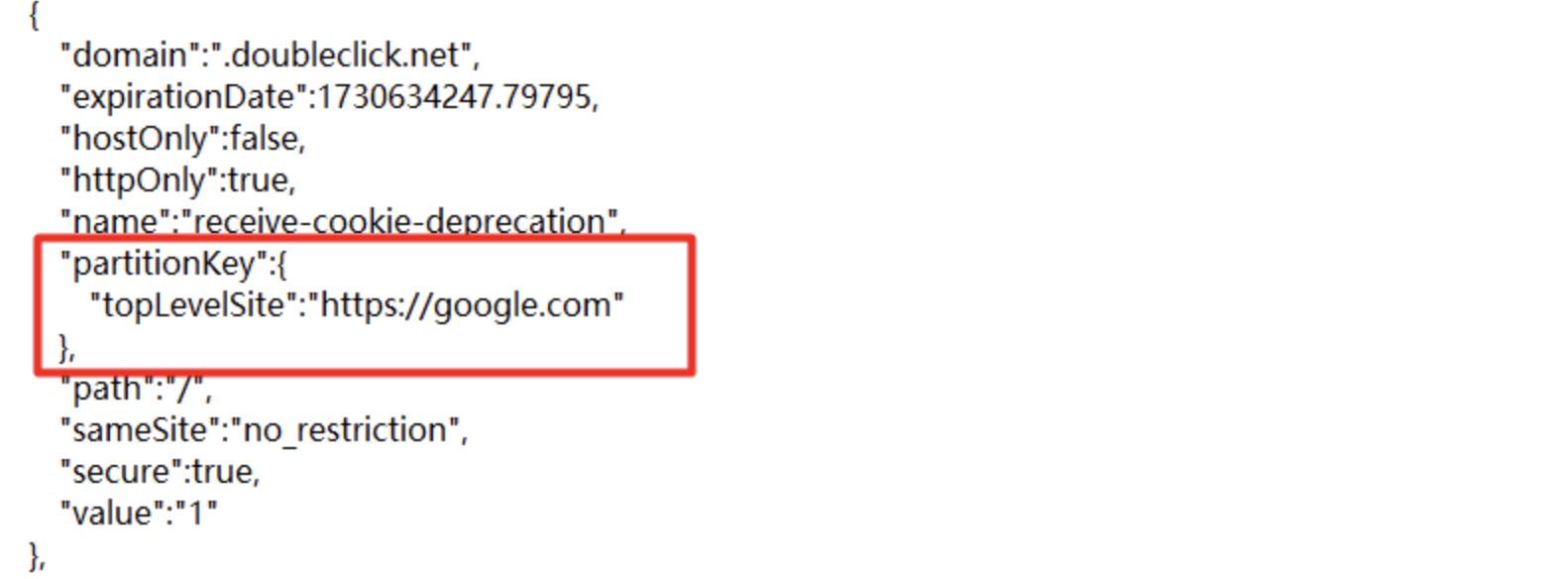
格式检查器不支持嵌套 JSON 值,例如 "partitionKey":{"topLevelSite":"https://google.com"},因此会出现此错误。
解决方法:
按照下图,从 JSON 文件中删除所有 "partitionKey" 块,然后保存并重新尝试导入。
问题 2:只有部分 Cookie 导入成功
导入 Cookie 时只有部分成功,确实让人头疼。通常是因为某些 Cookie 格式不符合要求,或导入过程出现了小问题。
解决方法:
- 找出缺失的 Cookie:检查哪些 Cookie 未成功导入
在浏览器中查看 Cookie 的方法如下:
- 对于 Mimic,将
chrome://settings/content/all粘贴到浏览器地址栏:

chrome://settings/content/all- 对于 Stealthfox,将
about:preferences#privacy粘贴到浏览器地址栏,然后在打开的页面中选择“Cookies”→“Manage data”:
about:preferences#privacy- 重新导入:只重新导入缺失的 Cookie,节省时间
问题 3:Cookie 导入卡住或失败
如果导入过程卡住,或看到“Cookie 导入失败”错误,不用慌。这可能是因为 Windows 用户名包含非拉丁字符(例如西里尔字母),或 Cookie 文件格式不受支持。
解决方法:
- 尝试手动粘贴:将 Cookie 复制为纯文本,直接粘贴到 Cookie 导入窗口
- 检查用户名(仅限 Windows):确保只使用拉丁字符,例如不含特殊字符或西里尔字母
如果 Windows 用户名包含非拉丁字符或空格,请重命名当前用户账户,或创建新账户。参见检查 Windows 用户名指南。
仍未解决?
仍然无法导入 Cookie?支持团队查看日志文件后,就能进一步查明原因。
- 重现问题,或等到错误消息出现
- 将以下位置的logs 文件夹打包:
- Windows:
C:\Users\%username%\mlx - macOS:
/Users/%username%/mlx - Linux:
/home/%username%/mlx
- Windows:
- 发送邮件至支持邮箱[email protected],并提供:
- 清晰的问题描述
- 打包后的日志文件夹附件


