


如何修复“Your Windows system cannot perform the necessary WinAPI calls to launch Stealthfox browser”错误
 约5分钟作者Yelena V
“Your Windows system cannot perform the necessary WinAPI calls to launch Stealthfox browser”错误影响 Windows 上的旧版 Stealthfox 浏览器配置文件。
➡️ 先检查 Windows 用户文件夹名称是否包含非拉丁字符或空格。如果包含,请登录一个文件夹名称仅使用拉丁字母的 Windows 用户账户,再次尝试启动 Stealthfox 配置文件。
仅当现有工作流程仍需要 Stealthfox 时,才使用此排查方法。新建浏览器配置文件时请使用 Mimic,因为 Stealthfox 已属旧版,内核停留在 146 版本。
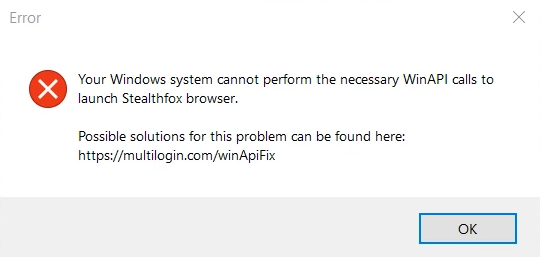
此问题可能有多种原因,别担心,我们来帮你!本文将逐步介绍解决方法。
检查 Windows 用户名
如果 Windows 用户文件夹名称含有非拉丁字符(例如俄语、阿拉伯语、中文或韩语字符),通常就会出现这些错误,影响 Windows 正常运行。
可以创建新的 Windows 用户,也可以重命名当前用户,按你的需要选择。
命名用户时,仅使用拉丁字母(A–Z)。避免特殊字符或空格,让运行更顺畅,减少错误!😊
创建新用户
解决 Stealthfox 问题最简单的方法,是创建一个具有管理员权限的新 Windows 用户。
- 打开 Windows 设备上的 Settings
- 前往“Accounts” → “Other users”
- 在“Add other user”下点击“Add account”
- 选择“I don’t have this person’s sign-in information”,然后在下一屏选择“Add a user without a Microsoft account”
- 输入仅含拉丁字母(A–Z)的用户名,不要使用特殊字符或空格
- 完成设置,并为新账户分配管理员权限
- 登录新的用户账户,打开 Multilogin
更改用户名
更想修改当前用户名,而不是创建新用户?假设当前用户名为“John Smith”,需要改为“JohnSmith”,步骤如下:
注意:错误修改注册表可能导致系统问题。请仔细核对每一步!
- 检查管理员权限:确保当前用户账户具有管理员权限;如果没有,请先创建新的管理员账户
-
重命名用户文件夹:
- 打开 File Explorer,前往
C:\Users\ - 找到用户文件夹,右键点击,选择 Rename
- 如果看不到 Rename 选项,请使用 File Explorer 的 Search 框查找文件夹
- 找到后,在搜索结果中右键点击该文件夹,选择 Rename
- 将
C:\Users\John Smith重命名为C:\Users\JohnSmith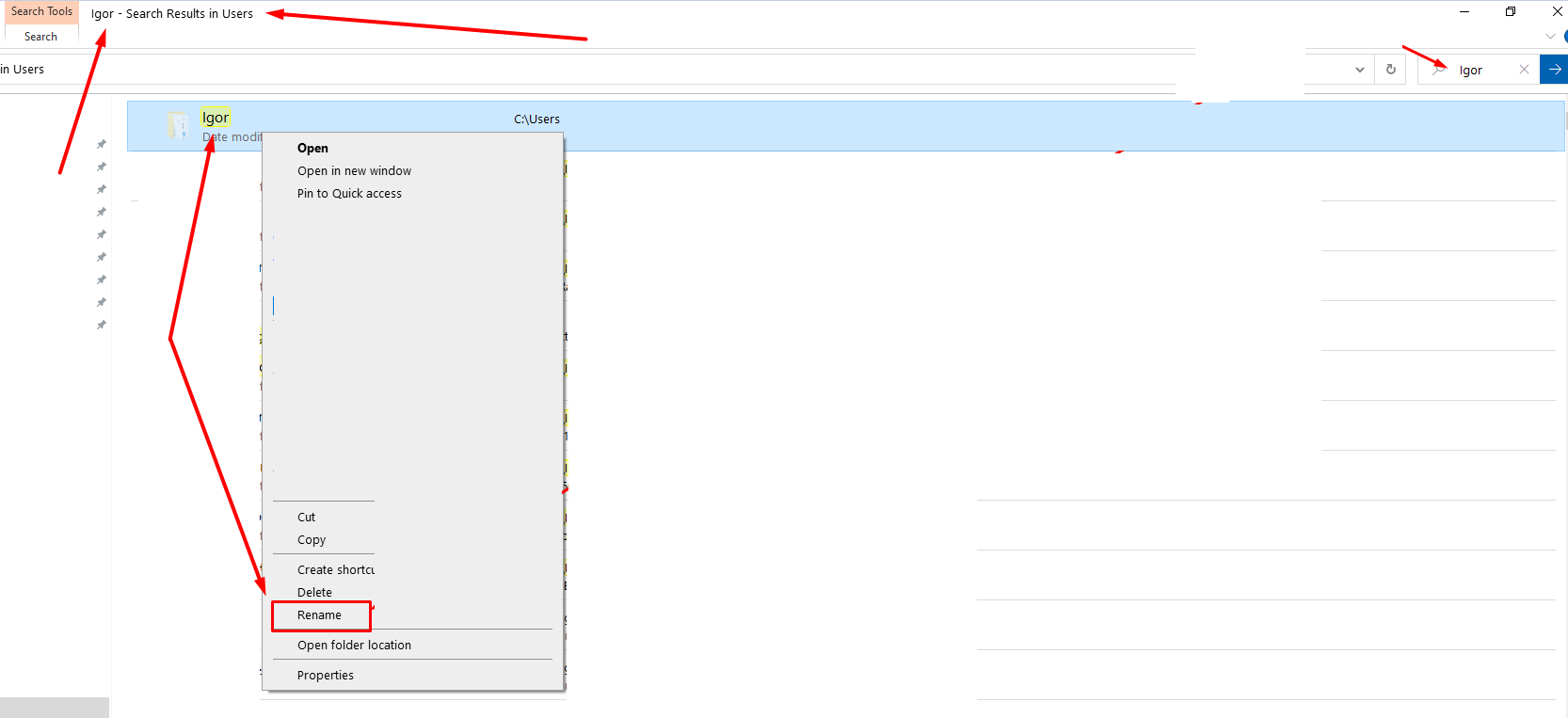
- 打开 File Explorer,前往
-
修改注册表:
- 打开 Regedit(按
Win + R,输入regedit,然后按 Enter) - 前往
HKEY_LOCAL_MACHINE\SOFTWARE\Microsoft\Windows NT\CurrentVersion\ProfileList\<User SID> - 找到
ProfileImagePath值与旧文件夹名称相符的子项(例如C:\Users\John Smith) - 双击
ProfileImagePath,更新为重命名后的文件夹路径(例如C:\Users\JohnSmith)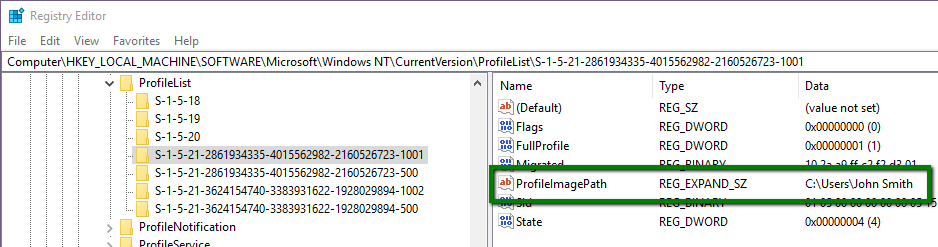
- 打开 Regedit(按
- 保存更改:关闭 Registry Editor,重启电脑以应用更改。
重新安装 Microsoft Visual C++
过时的 Microsoft Visual C++ 组件可能导致问题。更新步骤如下:
- 点击 Start,输入
appwiz.cpl,按 Enter 打开 Control panel - 在程序列表中找到所有标为 Microsoft Visual C++ 2xxx Redistributable 的项目,逐一右键点击并选择“Uninstall”
- 访问Microsoft 官方页面,下载适合系统的最新 x86 和 x64 版本:
- 64 位系统需同时安装 x86 和 x64
- 32 位系统只需安装 x86
- 运行下载的文件,按安装说明操作
- 重启电脑以应用更新
检查 Multilogin 的安装盘
将 Multilogin 安装在其他驱动器上可能导致兼容性问题。为避免麻烦,请将它与操作系统安装在同一驱动器上!
你可以这样做:
- 检查系统盘:打开 File Explorer,找到操作系统所在的驱动器(通常为 C 盘)
- 将 Multilogin 安装到同一驱动器:如果 Multilogin 不在系统盘上,请从当前位置卸载,然后重新安装到系统所在的驱动器
重新安装 Windows
如果问题仍未解决,最后可以尝试重新安装 Windows,并确保安装期间创建的用户名符合以下要求:
- 仅使用拉丁字母(A–Z)
- 避免特殊字符和空格
全新安装有助于消除由不兼容设置或配置引起的底层系统问题。
重新安装 Windows 前,请备份重要文件,避免数据丢失。


