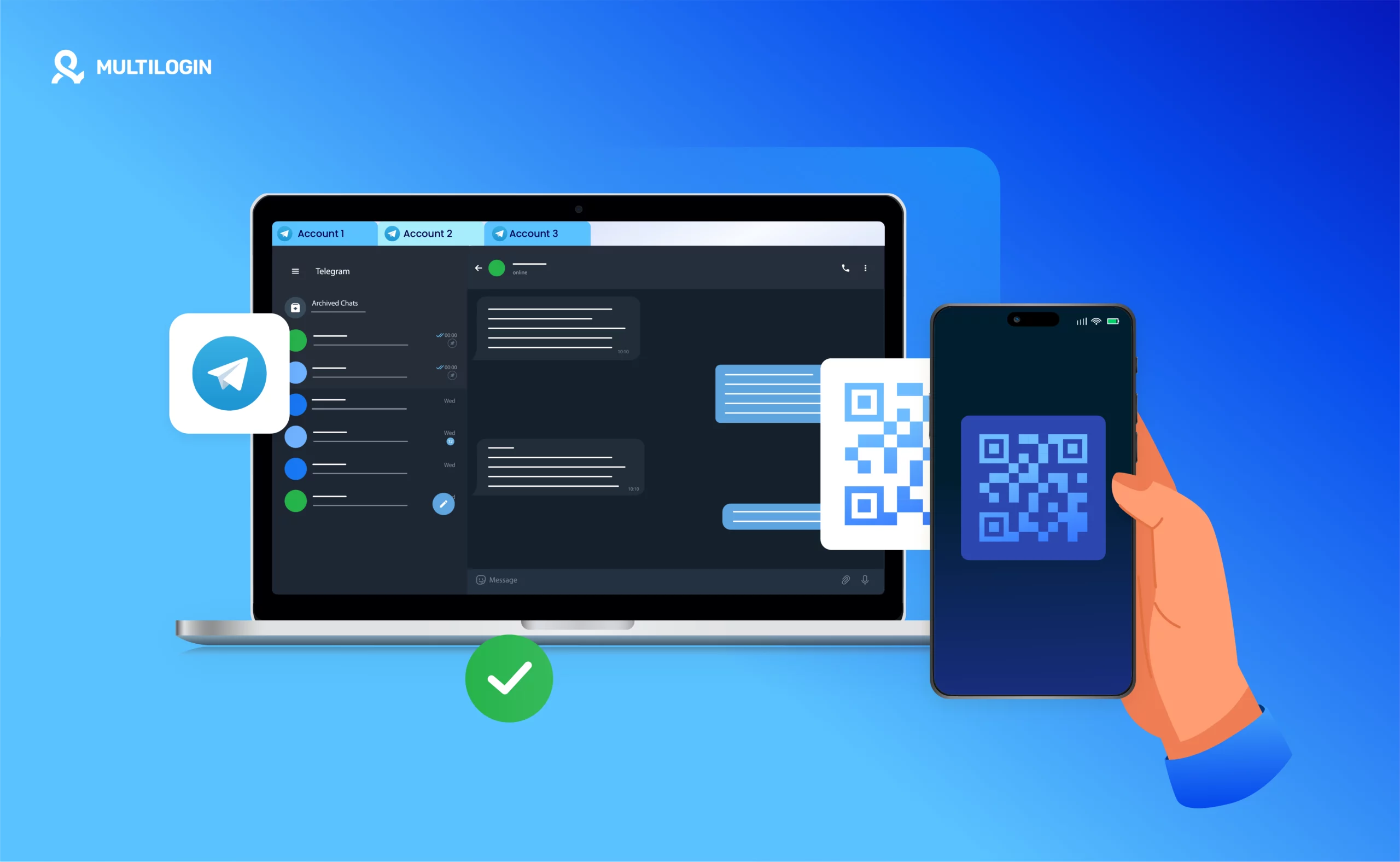



想要在另一台设备上快速查看 Telegram 消息?没问题!网页版 Telegram 可以轻松满足这一需求。无需安装应用,也无需下载任何软件,只需打开浏览器并登录即可。在本文中,您将了解如何通过浏览器访问 Telegram、Telegram 网页版支持哪些功能,以及管理多账号的同时如何降低账号受限的风险。
网页版 Telegram 是什么?
网页版Telegram让您无需安装应用程序即可直接通过浏览器使用Telegram。只需扫描二维码或输入手机号码登录,即可开始使用。
它兼容各类浏览器,并允许您访问聊天记录、群组和频道。所有消息都会与手机实时同步,因此您不会错过任何重要消息。您可以像在App中一样回复消息、转发内容、搜索聊天记录以及管理文件。
网页版Telegram的实用之处在于:您有时为了应急不得不使用借来的电脑登录帐号,或需要在不同设备之间切换,或只希望能快速访问 Telegram 而不想安装软件——网页版Telegram在这些时候都能为您提供极大的便利。
2026 年: 为什么要用网页版 Telegram?
有了网页版Telegram,您无需安装任何软件即可快速同步之前的聊天内容。对于经常需要在多台设备之间切换、经常出差,或需要使用公共电脑的用户来说,这一功能尤其方便。
无论您是想要发送文件、管理群组,还是随时回复消息,都可以直接用浏览器登录网页版Telegram 进行操作。
无需下载或安装
使用网页版Telegram时,您无需下载或安装任何应用程序。您只需通过浏览器登录,即可开始使用。
支持各种设备
你可以在任意一个能运行浏览器的设备上使用网页版Telegram,包括:
Windows
macOS
Linux
Chromebook
只要能够连网,就能用。
快速同步所有聊天内容
登录后,您的聊天记录、联系人和频道会立即同步,并与手机端保持一致。您可以无缝继续之前的聊天内容。
登录后无需保持手机在线
完成首次登录后,Telegram 网页版就可以独立运行了,即使手机离线也不会影响使用。这在您手机没电、忘带手机或临时无法使用手机时,尤其方便。
支持浏览器内语音通话
您可以直接通过浏览器发起语音通话。
适合管理多个账号环境
如果您需要管理多个Telegram 账号,网页版Telegram方便您丝滑切换账号。如果再与 Multilogin 这类浏览器配置文件管理工具配合使用,您就可以通过配置不同浏览器配置文件,安全管理多个独立账号环境。
界面简洁,干扰更少
Telegram 网页版界面简洁、功能清晰,非常适用于工作时专注处理消息和快速回复。
适合远程办公和出差
无论是使用酒店的电脑还是公共的办公空间,您都可以放心用浏览器快速登录 Telegram,与您的团队成员或客户保持联系。使用结束后,只需退出登录即可,无需在设备上保留任何软件或文件。
如何通过二维码或手机号登录
网页版Telegram
您可以通过手机号码或扫描二维码登录Telegram。这两种方式都非常便捷,一般10秒钟内就能完成登录。
扫描二维码登录:
在浏览器中打开 web.telegram.org。
页面会显示一个二维码。
在手机上打开 Telegram app
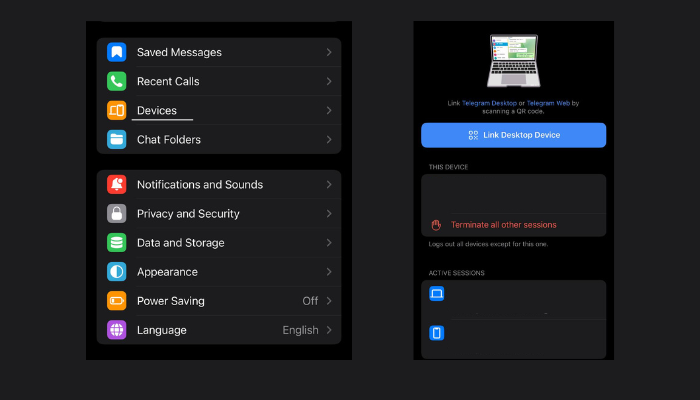
点击 设置(Settings)> 设备(Devices)> 关联桌面设备(Link Desktop Device)。
用手机扫描电脑屏幕上的二维码,即可完成登录。
如果您暂时无法使用 Telegram 应用,或者不想通过二维码登录,也可以直接使用手机号码登录:
在浏览器中打开 web.telegram.org。
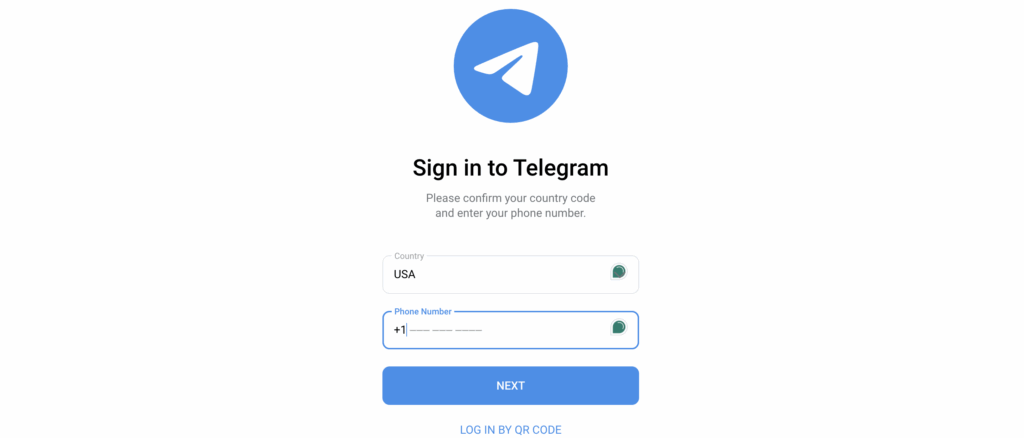
点击“使用手机号登录” (Log in by phone number)。
选择您的国家或地区。
输入您的手机号码。
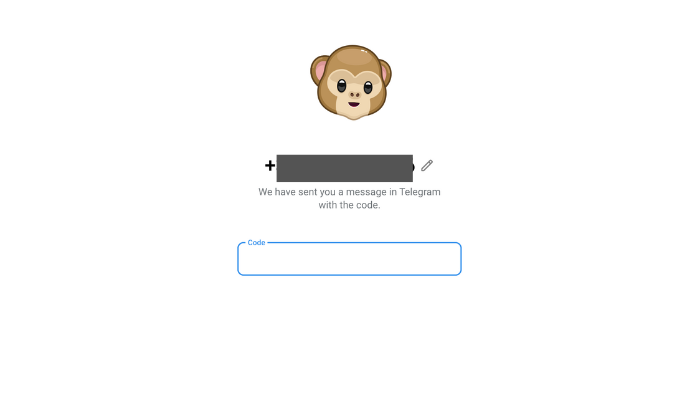
- Telegram 会向您的手机 Telegram app发送一个登录验证码。
- 在网页版登录页面输入该验证码后,即可使用您的账号。
登录网页版 Telegram 后,如何使用?
登录网页版Telegram后,如果您之前使用过 Telegram 应用,会发现整体界面跟应用版介面其实几乎一样——左侧会显示最近的聊天记录、频道和群组列表,顶部的搜索栏则可以帮助您快速查找消息、联系人或特定关键词。
所有内容都会直接在浏览器中加载,无需额外配置,也无需安装软件。
使用网页版Telegram,您可以:
实时发送和接收消息
查看并回复群组聊天和频道消息
发送贴纸、emoji和语音消息
上传文件和图片
查看置顶消息和共享媒体文件
搜索完整聊天记录历史内容
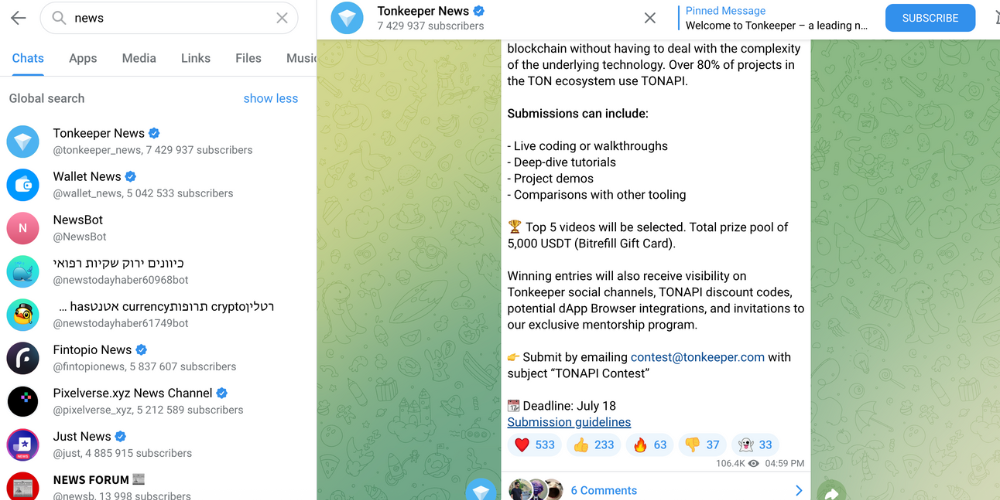
网页版Telegram功能一览
支持 | 不支持 |
常规对话、群聊、频道订阅 | 加密对话 |
分享文件:图片、视频、文档 | 语音和视频通话部分功能 |
语音消息 | 管理高级隐私或安全设置 |
贴纸、表情和消息表情回应 | 获取本地文件、联系人和日历安排的权限 |
置顶消息和查找聊天记录 | 某些和特定设备绑定的权限和媒体读取权限 |
桌面通知(如果手动允许了的话) | 部分通知功能,比如持续显示的横幅提醒 |
Telegram 网页版与桌面版对比
网页版Telegram最大的优势在于无需用户安装任何软件。您只需打开浏览器,即可快速访问 Telegram,非常适合您外出时需要临时使用或在不同设备之间切换帐号时,能够快速登录。
相比之下,Telegram 桌面版提供了更加完整的功能和更丰富的使用体验,例如支持加密聊天、视频通话以及多账号管理等高级功能。
如果您需要长期使用 Telegram,并希望获得完整功能体验,桌面版当然是更好的选择。而如果您只需要临时查看消息、快速回复一下消息或在外出途中使用,网页版Telegram更加方便快捷。
功能 | 网页版Telegram | 桌面版Telegram |
文字消息 | ✅ | ✅ |
发送文件与媒体 | ✅ | ✅ |
贴纸 & 表情 | ✅ | ✅ |
语音、视频通话 | ❌ | ✅ |
登录多个账号 | ❌ | ✅ (最多3个) |
深色主题模式 | ✅ | ✅ |
自动删除消息 | ❌ | ✅ |
导出聊天记录 | ❌ | ✅ |
无需安装应用 | ✅ | ✅ |
自定义主题 | ❌ | ✅ |
拉黑用户 | ✅ | ✅ |
如何在一个浏览器中管理多个 Telegram 账号
如果您曾经试图在同一个浏览器中登录多个网页版Telegram账号,就知道这行不通。只要一打开新的标签页,或是切换帐号,系统都会直接把之前登录的账号退出。
Multilogin 作为最早开发指纹浏览器的行业领军平台,正能提供完美的解决方案,我们帮助您创建彼此隔离的浏览器配置文件,并确保不同配置文件之间互不影响。而且每个配置文件都拥有独立的登录状态、Cookie 数据和浏览器设置。这样一来,您可以直接同时使用多个网页版Telegram账号,而不会因为登录新账号而导致其他账号被平台自动退出。无需额外搭建环境,只需我们一个平台就可以助您丝滑管理多个账号。
怎么使用Multilogin?
首先,前往 Multilogin 官网 创建账号。然后,根据您需要使用的浏览器配置文件数量,选择合适您的订阅方案。

安装 Multilogin X 桌面应用, 我们提供Windows、macOS 或 Linux 多个版本,专为多账号管理和浏览器环境安全隔离场景打造。
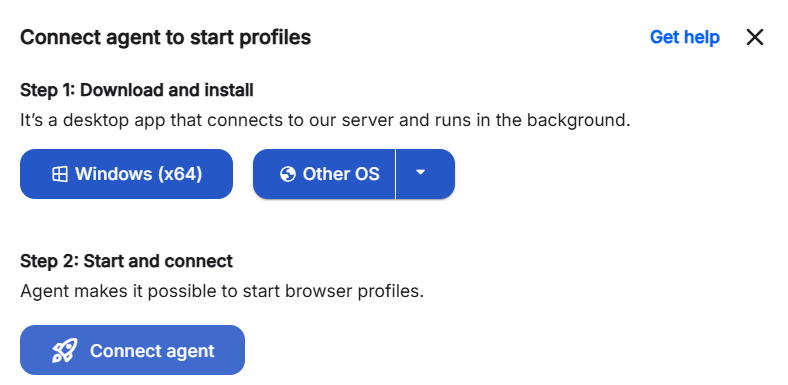
- 创建浏览器配置文件
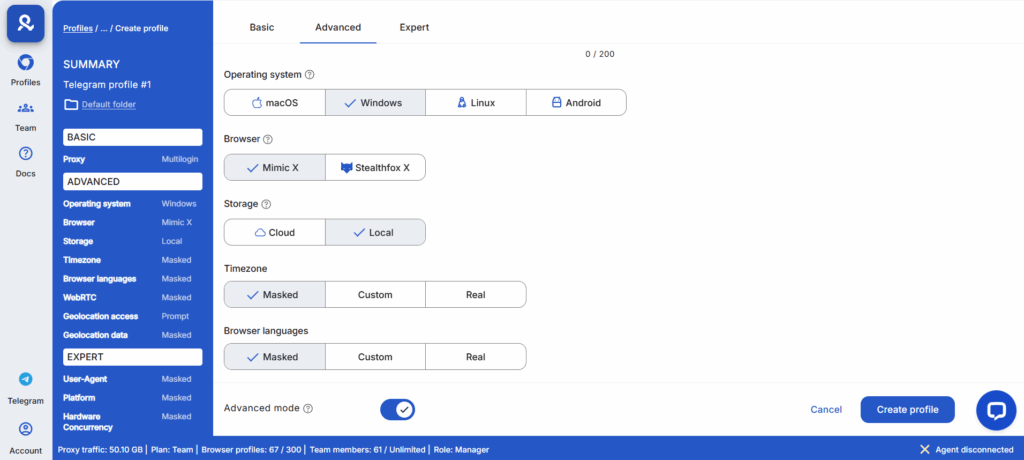
前往控制后台,为您的每个 Telegram 账号创建独立的浏览器配置文件。
为每个配置文件设置独特的用户代理(User Agent)、屏幕分辨率、操作系统等浏览器环境参数。
- 为每个配置文件分配独立的全局IP。
- 完成以上操作后,现在您的每个账号都拥有了独立且相互隔离的浏览器环境。
管理账号配置文件
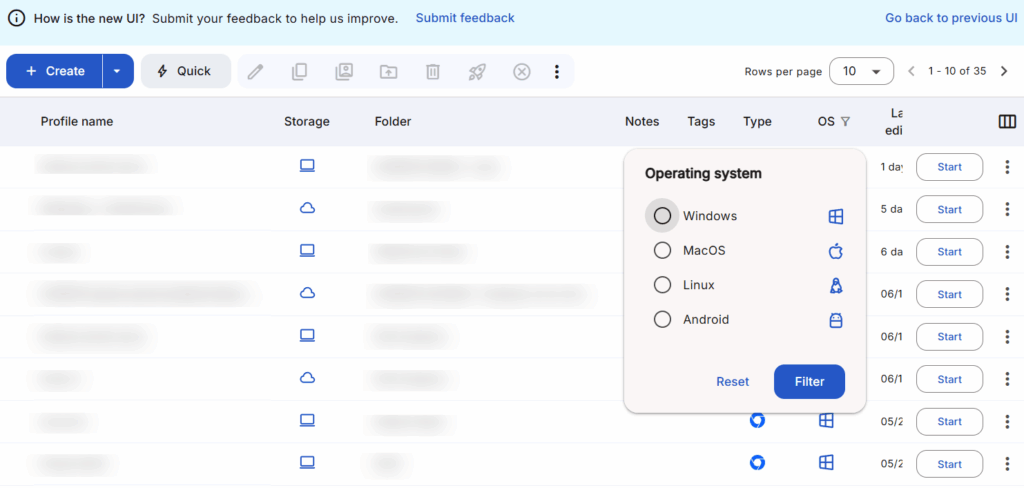
将浏览器配置文件分类到不同分组中,方便统一管理。
如果您与您的团队协作使用,还可以邀请团队成员加入,并根据配置文件为成员分配相应的访问权限。
一键启动多个Telegram账号
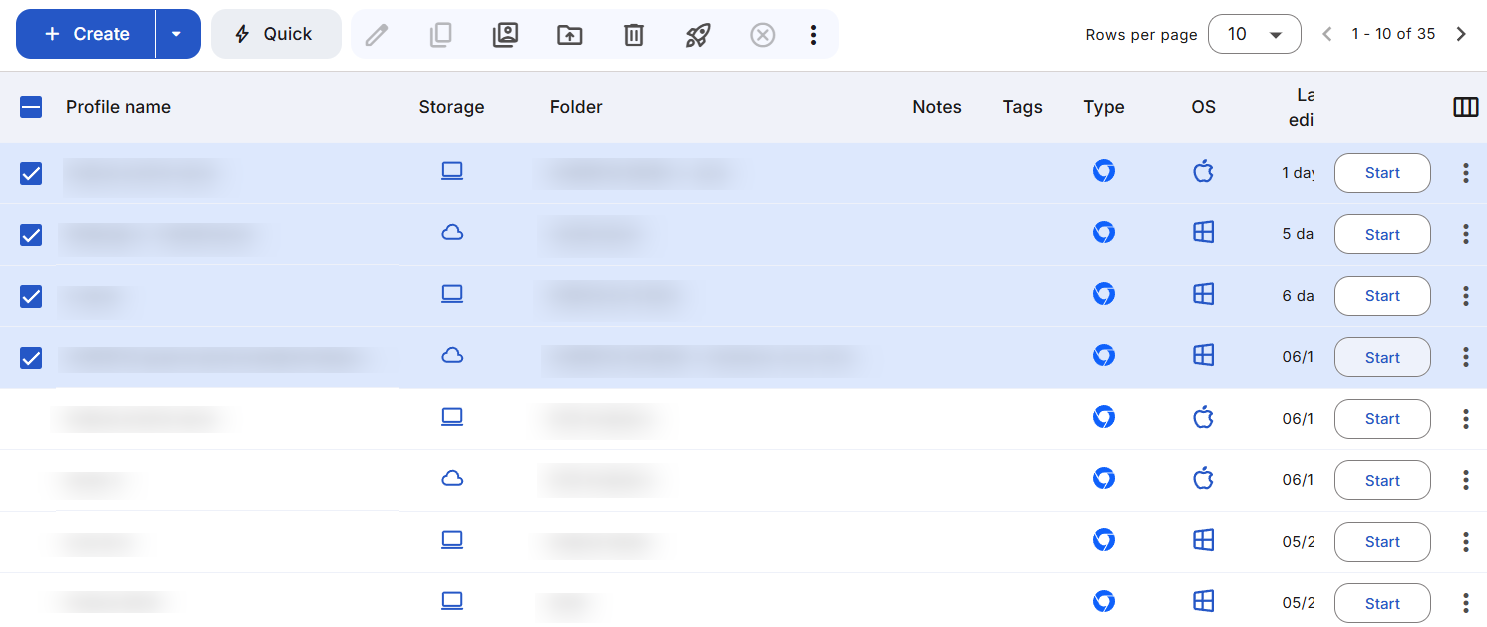
在控制台中启动配置文件。
在浏览器中打开网页版 Telegram。
使用二维码或手机号登录。每个配置文件都会保存相应各个账号的登录状态和会话数据。
如有需要,可使用自动化功能
Multilogin 支持 Puppeteer、Selenium 和 Playwright 等自动化工具。
您也可以使用 Multilogin API 批量管理和管理浏览器配置文件,从而提高工作效率。
为了保持账号环境长期稳定,建议您每个Telegram账号都使用不同的邮箱地址和手机号码。
同时,尽量不要在多个账号环境之间重复使用相同的账单信息或收货信息,因为信息重叠极有可能增加账号关联风险。
此外,建议您为每个 Multilogin 浏览器配置文件持续积累 Cookie 和浏览数据。这有助于您的账号形成更自然的浏览行为模式,并逐步建立稳定的浏览器环境。
温馨提示
在登录网页版Telegram之前,建议您先检查一下浏览器配置文件是否配置正确。这样有助于防止检测或账号意外关联的问题。
您可以使用 Pixelscan 来检查浏览器指纹的配置:
启动刚创建的 Multilogin 配置文件。
访问 Pixelscan 网站,点击“开始(Start)”按钮。
查看浏览器指纹检测报告,您就知道您的浏览器指纹是否配置正确。
为什么 Multilogin 适合网页版Telegram用户?
如果您需要管理多个 Telegram 账号环境,或者需要在团队之间协作处理工作,单单只有依靠普通浏览器往往难以满足需求。
Multilogin 不仅仅是一款浏览器,更是一个专业多账号环境管理的平台。有了我们提供的浏览器指纹环境专业管理、灵活的全局IP配置以及自动化能力,用户能够更高效地管理多个账号环境。
内置全局IP管理
无需复杂配置。您既可以使用自己的全局IP,也可以从我们平台覆盖全球的大量 IP资源中挑选。您的每个配置文件都可以使用独立网络环境,以保持会话隔离和稳定性。
浏览器指纹环境管理
每个浏览器配置文件都拥有独立配置,包括操作系统、语言、设备类型、屏幕分辨率和其它你能想到的浏览器参数。这些配置会自动与全局IP环境匹配,从而提升您的账号环境一致性。
Chromium 与 Firefox 双内核支持
您可以根据需求选择基于 Chromium 的 Mimic或者基于 Firefox 的 Stealthfox,兼顾速度、稳定性和环境管理需求。
自动化支持(无需自己编程)
Multilogin 支持 Puppeteer、Selenium 和 Playwright。同时还提供 Quick Actions 等功能,帮助您快速启动会话、管理分组和配置全局IP,您无需自行编写任何代码。
团队协作
您可以邀请团队成员、分配角色和权限、查看使用情况、恢复误删除的配置文件。所有配置文件均可通过云端同步,在不同设备之间保持一致。
安全性
Multilogin 注重数据安全与隐私保护:
符合 GDPR 要求
哈希存储密码
不再需要的配置文件会在 90 天后自动删除
网页版Telegram常见登录问题及解决方法
虽然网页版Telegram通常运行稳定,但您在登录或管理多个账号环境时,仍可能遇到一些问题。以下列举了一些常见问题及对应的解决办法。
收不到登录验证码
如果使用手机号登录时未收到验证码,可以尝试:
打开手机 Telegram 应用,系统通常会优先向应用发送验证码
从 Wi-Fi 切换至移动网络
不要频繁点击“重新发送”,否则可能触发临时限制
二维码扫不了
如果手机无法识别二维码:
清洁摄像头镜头,确保环境光线充足
缓慢移动手机进行对焦
刷新网页,生成新的二维码
消息无法同步
如果浏览器和手机之间的消息不同步:
刷新网页版Telegram页面
重启手机 Telegram 应用
确认两台设备均已连接互联网
如何一次性解决这些问题
直接使用彼此独立的浏览器配置文件管理您不同 Telegram账号的会话
定期清理浏览器缓存
保持Telegram app为最新版本
网页版Telegram在大多数情况下都能稳定运行。如果您遇到登录或同步问题,上述方法通常能够帮助快速解决问题。
当然,对于长期需要管理多个账号环境的用户,我们推荐使用 Multilogin 这类多账号管理的专业工具,提高您的整体管理效率。