如何在 Multilogin 浏览器配置文件中启用摄像头
 约1分钟作者Yelena V
如果网站无法使用 Multilogin 浏览器配置文件中的摄像头,请先检查“媒体设备”是否设为“真实模式”。
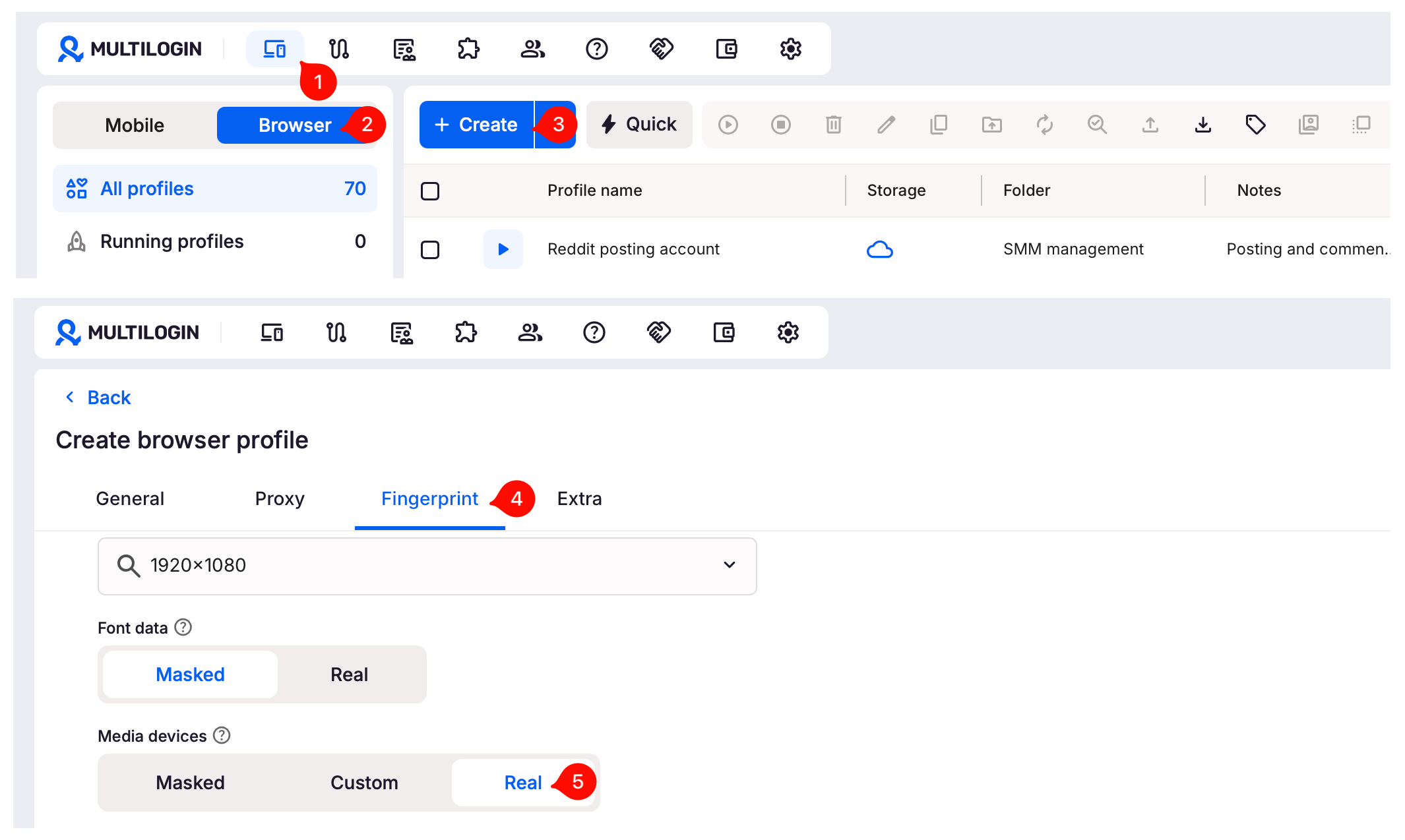
➡️ 停止浏览器配置文件 → 右键点击它 → 点击“编辑” → 打开“指纹” → “媒体设备” → 选择“真实模式”。
“真实模式”会让网站看到运行该浏览器配置文件的电脑上可用的摄像头和麦克风。如果已经选择此设置,请继续检查网站和操作系统的摄像头权限。
操作步骤如下:
- 前往顶部菜单的“配置文件”选项卡
- 在左侧选择器中选择“浏览器”
- 创建或编辑配置文件,查看其设置
- 打开浏览器配置文件设置中的“指纹”部分
- 找到“媒体设备”参数,将其设为“真实模式”
完成了!现在网站就能识别你的真实摄像头,可以开始使用了。