Как включить веб-камеру в браузерных профилях Multilogin
 ~1 минАвтор Yelena V
Если веб-сайт не может использовать вашу веб-камеру в профиле браузера Multilogin, сначала проверьте, что параметр у “Медиаустройств” установлен на “Реальное”.
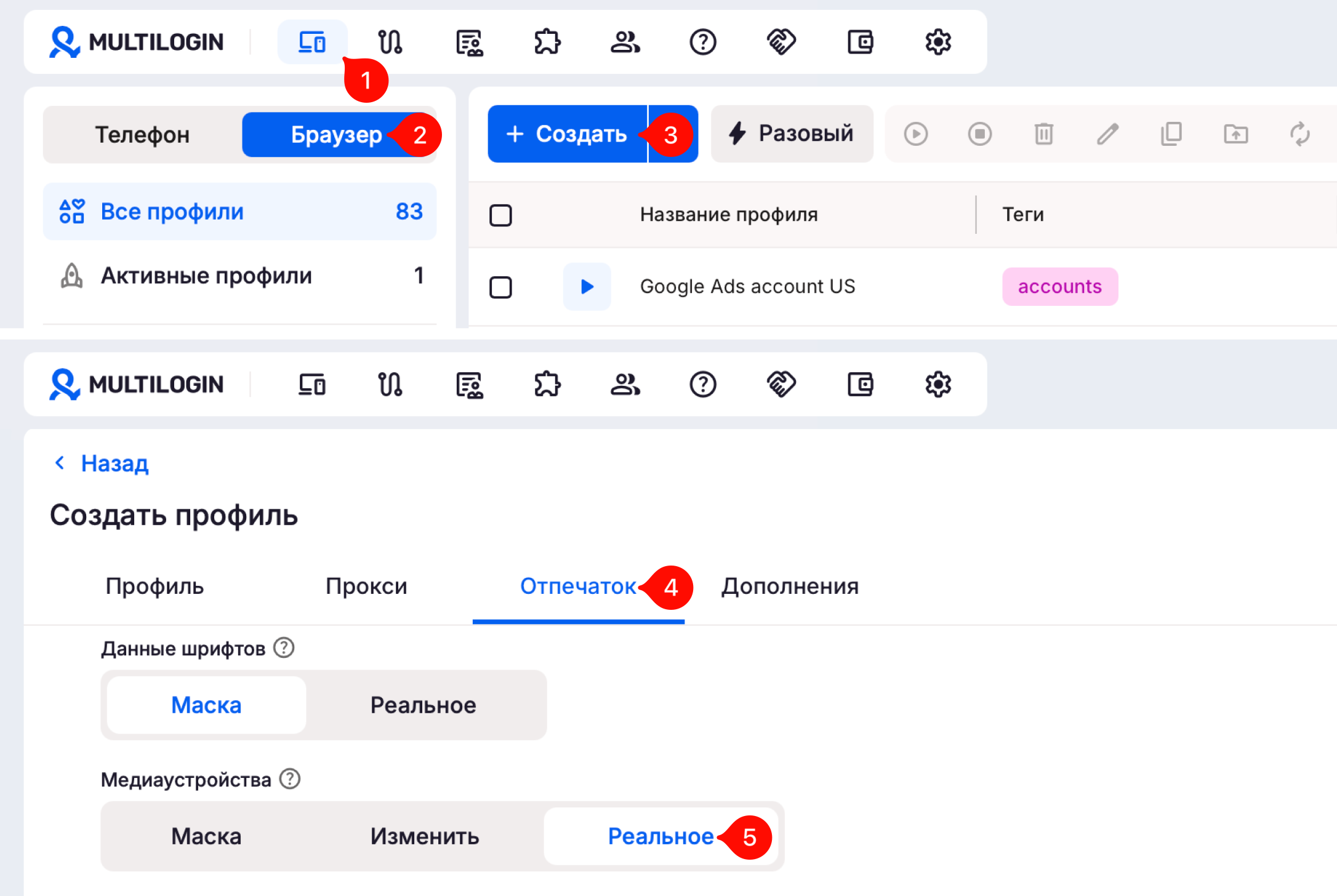
➡️ Остановите профиль браузера → щелкните правой кнопкой мыши → нажмите “Изменить” → откройте “Отпечаток” → “Медиа устройства” → выберите “Реальное”.
Параметр “Реальное” позволяет веб-сайтам видеть камеры и микрофоны, доступные на компьютере, на котором работает браузерный профиль. Если эта опция уже выбрана, проверьте разрешения камеры веб-сайта и операционной системы.
Вот как это исправить:
- Перейдите во вкладку «Профили» в верхнем меню.
- Выберите «Браузер» в левом селекторе.
- Создайте или отредактируйте профиль, чтобы открыть его настройки.
- Откройте раздел «Отпечаток» в настройках браузерного профиля.
- Найдите параметр «Медиаустройства» и установите значение «Реальный».
Вот и все! Теперь сайт обнаружит вашу настоящую веб-камеру, и она заработает.