


如何通过 CLI 对云手机使用 ADB
 约5分钟作者Yelena V
可以通过 CLI 配合 ADB,从终端连接并控制 Android 云手机。这让你能够运行命令、自动执行流程并管理云手机,不必仅依赖应用中的手动操作。
ADB(Android Debug Bridge)是让电脑与 Android 设备通信的工具。在 Multilogin 中,运行 Android 11 或更新版本的云手机支持 ADB。
通过 CLI 运行云手机前,请启动应用。
请注意:ADB 要求云手机运行 Android 11 或更新版本,不兼容 Android 10。
第 1 步:启动 CLI
启动 Multilogin,然后打开 Command Prompt 或 Terminal,进入 CLI 文件夹,运行 CLI 可执行文件:
Windows
- 前往 CLI 文件夹:

C:/Users/%username%/mlx/deps/cli - 运行
xcli.exe
macOS
- 前往 CLI 文件夹:
/Users/%username%/mlx/deps/cli - 运行
./xcli:./xcli
Linux
- 前往 CLI 文件夹:
/Home/%username%/mlx/deps/cli - 运行
./xcli:./xcli
详情请参见:如何开始使用 CLI。
另请参见:如何使用云手机 CLI 命令。
第 2 步:登录以完成身份验证
要获取 API 令牌,请使用 login 命令登录账户。选择操作系统,按以下说明操作。
Windows
- 粘贴此命令登录:
xcli login --username 'your username' --password 'your password' - 将标志(
--username和--password)的值替换为你的邮箱和密码

macOS
- 粘贴此命令登录:
./xcli login --username 'your username' --password 'your password' - 将标志(
--username和--password)的值替换为你的邮箱和密码

Linux
- 粘贴此命令登录:
./xcli login --username 'your username' --password 'your password' - 将标志(
--username和--password)的值替换为你的邮箱和密码

第 3 步:输入命令和标志
- 复制云手机 ID,可通过以下命令查找:
- Windows:
cli mobile-profiles-phone-list - macOS/Linux:
./xcli mobile-profiles-phone-list
- Windows:
- 启动配置文件:
- Windows:
cli mobile-phone-launch <ID> - macOS/Linux:
./xcli mobile-phone-launch <ID>
- Windows:
如果希望不打开图形界面就启动云手机,请改用此命令:
mobile-profiles-phone-start- 云手机加载完成后,为其启用 ADB:
- Windows:
cli mobile-profiles-adb-set --ids <ID> --enable - macOS/Linux:
./xcli mobile-profiles-adb-set --ids <ID> --enable
- Windows:
- 输入以下命令,通过终端复制 ADB 访问信息:
- Windows:
cli mobile-profiles-adb-info --ids <ID> - macOS/Linux:
./xcli mobile-profiles-adb-info --ids <ID>
- Windows:
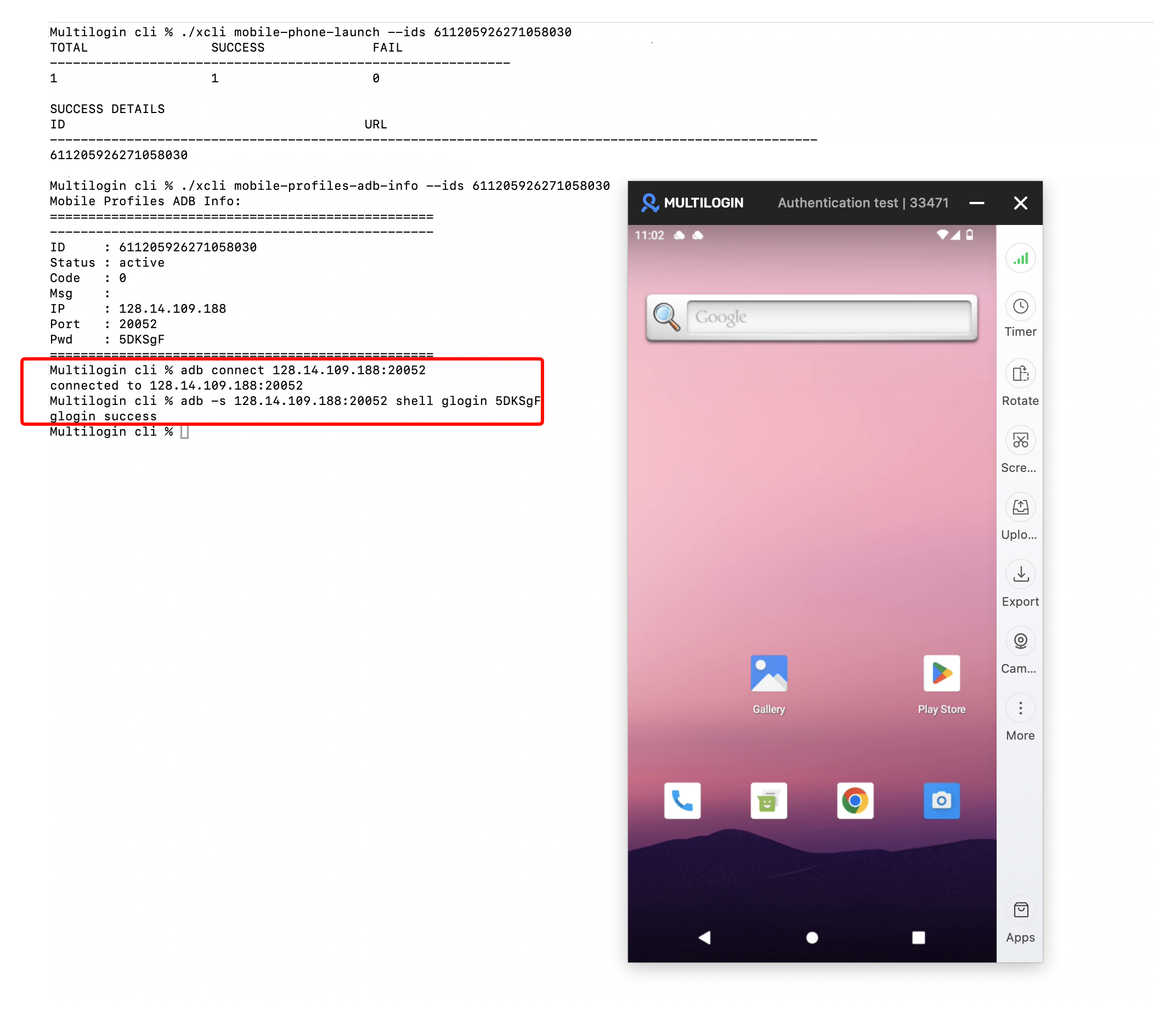
保存 IP、port 和 pwd 的值,连接 ADB 时需要用到。
第 4 步:从终端连接
复制上一步中的值,配合以下命令使用。
- 复制连接命令,格式如下:
adb connect IP:port - 在终端中运行命令,会看到消息:
connected to IP:port - 复制身份验证命令,格式如下:
adb -s IP:port shell glogin pwd - 在终端中运行命令,会看到消息:
glogin success
身份验证完成后,即可在云手机上运行 ADB 命令。同时操作多台云手机时,请始终加上:-s IP:port。
使用 ADB 时,请保持云手机运行。停止云手机会自动关闭 ADB,原来的连接命令也会失效。
常见问题
为什么无法连接 ADB?
请检查:
- 云手机正在运行
- Android 版本为 11 或更新版本
- 已为此云手机启用 ADB
停止云手机后,ADB 还能使用吗?
不能。云手机停止时,ADB 会自动断开。
可以控制多台云手机吗?
可以。在命令中添加 -s IP:port,指定所需云手机。
- 了解更多 CLI 命令:如何使用云手机 CLI 命令
- 了解如何自动化操作云手机:如何通过 Appium 自动在云手机上发布 Pinterest 内容


