


如何开始使用 CLI
 约3分钟作者Yelena V
Multilogin CLI 让你通过命令管理浏览器配置文件和 Android 云手机,无需手动点击。首先启动 Multilogin,打开 Command Prompt 或 Terminal,进入 CLI 文件夹,运行 CLI 并登录账户。
Multilogin CLI 让你通过命令行管理浏览器配置文件和 Android 云手机。
开始之前
- 安装并启动 Multilogin,确保 CLI 为最新版本
- 准备好 Multilogin 登录信息
- 选择 Windows、macOS 或 Linux 对应的步骤
为确保 CLI 为最新版本,请启动应用。
选择操作系统,并按以下步骤操作。
Windows
- 启动应用
- 以管理员身份打开 Command Prompt(
cmd.exe) - 输入
cd C:/Users/%username%/mlx/deps/cli,进入 CLI 所在目录→按 Enter - 运行
xcli.exe→本地命令提示符窗口会打开 - 运行此命令登录:

xcli login --username 'your username' --password 'your password' - 将标志(
--username和--password)的值替换为你的邮箱和密码 - 从列表中选择所需命令

macOS
- 启动应用
- 打开 Terminal
- 输入
cd mlx/deps/cli,进入 CLI 所在目录→按 Enter
目录为:Users/%username%/mlx/deps/cli - 运行
./xcli→本地命令提示符窗口会打开 - 运行此命令登录:
./xcli login --username 'your username' --password 'your password' - 将标志(
--username和--password)的值替换为你的邮箱和密码 - 从列表中选择所需命令

Linux
- 启动应用
- 打开 Terminal
- 前往 CLI 所在文件夹:
cd mlx/deps/cli→按 Enter
目录为:Home/%username%/mlx/deps/cli - 运行
./xcli→本地命令提示符窗口会打开
- 运行此命令登录:
./xcli login --username 'your username' --password 'your password'
- 将标志(
--username和--password)的值替换为你的邮箱和密码 - 从列表中选择所需命令

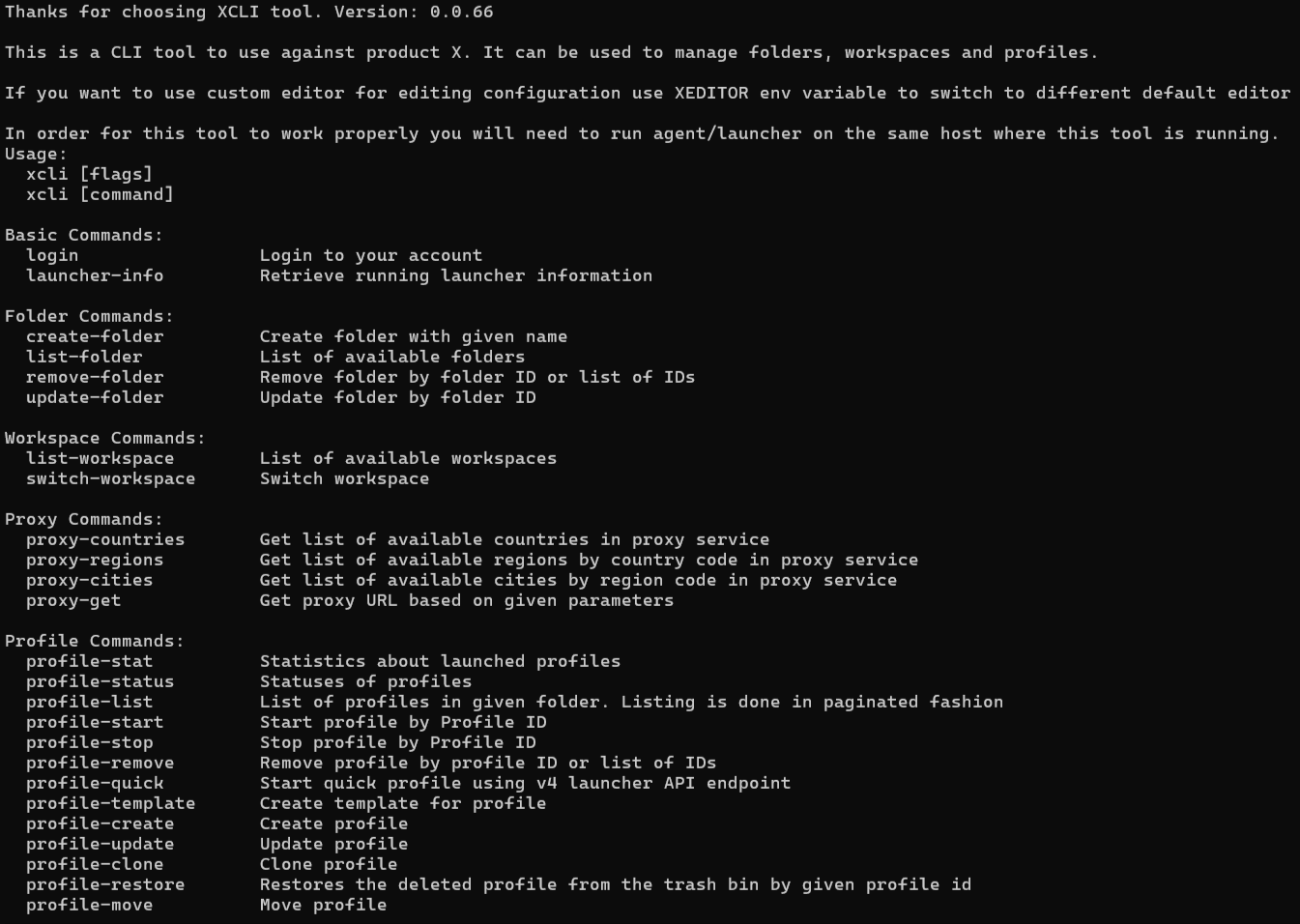
Multilogin CLI 界面打开后,就可以快速使用无需编写代码的 API 功能了!想了解 CLI 命令?请参阅了解 CLI 命令。
Multilogin CLI 界面打开后,就可以快速使用无需编写代码的 API 功能了!


