


Cách sử dụng ADB với điện thoại đám mây bằng cách sử dụng CLI
 ~4 phútTác giả Yelena V
Bạn có thể sử dụng CLI với ADB để kết nối và điều khiển điện thoại đám mây Android từ terminal của bạn. Điều này giúp bạn chạy lệnh, tự động hóa quy trình làm việc và quản lý điện thoại đám mây mà không chỉ phụ thuộc vào các hành động thủ công trong ứng dụng.
ADB (Android Debug Bridge) là một công cụ cho phép máy tính của bạn giao tiếp với một thiết bị Android. Trong Multilogin, bạn có thể sử dụng ADB với các điện thoại đám mây chạy Android 11 hoặc phiên bản mới hơn.
Trước khi sử dụng CLI để chạy điện thoại đám mây, khởi động ứng dụng.
Hãy nhớ: ADB yêu cầu một điện thoại đám mây chạy Android 11 hoặc phiên bản mới hơn. Nó không tương thích với Android 10.
Ai có thể sử dụng tính năng này?
- 👨💻 Chủ tài khoản và quản lý
- 💰 Có sẵn trên tất cả các gói trả phí
Bước 1: khởi động CLI
Khởi động Multilogin, sau đó mở Command Prompt hoặc Terminal, vào thư mục CLI và chạy tệp thực thi CLI:
Windows
- Đi đến thư mục CLI:

C:/Users/%username%/mlx/deps/cli - Chạy
xcli.exe
macOS
- Đi đến thư mục CLI:
/Users/%username%/mlx/deps/cli - Chạy
./xcli:./xcli
Linux
- Đi đến thư mục CLI:
/Home/%username%/mlx/deps/cli - Chạy
./xcli:./xcli
Theo dõi bài viết để biết thêm chi tiết: Cách bắt đầu làm việc với CLI.
Cũng hãy tìm bài viết sau: Cách sử dụng các lệnh CLI cho điện thoại đám mây.
Bước 2: đăng nhập để xác thực
Để lấy mã token API, hãy đăng nhập vào tài khoản của bạn bằng lệnh đăng nhập. Chọn hệ điều hành của bạn và làm theo hướng dẫn dưới đây.
Windows
- Dán lệnh này để đăng nhập:
xcli login --username 'your username' --password 'your password' - Thay thế giá trị của các cờ (
--usernamevà--password) bằng email và mật khẩu của bạn

macOS
- Dán lệnh này để đăng nhập:
./xcli login --username 'your username' --password 'your password' - Thay thế giá trị của các cờ (
--usernamevà--password) bằng email và mật khẩu của bạn

Linux
- Dán lệnh này để đăng nhập:
./xcli login --username 'your username' --password 'your password' - Thay thế giá trị của các cờ (
--usernamevà--password) bằng email và mật khẩu của bạn

Bước 3: gõ lệnh và cờ
- Sao chép ID của điện thoại đám mây của bạn, bạn có thể tìm thấy nó qua lệnh sau:
- Windows:
cli mobile-profiles-phone-list - macOS/Linux:
./xcli mobile-profiles-phone-list
- Windows:
- Khởi động hồ sơ:
- Windows:
cli mobile-phone-launch <ID> - macOS/Linux:
./xcli mobile-phone-launch <ID>
- Windows:
Nếu bạn muốn khởi động điện thoại đám mây mà không cần mở giao diện đồ họa, hãy sử dụng lệnh này thay thế:
mobile-profiles-phone-start- Sau khi điện thoại đám mây đã hoàn tất tải, hãy bật ADB cho điện thoại đám mây:
- Windows:
cli mobile-profiles-adb-set --ids <ID> --enable - macOS/Linux:
./xcli mobile-profiles-adb-set --ids <ID> --enable
- Windows:
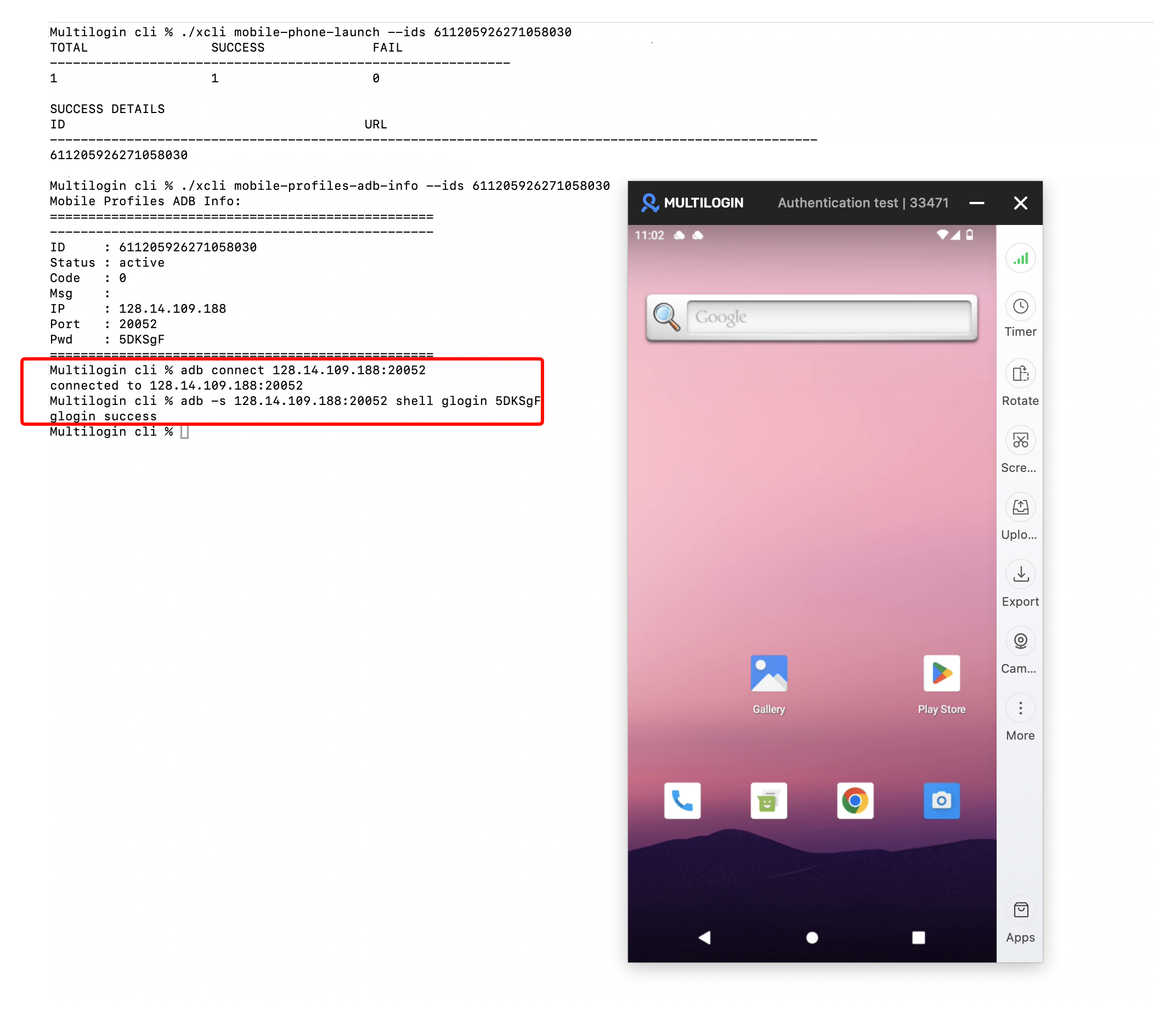
- Gõ lệnh sau để sao chép thông tin cho quyền truy cập ADB qua terminal:
- Windows:
cli mobile-profiles-adb-info --ids <ID> - macOS/Linux:
./xcli mobile-profiles-adb-info --ids <ID>
- Windows:
Lưu giá trị IP, port, và pwd. Bạn sẽ cần chúng để kết nối qua ADB.
Bước 4: kết nối từ terminal của bạn
Sao chép các giá trị từ bước trước và sử dụng chúng với các lệnh dưới đây.
- Sao chép lệnh kết nối – nó sẽ trông như thế này:
adb connect IP:port - Chạy lệnh trong terminal – bạn sẽ thấy một thông báo:
connected to IP:port - Sao chép lệnh xác thực – nó sẽ trông như thế này:
adb -s IP:port shell glogin pwd - Chạy lệnh trong terminal – bạn sẽ thấy một thông báo:
glogin success
Sau khi xác thực, bạn có thể chạy các lệnh ADB trên điện thoại đám mây của bạn. Nếu bạn làm việc với nhiều điện thoại đám mây cùng một lúc, hãy luôn bao gồm phần này: -s IP:port.
Giữ cho điện thoại đám mây hoạt động trong khi bạn sử dụng ADB. Nếu bạn dừng điện thoại đám mây, ADB sẽ tự động tắt, và lệnh kết nối cũ sẽ ngừng hoạt động.
Câu hỏi thường gặp
Tại sao tôi không thể kết nối với ADB?
Kiểm tra rằng:
- Điện thoại đám mây của bạn đang hoạt động
- Phiên bản Android là 11 hoặc mới hơn
- Bạn đã bật ADB cho điện thoại này
Liệu ADB có hoạt động sau khi tôi dừng điện thoại đám mây của mình không?
Không. ADB sẽ tự động ngắt kết nối khi điện thoại đám mây dừng.
Tôi có thể điều khiển nhiều điện thoại đám mây không?
Có. Thêm -s IP:port vào các lệnh của bạn để chọn một điện thoại đám mây cụ thể.
- Tìm hiểu thêm về các lệnh CLI: Cách sử dụng các lệnh CLI cho điện thoại đám mây
- Tìm hiểu cách tự động hóa quy trình làm việc của điện thoại đám mây: Cách tự động đăng bài trên Pinterest bằng điện thoại đám mây với Appium


