


Как использовать ADB с облачными телефонами с помощью CLI
 ~3 минАвтор Yelena V
Вы можете использовать CLI для ADB, чтобы подключаться и управлять облачными телефонами Android с помощью терминала. Это поможет вам выполнять команды, автоматизировать рабочие процессы и управлять облачными телефонами без необходимости приложением вручную.
ADB (Android Debug Bridge) — это инструмент, который позволяет вашему компьютеру взаимодействовать с устройством Android. В Multilogin вы можете использовать ADB с облачными телефонами, работающими на Android 11 или более поздней версии.
Перед использованием CLI для запуска облачных телефонов, запустите приложение.
Имейте в виду: ADB требует облачный телефон, работающий на Android 11 или более поздней версии. Он несовместим с Android 10.
Кто может использовать эту функцию?
- 👨💻 Владелец аккаунта и менеджер
- 💰 Доступно на всех платных подписках
Шаг 1: запустите CLI
Запустите Multilogin, затем откройте Командную строку или Терминал, перейдите в папку CLI и запустите исполняемый файл CLI:
Windows
- Перейдите в папку CLI:

C:/Users/%username%/mlx/deps/cli - Запустите
xcli.exe
macOS
- Перейдите в папку CLI:
/Users/%username%/mlx/deps/cli - Запустите
./xcli:./xcli
Linux
- Перейдите в папку CLI:
/Home/%username%/mlx/deps/cli - Запустите
./xcli:./xcli
Откройте статью: Как начать работать с Multilogin CLI.
Также посмотрите следующую статью: Как использовать команды CLI для облачных телефонов.
Шаг 2: войдите в систему для аутентификации
Чтобы получить токен API, войдите в свой аккаунт, используя команду входа. Выберите свою ОС и следуйте инструкциям ниже.
Windows
- Вставьте эту команду для входа:
xcli login --username 'ваше имя_пользователя' --password 'ваш пароль' - Замените значения флагов (
--usernameи--password) на ваш email и пароль

macOS
- Вставьте эту команду для входа:
./xcli login --username 'ваше имя_пользователя' --password 'ваш пароль' - Замените значения флагов (
--usernameи--password) на ваш email и пароль

Linux
- Вставьте эту команду для входа:
./xcli login --username 'ваше имя_пользователя' --password 'ваш пароль' - Замените значения флагов (
--usernameи--password) на ваш email и пароль

Шаг 3: введите команду и флаги
- Скопируйте ID вашего облачного телефона, вы можете найти его с помощью следующей команды:
- Windows:
cli mobile-profiles-phone-list - macOS/Linux:
./xcli mobile-profiles-phone-list
- Windows:
- Запустите профиль:
- Windows:
cli mobile-phone-launch <ID> - macOS/Linux:
./xcli mobile-phone-launch <ID>
- Windows:
Если вы хотите запустить облачные телефоны без открытия графического интерфейса, используйте эту команду:
mobile-profiles-phone-start- После того как облачный телефон загрузится, включите ADB для него:
- Windows:
cli mobile-profiles-adb-set --ids <ID> --enable - macOS/Linux:
./xcli mobile-profiles-adb-set --ids <ID> --enable
- Windows:
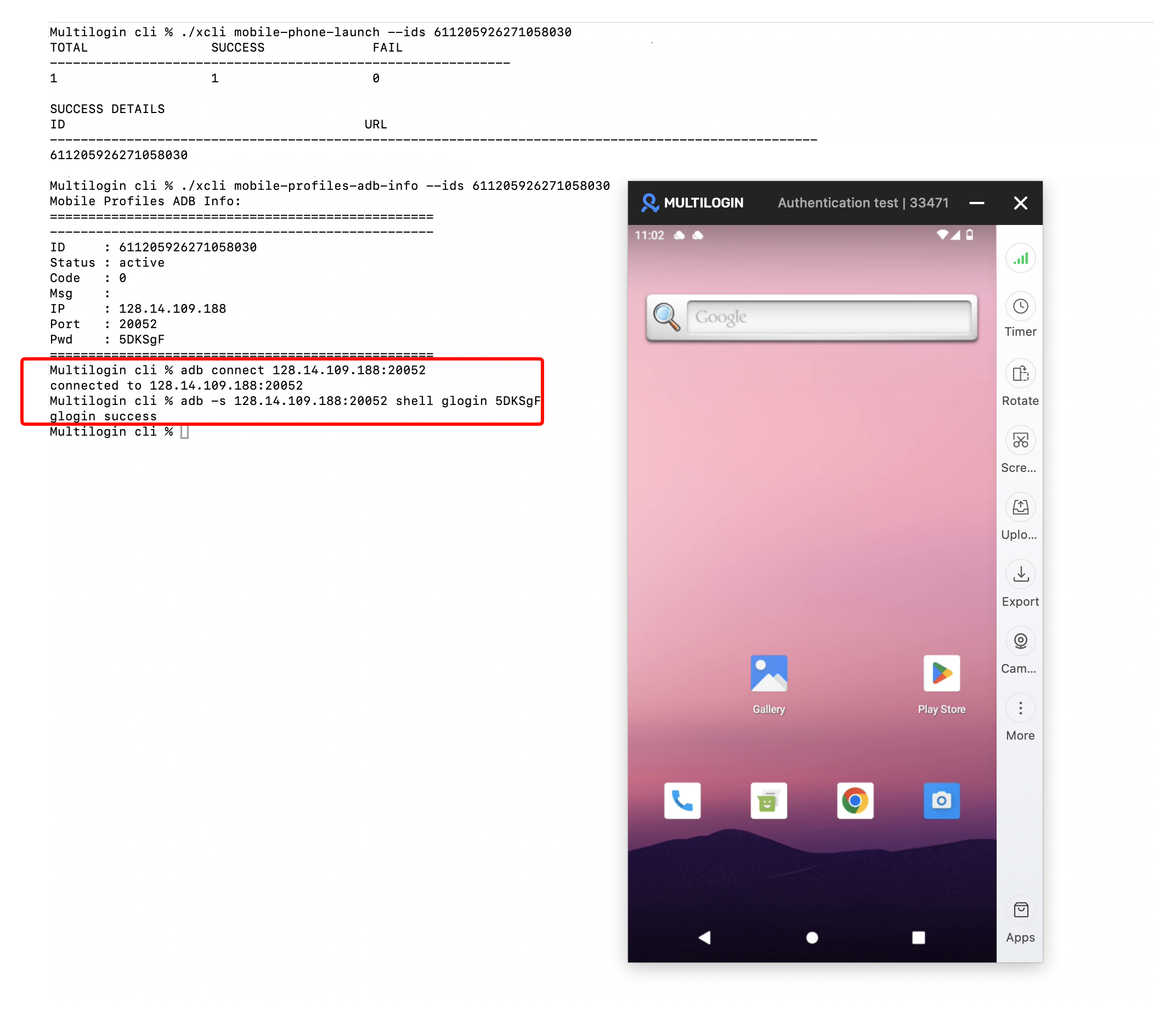
- Введите следующую команду, чтобы скопировать информацию для доступа к ADB через терминал:
- Windows:
cli mobile-profiles-adb-info --ids <ID> - macOS/Linux:
./xcli mobile-profiles-adb-info --ids <ID>
- Windows:
Сохраните значения IP, порт и pwd. Они понадобятся вам для подключения через ADB.
Шаг 4: подключитесь из вашего терминала
Скопируйте значения из предыдущего шага и используйте их с командами ниже.
- Скопируйте команду подключения — она будет выглядеть так:
adb connect IP:port - Запустите команду в терминале — вы увидите сообщение:
connected to IP:port - Скопируйте команду аутентификации — она будет выглядеть так:
adb -s IP:port shell glogin pwd - Запустите команду в терминале — вы увидите сообщение:
glogin success
После аутентификации вы можете выполнять команды ADB на вашем облачном телефоне. Если вы работаете с несколькими облачными телефонами одновременно, всегда добавляйте эту часть к команде: -s IP:port.
Держите облачный телефон включенным, пока вы используете ADB. Если вы остановите облачный телефон, ADB отключится автоматически, и старая команда перестанет работать.
Частые вопросы
Почему я не могу подключиться к ADB?
Проверьте, что:
- Ваш облачный телефон работает
- Версия Android 11 или выше
- Вы включили ADB для этого телефона
Работает ли ADB после того, как я остановлю свой облачный телефон?
Нет. ADB автоматически отключается, когда облачный телефон останавливается.
Могу ли я управлять несколькими облачными телефонами?
Да. Добавьте -s IP:port к вашим командам, чтобы выбрать конкретный облачный телефон.
- Узнайте больше о командах CLI: Как использовать команды CLI для облачных телефонов
- Узнайте, как автоматизировать рабочие процессы облачных телефонов: Как автоматизировать публикации в Pinterest на облачных телефонах с помощью Appium


