


如何收藏配置文件
 约2分钟作者Yelena V
工作区中的配置文件很多时,重要的配置文件很容易被淹没。收藏让常用配置文件触手可及,无需每次滚动或搜索。
收藏可以帮助你:
- 将每天使用的配置文件保持在顶部
- 更快打开优先处理的配置文件
- 需要简洁列表时,只显示收藏的配置文件
只需为配置文件点亮一次星标,下次就能轻松找到。
如何使用收藏
如何收藏配置文件
- 点击顶部导航栏的“配置文件”
- 在左侧菜单中选择“移动”或“浏览器”
- 找到常用配置文件,点击该行中的星形图标
完成,该配置文件已加入收藏。
无需手动保存,Multilogin 会自动记住。
如何取消收藏配置文件
想取消收藏?很简单。
- 点击顶部导航栏的“配置文件”
- 在左侧菜单中选择“移动”或“浏览器”
- 找到已收藏的配置文件,点击实心星形图标
星形会变回空心。配置文件仍留在列表中,但不再属于收藏。
如何查看收藏
想使用更简洁的视图,只显示收藏的配置文件?
- 点击顶部导航栏的“配置文件”
- 在左侧菜单中选择“移动”或“浏览器”
- 点击左侧菜单的“收藏”
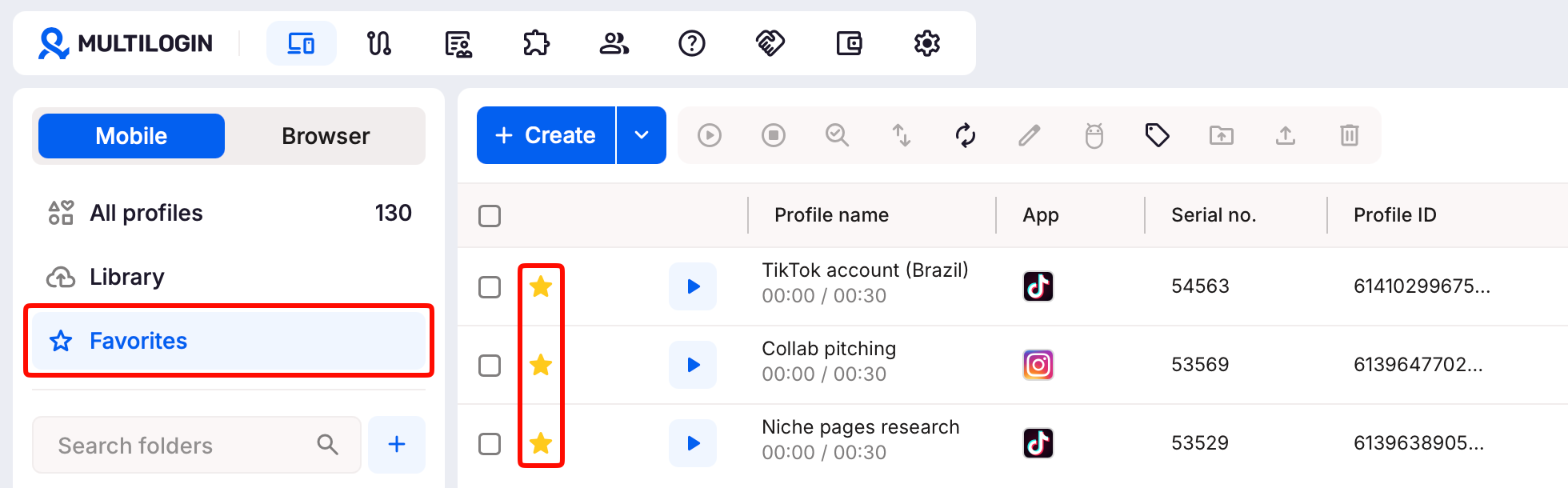
实用建议
- 收藏每天打开的配置文件
- 定期移除不再常用的收藏,让列表保持简洁
- 控制面板太拥挤时,点击“收藏”
常见问题
收藏会更改配置文件权限吗?
不会。收藏只是帮助你更快找到配置文件。
不会改变谁可以查看、编辑、启动或删除配置文件。
可以批量收藏配置文件吗?
暂时不可以。目前需要逐个收藏。
收藏数量有上限吗?
没有,可以按需收藏任意数量的配置文件。
不过建议保持列表实用,避免收藏也变成杂乱的配置文件列表。
删除已收藏的配置文件会怎样?
Multilogin 会自动将其从收藏中移除。
无需手动清理,已删除的配置文件不会残留在收藏中。
克隆的配置文件会保留收藏状态吗?
不会,克隆出的配置文件起初属于普通配置文件。
可以在克隆后手动收藏。


