


如何用文件夹管理配置文件
 约3分钟作者Yelena V
文件夹可以帮你按客户、项目、状态或工作流程整理浏览器配置文件和云手机。浏览器配置文件和云手机使用独立的文件夹系统,因此配置文件只能移入同类型的文件夹。
➡️ 打开配置文件列表 → 使用左侧边栏的文件夹区域 → 创建文件夹,或将配置文件移入现有文件夹。
付费套餐最多可以创建1,000 个文件夹。所有付费套餐的文件夹上限相同,与配置文件额度无关。
谁可以使用此功能?
- 👨💻 账户所有者和管理员可以创建、编辑和删除文件夹
- 👨💻 操作员可以在有权访问的文件夹之间移动配置文件
- 👨💻 初级成员可以访问分配给自己的文件夹,但不能重新整理
- 💰 所有套餐均可使用
文件夹的工作方式
浏览器配置文件和云手机使用独立的文件夹系统:
- 浏览器配置文件只能放入浏览器文件夹
- 云手机只能放入云手机文件夹
- 两种配置文件类型之间不共享或同步文件夹
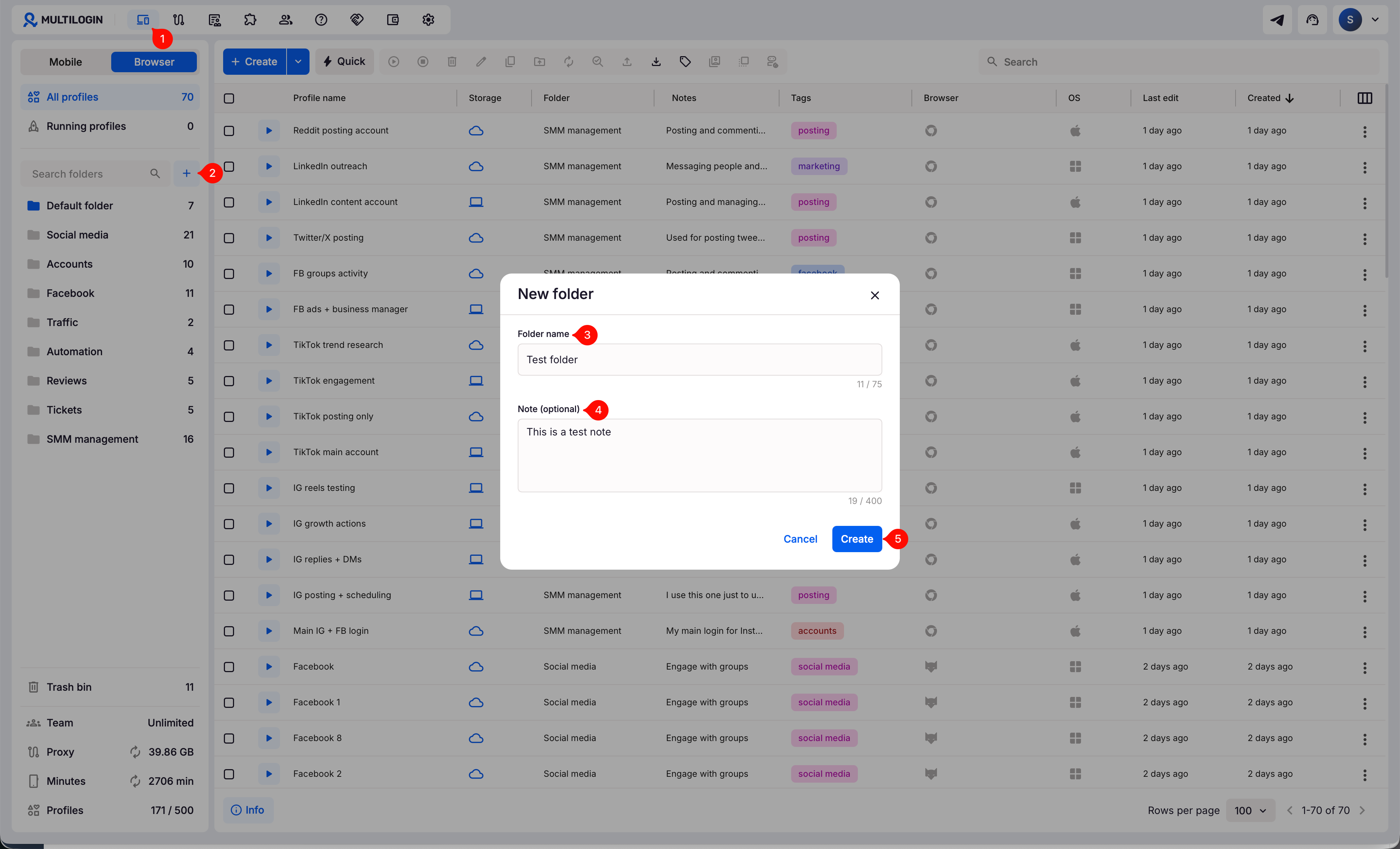
如何创建文件夹
- 打开配置文件列表
- 点击左侧菜单顶部的“创建文件夹”图标
- 输入文件夹名称
- 输入备注(可选)
- 点击“创建”
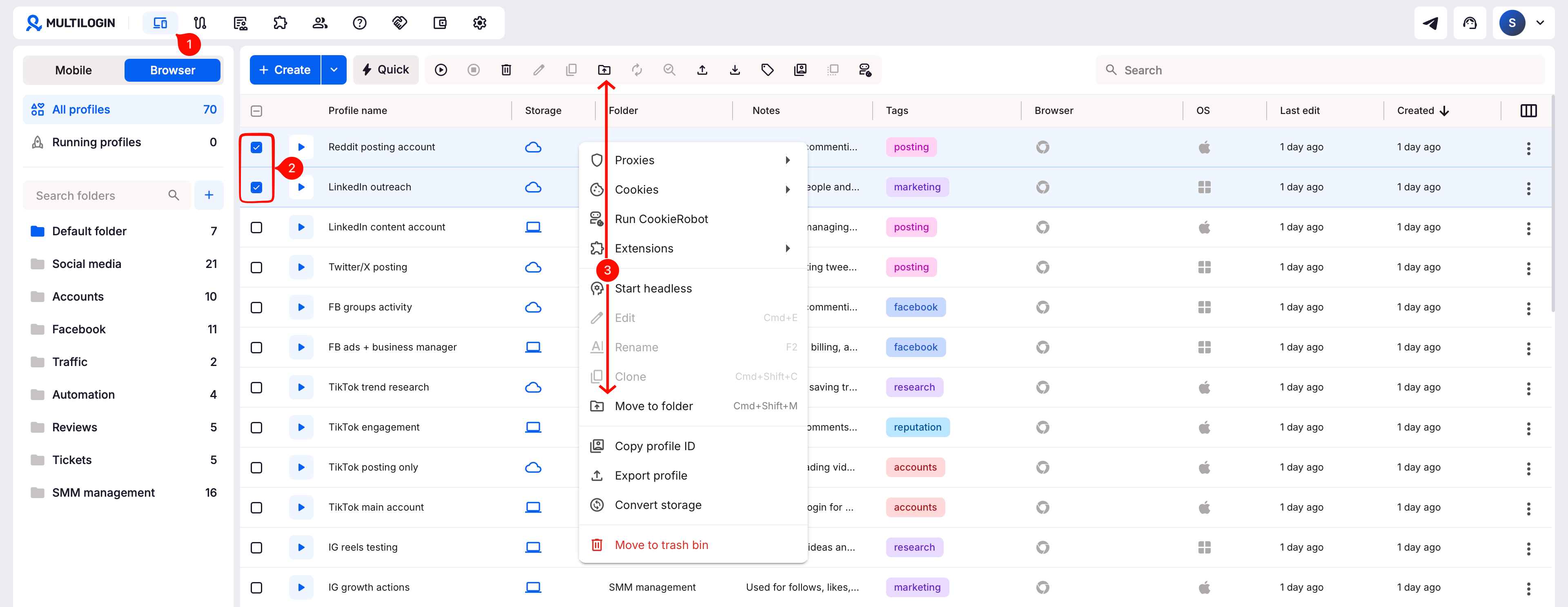
如何将配置文件移入文件夹
- 打开配置文件列表
- 选择习惯使用的菜单方式:
- 在列表中右键点击配置文件,或
- 勾选配置文件,然后使用顶部菜单
- 点击“移动到文件夹”
- 在弹出窗口中找到所需文件夹
- 点击“移动”确认选择
更快地移动配置文件
使用拖放在文件夹之间移动配置文件,无需打开“移动到文件夹”菜单。
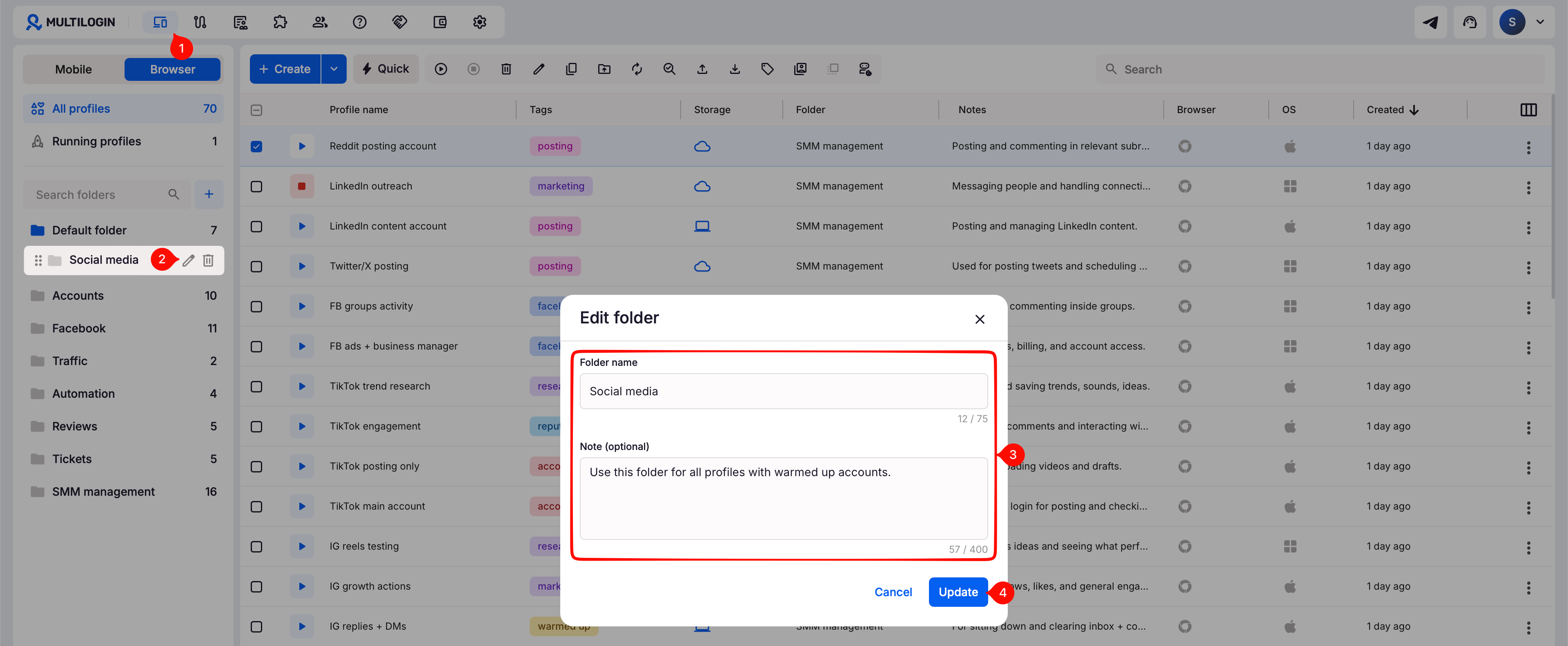
如何编辑文件夹
- 打开配置文件列表
- 将鼠标悬停在文件夹名称上,点击铅笔图标
- 进行所需更改
- 点击“更新”保存
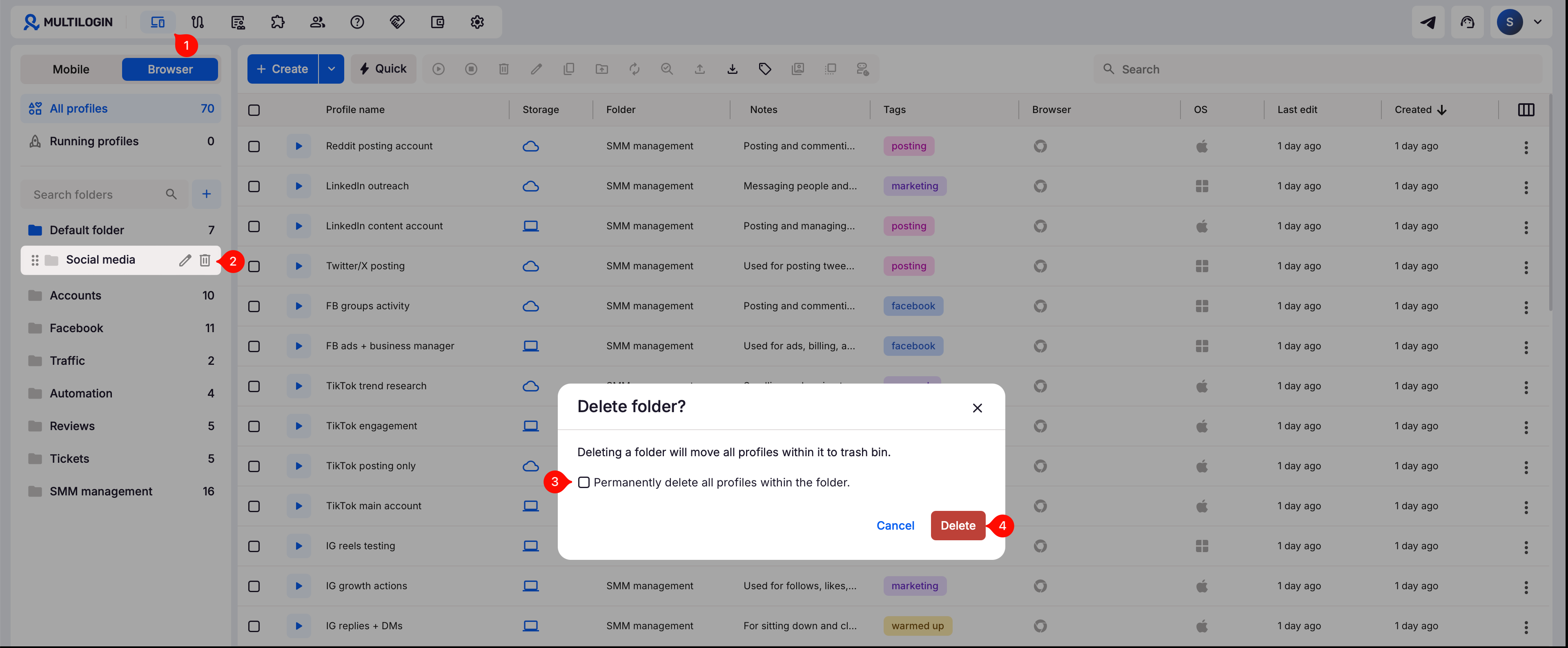
如何删除文件夹
- 打开配置文件列表
- 将鼠标悬停在文件夹名称上,点击回收站图标
- 选择将文件夹中的配置文件移入回收站,还是永久删除
- 点击“删除”确认选择
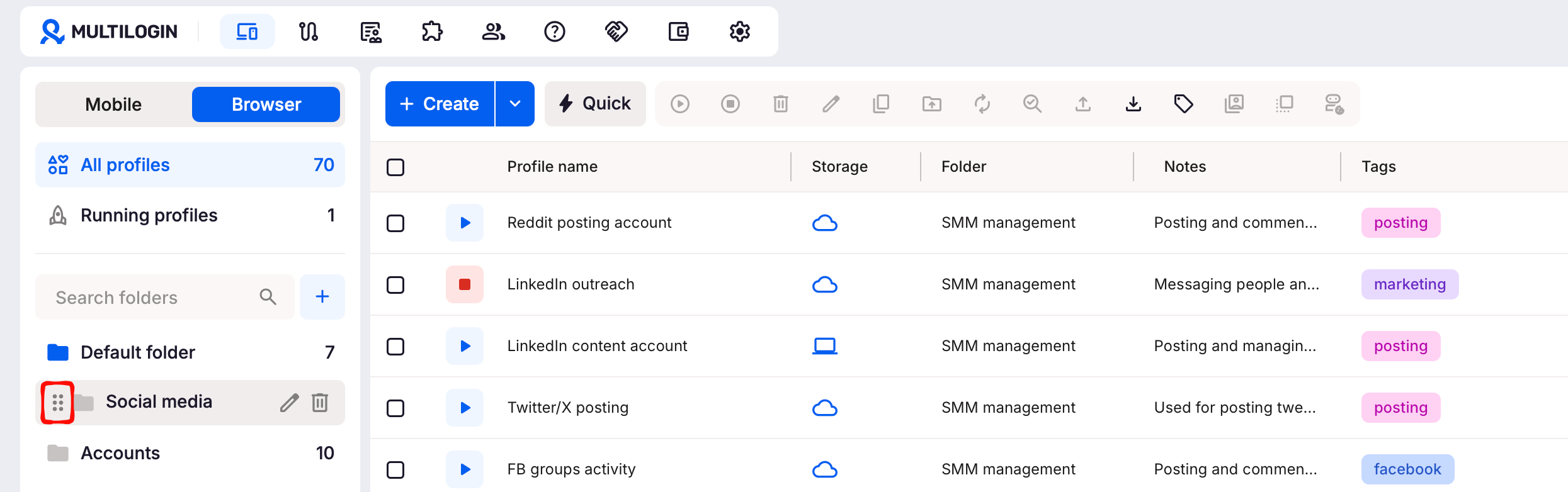
如何排序文件夹
- 点击并按住所需移动的文件夹
- 将其拖到侧边栏的新位置
需要管理大量云手机文件夹?
查看如何合并云手机文件夹。
常见问题
文件夹上限与 Multilogin 套餐有关吗?
无关。付费套餐的文件夹上限都是 1,000 个,与配置文件额度无关。套餐的配置文件数量较少,并不代表只能创建同样数量的文件夹。
浏览器配置文件和云手机可以放在同一个文件夹里吗?
不可以。浏览器配置文件和云手机使用独立的文件夹系统。
可以在文件夹之间移动配置文件吗?
可以。在配置文件菜单中使用“移动到文件夹”,或将配置文件拖放到其他文件夹中。
什么是默认文件夹?
未分配到其他文件夹的配置文件会显示在默认文件夹中。
团队成员能看到文件夹备注吗?
有权访问文件夹的团队成员可以看到其备注。


