


如何在 Multilogin 中批量操作配置文件
 约2分钟作者Yelena V
使用批量操作,可以同时对多个 Multilogin 浏览器配置文件或 Android 云手机执行同一操作。
➡️ 前往“配置文件” → 选择“浏览器”或“云手机” → 勾选左侧复选框选择配置文件 → 在顶部工具栏选择可用操作。
一次最多可选择 100 个配置文件。显示的操作取决于配置文件类型、你的工作区角色,以及所选配置文件。
批量操作有什么用
批量操作让你同时管理多个项目,无需反复执行相同步骤。
- 节省时间:点击几下,即可对多个配置文件执行同一操作
- 保持整齐:更快地移动、清理或排序
- 批量工作:特别适合团队和大量操作的工作流程
需要安全地管理多个 LinkedIn 账户?查看我们的 LinkedIn 全局IP + 反检测浏览器指南,了解如何避免封禁、隔离配置文件,并无风险地扩大影响力。
哪些地方支持批量操作
批量操作并不限于一个位置,在以下区域都能看到:
- 移动和浏览器配置文件
- 全局IP和配置文件模板
- 扩展程序管理器
如果能同时选择多个项目,该位置通常就支持批量操作。
如何使用批量操作
- 勾选左侧复选框选择项目
- 从顶部菜单选择要执行的操作
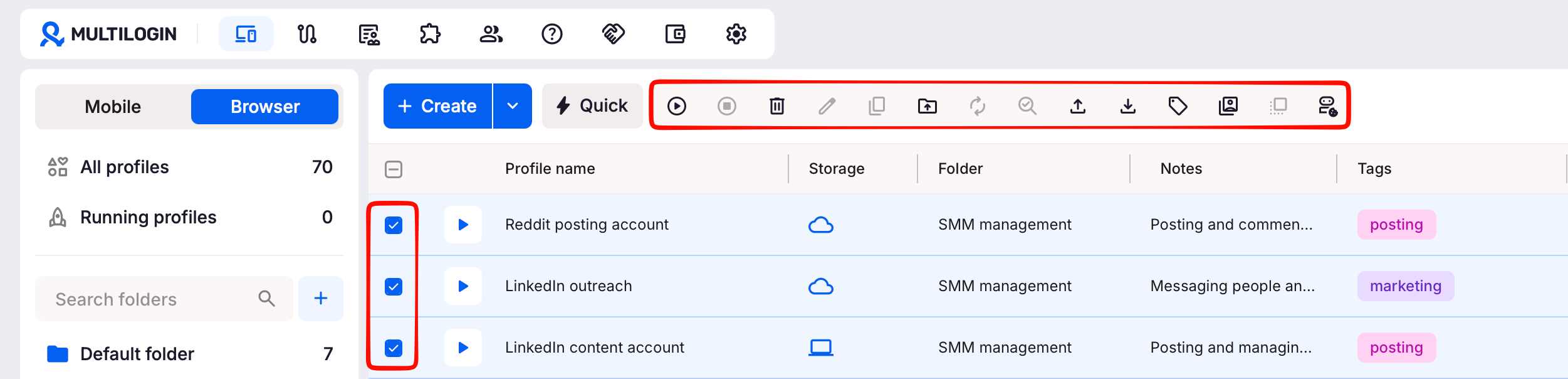
可以批量执行哪些操作
以下是常见操作:
- 🚀 启动或停止多个配置文件
- 🗂 将项目移入文件夹
- 🗑 移入回收站、还原或永久删除
- 🆔 复制 ID(列表形式)
- 📤 导出配置文件
- 💾 转换存储方式(云端 ↔ 本地)
这些只是主要操作,具体区域还可能提供其他操作。
随着新功能加入,批量操作也会不断扩展。不妨偶尔查看各区域的顶部菜单,也许就能找到更省事的操作方式。
常见问题
可以撤销批量删除吗?
只有先将配置文件移入回收站,才能还原。一旦永久删除,就无法恢复。
一次可以选择多少个配置文件?
一次最多可选择 100 个配置文件。大批量启动时,请留意性能。
可以批量编辑配置文件设置吗?
暂时不可以,设置仍需逐个修改。


