


如何在 Multilogin 中使用配置文件和文件夹备注
 约2分钟作者Yelena V
通过备注为单个 Multilogin 配置文件和文件夹添加提醒、状态更新或团队背景信息。
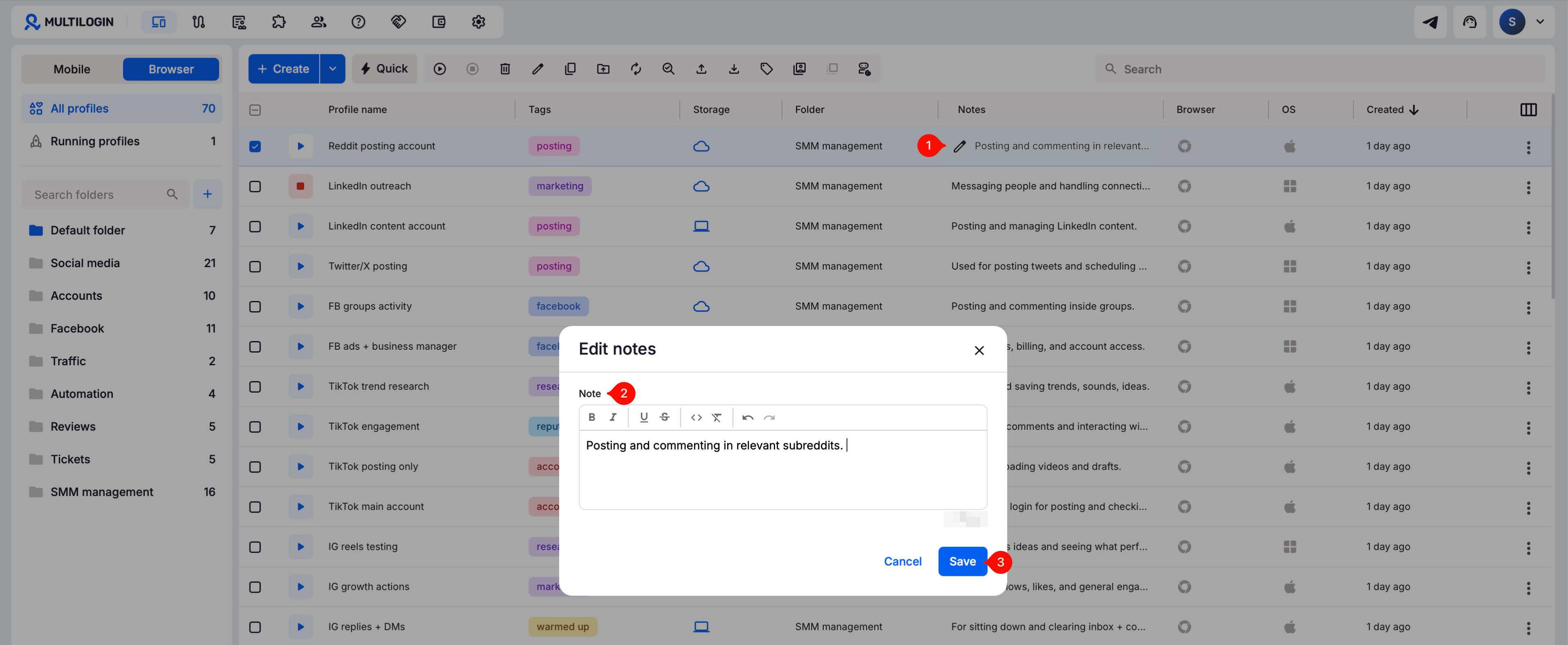
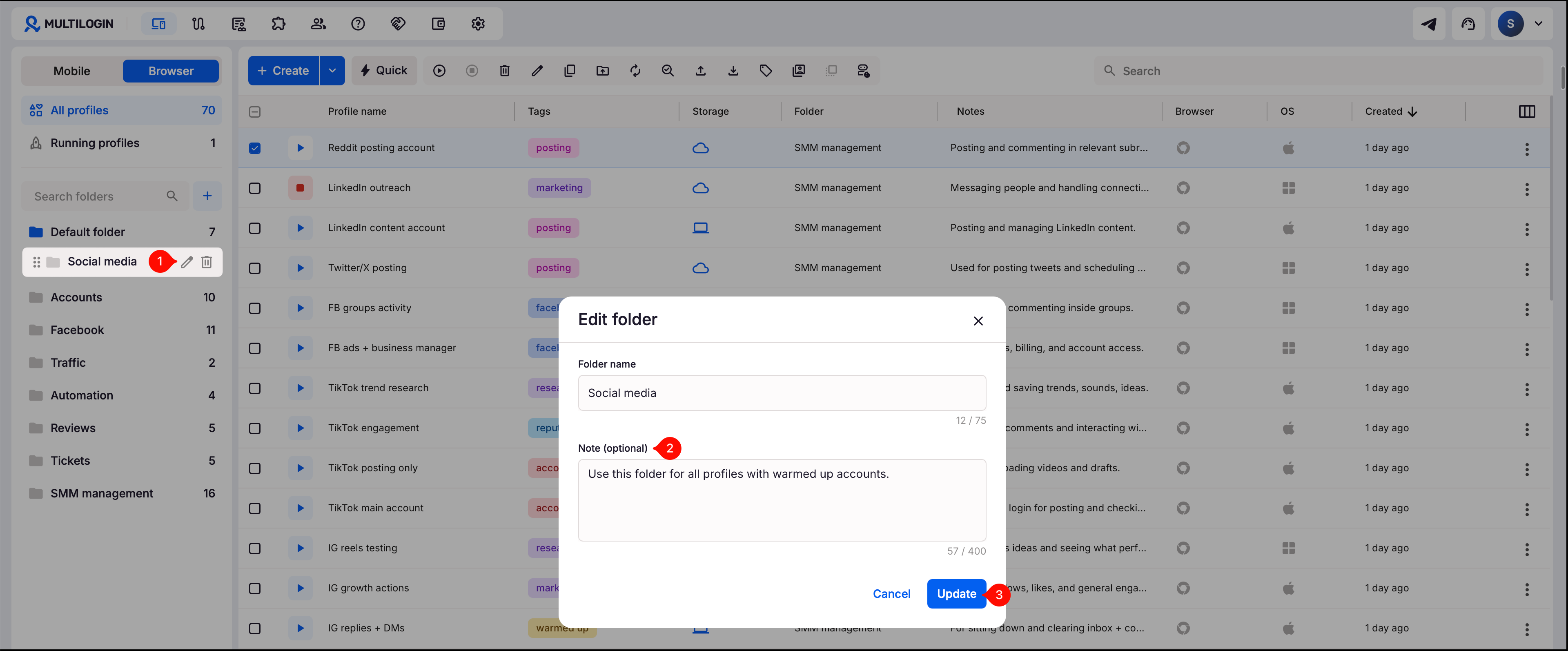
➡️ 配置文件:前往配置文件列表→点击“备注”列中的铅笔图标→输入备注→点击“保存”。文件夹:点击文件夹旁的铅笔图标→输入备注→点击“更新”。
配置文件备注最多支持 1500 个字符,文件夹备注最多支持 400 个字符。
备注的用途
备注功能可让你为单个配置文件或整个文件夹添加简短说明,适合记录提醒、更新状态,或与团队快速分享背景信息。
- 跟踪状态:记录配置文件的当前情况,例如“正在测试全局IP”或“客户 A 的账户”
- 方便协作:留下他人可见的备注,让所有人了解情况
- 保持有序:提醒自己某个文件夹的创建原因或用途
如何管理备注
你可以为配置文件(最多 1500 个字符)和文件夹(最多 400 个字符)添加备注,记录有用的背景、提醒或任务详情。
配置文件备注
通过配置文件设置创建或编辑配置文件时,在“便笺”字段中输入备注。

要从配置文件列表快速添加或编辑备注,请按以下步骤操作:
- 点击“备注”列中的铅笔图标
- 在“便笺”字段中输入或更新备注
- 点击“保存”
文件夹备注
创建文件夹时,你可以直接在“便笺”部分添加备注。

要编辑文件夹,请按以下步骤操作:
- 在左侧边栏中,点击文件夹旁的铅笔图标
- 在指定字段中输入备注
- 点击“更新”
实用技巧
- 使用表情符号或关键词突出备注,例如“🔍 检查全局IP”或“💤 已暂停的账户”
- 围绕具体行动记录,让你或团队知道接下来该做什么
- 定期更新备注,避免混淆
常见问题
谁可以查看备注?
任何有权访问该配置文件或文件夹的人都可以查看备注,方便团队协作。
可以搜索备注吗?
暂时不行,备注尚不支持搜索,因此请保持简短清晰,方便快速浏览。


