如何删除 Multilogin 的 .lock 文件
 约2分钟作者Yelena V
如果 Multilogin 在崩溃或异常关闭后,仍认为某个配置文件或应用资源正在使用中,请删除残留的 .lock 文件。
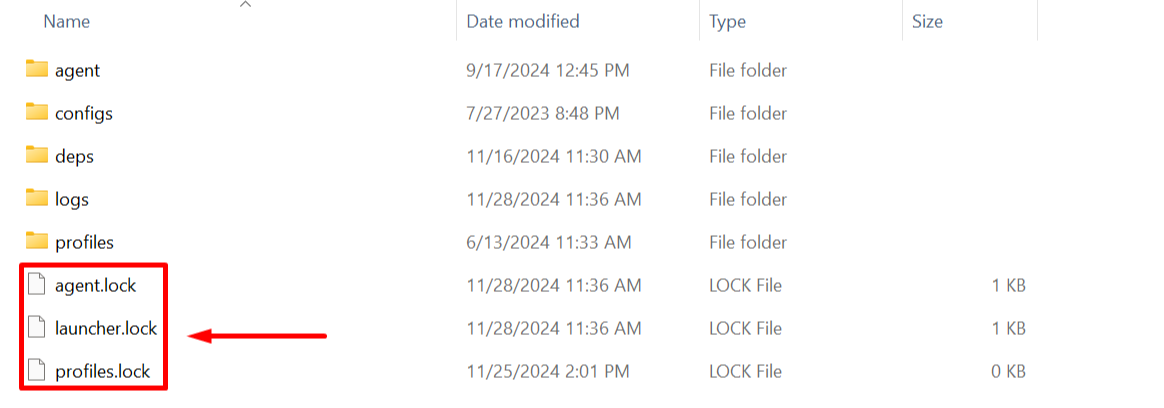
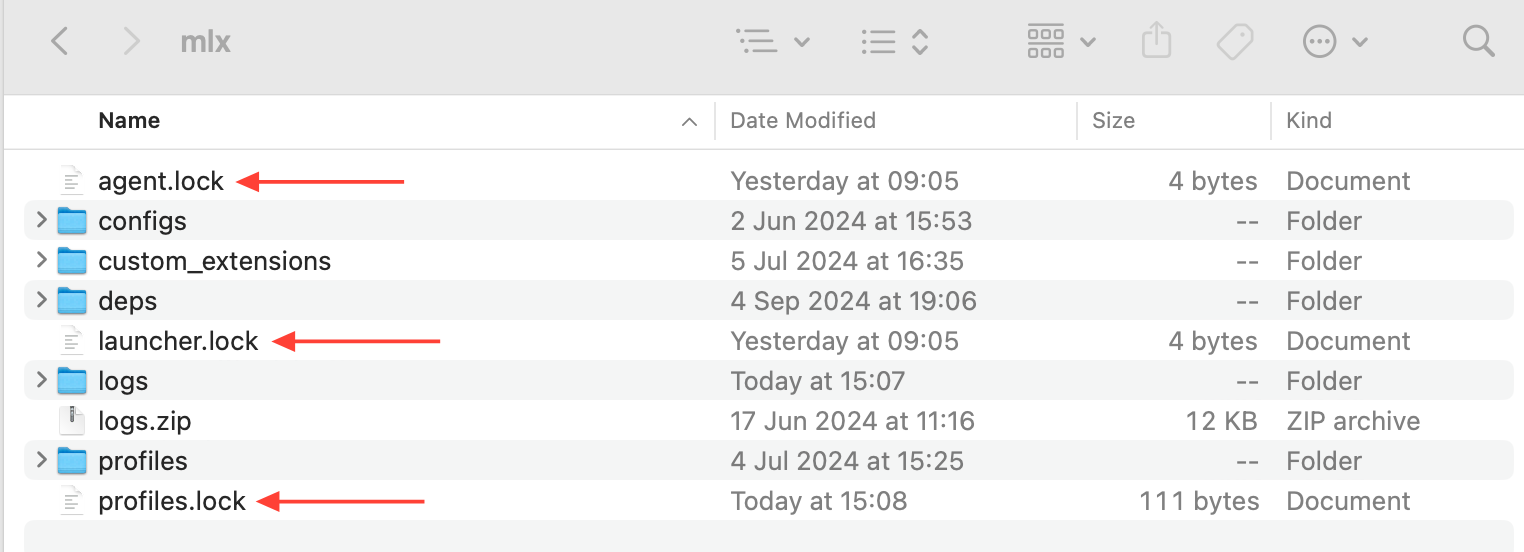
➡️ 停止所有正在运行的配置文件 → 关闭 Multilogin 桌面应用或断开代理程序连接 → 打开 mlx 文件夹 → 删除 .lock 文件 → 重新打开 Multilogin 并重试。Windows 上的文件夹路径为 C:\Users\%username%\mlx;macOS 上为 /Users/%username%/mlx。
当配置文件已停止运行却仍显示为锁定,或残留的 .lock 文件妨碍正常启动或恢复时,使用此方法。
.lock 文件是应用创建的临时文件,用于表示某个文件或资源正在使用中。删除它们可以解决以下问题:
- 解决应用卡住的问题:应用崩溃后,残留的
.lock文件可能让系统误以为它仍在运行 - 消除错误:这些文件可能妨碍应用正常启动或运行
- 解决更新问题:如果更新或同步中断,
.lock文件可能会阻止后续尝试
删除 .lock 文件就像按下重置键,可以清理残留,让应用重新顺畅运行!