Как удалить файлы .lock в Multilogin
 ~1 минАвтор Yelena V
Удалите устаревшие файлы .lock, если после сбоя или некорректного завершения работы Multilogin по-прежнему считает, что профиль или ресурс приложения используется.
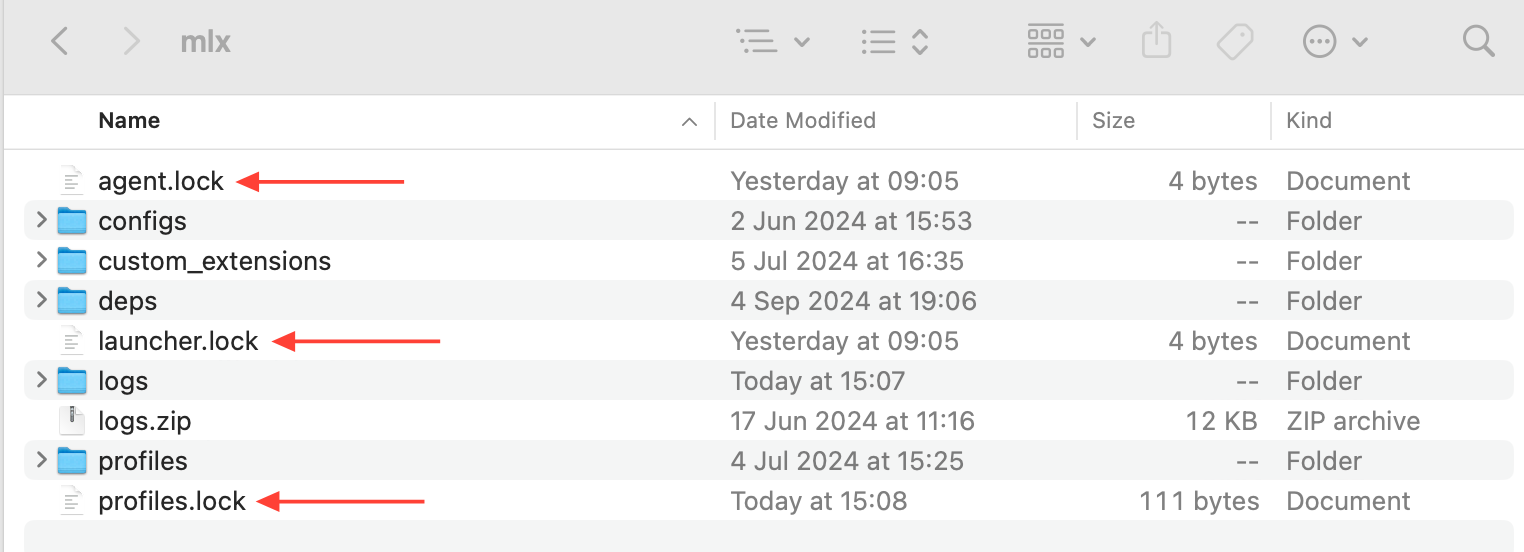
➡️ Остановите все запущенные профили → закройте десктопное приложение Multilogin или отключите агент → откройте папку mlx → удалите файлы .lock → снова откройте Multilogin и повторите попытку. В Windows папка находится по пути C:\Users\%username%\mlx, а в macOS — /Users/%username%/mlx.
Используйте этот способ, если профиль уже не запущен, но все еще отображается как заблокированный, или если оставшиеся файлы .lock мешают нормальному запуску или восстановлению.
Файлы .lock — это временные файлы, которые показывают, что ресурс используется. Их можно удалить, потому что:
-
Они могут мешать запуску: если приложение зависло,
.lock-файлы могут «думать», что оно все еще работает. - Они вызывают ошибки: иногда они мешают нормальной работе программы.
-
Они мешают обновлениям: если обновление прервалось,
.lock-файл может заблокировать повторную попытку.
Удаление файлов .lock — это как перезагрузка приложения: оно устраняет проблемы и помогает снова запустить программу без сбоев!
Windows
- Закройте все открытые профили.
- Закройте десктопное приложение 🖥️ или отключите агент, если вы используете веб-интерфейс 🌐.
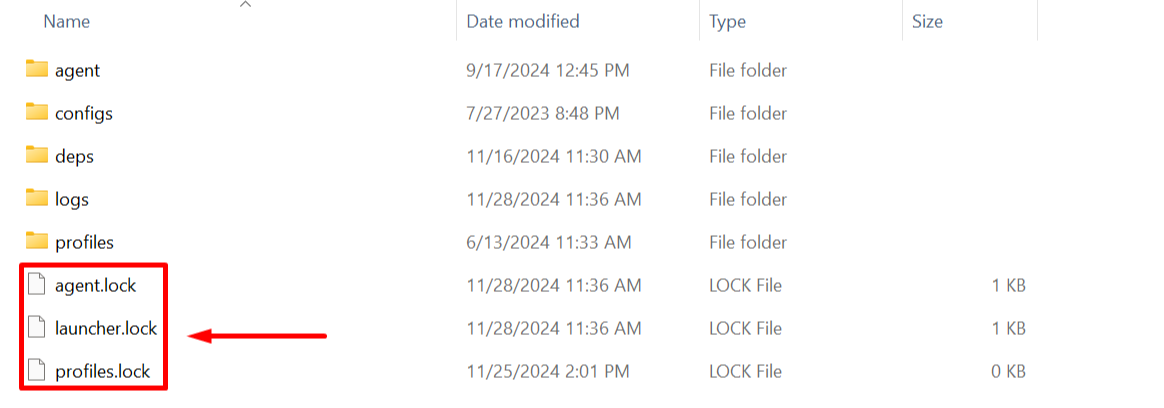
- Перейдите в папку mlx: C:\Users\%username%\mlx.
- Удалите все файлы
.lock.
macOS
- Закройте все запущенные профили.
- Закройте десктопное приложение 🖥️ или отключите агент, если вы используете веб-интерфейс 🌐.
- Перейдите в папку mlx:
/Users/%username%/mlx. - Удалите все файлы
.lock.