


如何在 Multilogin 中拖放项目
 约2分钟作者Yelena V
拖放功能的用途
拖放功能让你无需使用按钮或菜单,就能在 Multilogin 界面中移动和整理项目。这是整理、清理和管理配置文件最快的方法。
➡️ 要通过拖放移动配置文件,点击并按住浏览器配置文件或 Android 云手机→将其拖到左侧边栏中的文件夹→确认移动。
- 几秒钟内完成整理:快速将配置文件移至文件夹,无需翻找菜单
- 更快删除:直接将配置文件拖入回收站,无需额外点击
- 操作自然:就像在桌面上拖动文件一样
如何使用拖放功能
将配置文件移至文件夹或回收站
- 点击并按住要移动的配置文件
- 将其拖到边栏中的文件夹或回收站图标上
- 在弹出窗口中确认操作
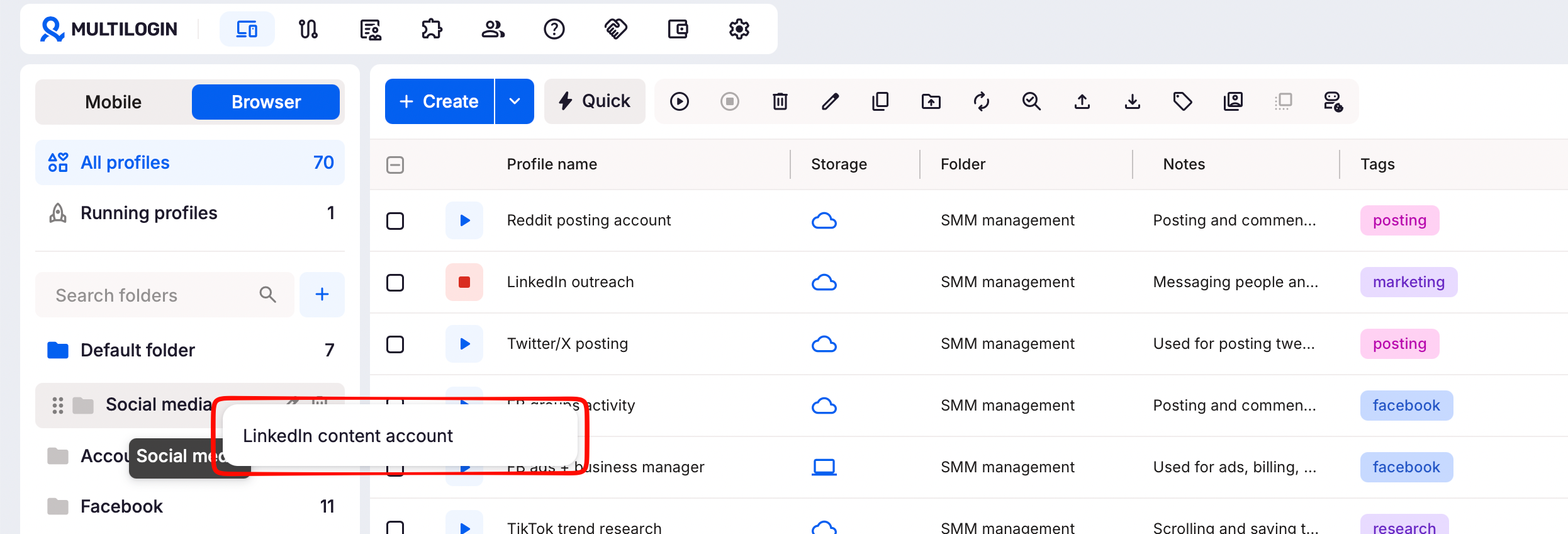
💡 请注意:回收站仅适用于浏览器配置文件。Android 云手机没有回收站功能。
调整文件夹列表顺序
- 点击并按住要移动的文件夹
- 将其拖到边栏中的新位置
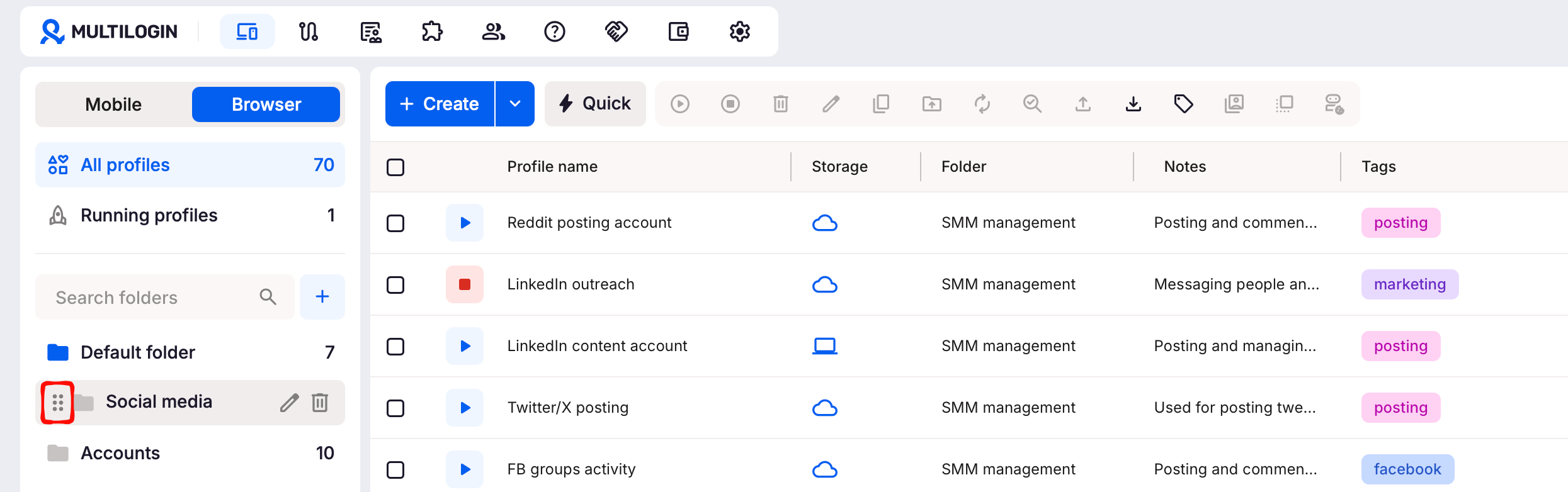
实用技巧
- 一次拖动多个选中的配置文件,将它们一起移动
- 结合排序和筛选功能,快速完成整理
常见问题
可以撤销拖放移动吗?
无法“撤销”,但可以将项目拖回原来的位置;如果已删除,也可以从回收站恢复。
为什么无法将配置文件拖到另一个文件夹?
你的工作区角色或文件夹访问权限可能不允许移动。经理可以在整个工作区内移动配置文件。操作员只能在自己有权访问的文件夹之间移动配置文件。初级成员无法在文件夹之间移动配置文件。
为什么无法将配置文件拖到回收站?
初级成员无法删除配置文件。浏览器配置文件和云手机的删除权限也不同。


