


如何在 Multilogin 中管理列
 约2分钟作者Yelena V
使用“管理列”,选择 Multilogin 配置文件列表显示的信息,并更改各列顺序。
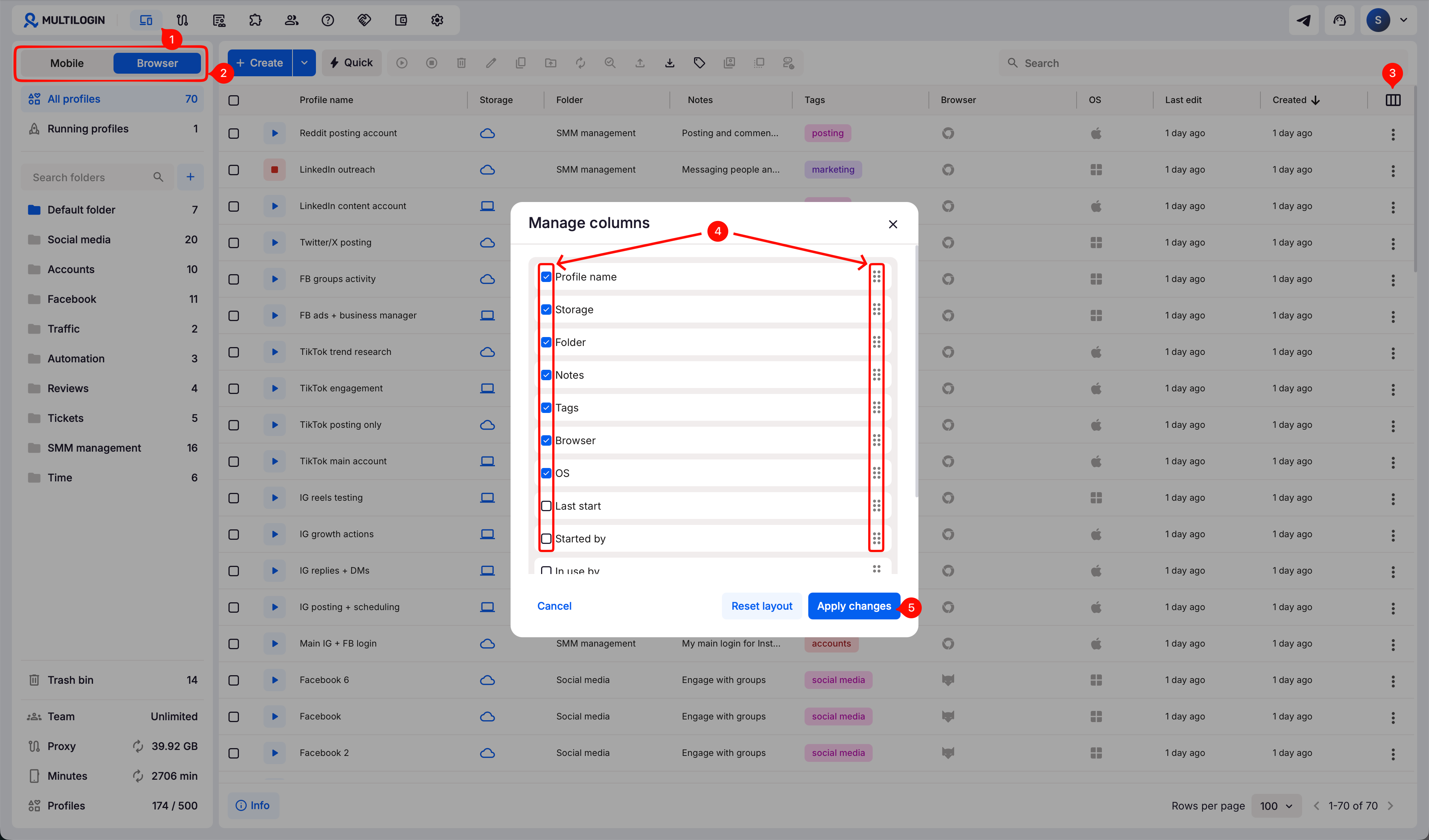
➡️ 进入“配置文件” → 选择“浏览器”或“移动” → 点击右上角“管理列” → 显示、隐藏或调整列顺序 → 点击“应用更改”。
布局会一直保留,直到再次更改或使用“重置布局”。
列管理有什么作用
管理配置文件列功能可自定义配置文件列表的显示方式。可以选择显示哪些列及其顺序,就像调整桌面或常用应用的布局一样。
- 先看重要信息:将配置文件名称、操作系统类型或创建日期等关键信息放在最显眼的位置
- 简化视图:隐藏不需要的列,专注于实际使用的信息
- 高效工作:按 QA 测试、客户管理或配置文件清理等任务自定义列表
如何管理列
- 进入顶部菜单的“配置文件”选项卡
- 在左侧选择器中选择“浏览器”或“移动”
- 点击右上角的“管理列”图标
- 列编辑器会弹出:
- 勾选或取消勾选复选框,显示或隐藏特定列
- 拖放列名称,调整顺序
- 点击“应用更改”
列管理也适用于全局IP模板、配置文件模板和扩展。使用顶部导航菜单打开相应部分,即可自定义各自的列。
使用建议
也可以调整列宽,自定义视图。拖动任意列的边缘,就能按需调整大小。

常见问题
关闭应用后,布局会保存吗?
会。列设置会一直保留,直到再次更改。
可以重置为默认布局吗?
可以。点击“重置布局”,即可立即恢复默认列设置。


