


如何管理团队成员
 约3分钟作者Yelena V
在 Multilogin 中,你可以通过“团队”部分添加成员到工作区,并控制他们能访问的内容。
➡️ 前往顶部菜单中的“团队”→点击“邀请”添加成员→成员加入后,点击“管理访问权限”分配角色和文件夹→需要撤销访问权限时,使用“移除团队成员”。
工作区所有者可以管理所有人。管理员可以管理操作员和启动员,操作员和启动员则只能访问分配给他们的文件夹。
如何邀请团队成员
工作区所有者或管理员可以发送邀请。所有者可以邀请任何角色,管理员只能邀请操作员和启动员。
邀请在 7 天内有效。如果邀请过期或需要取消,请通过在线聊天或 [email protected] 联系支持团队。
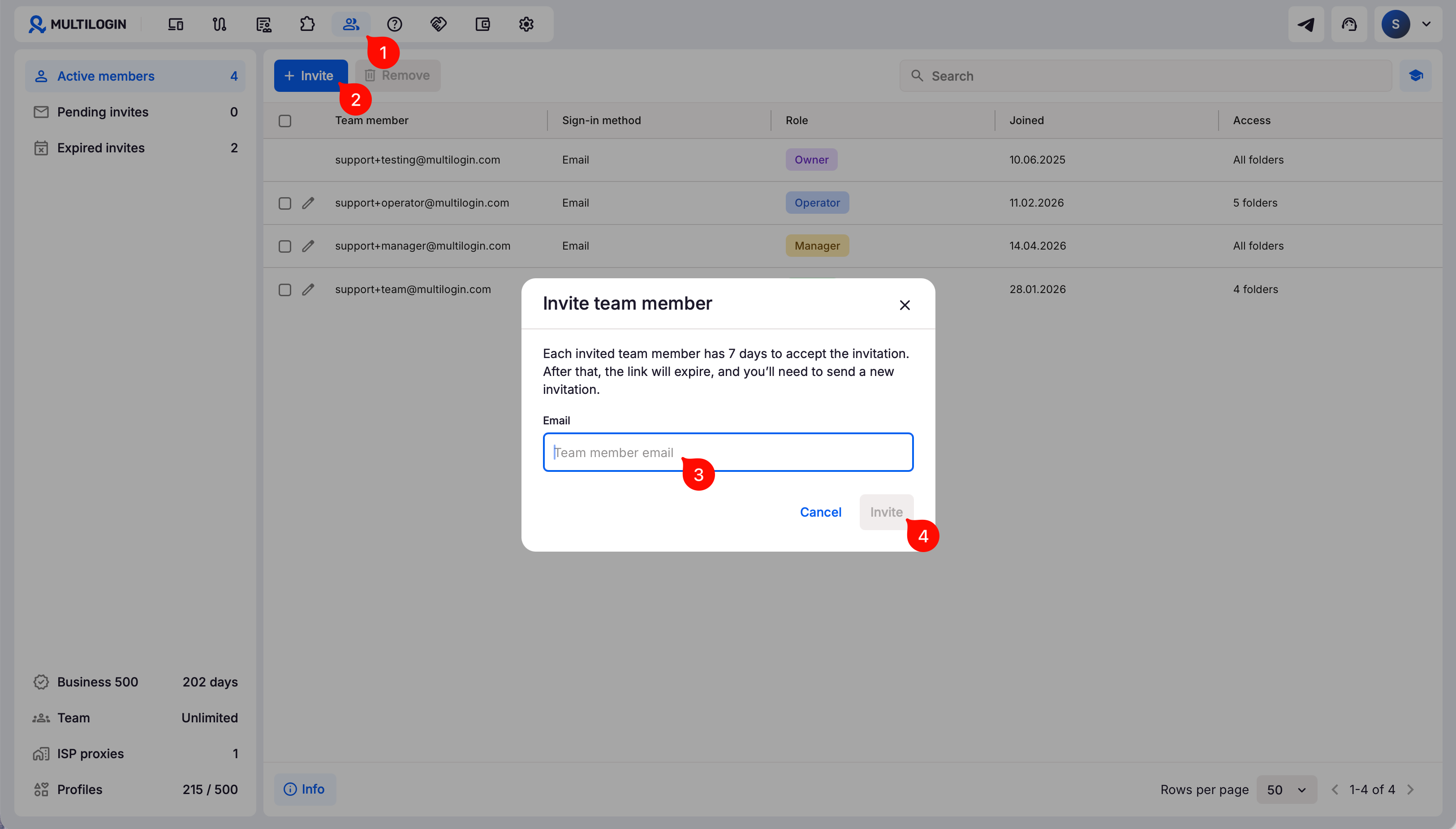
- 前往顶部导航菜单中的“团队”
- 点击左侧的“邀请”
- 输入成员邮箱,点击“发送邀请”
- 对方接受邀请后,刷新页面,为其分配角色和文件夹访问权限
想让每位团队成员都使用 2FA?
参阅如何在 Multilogin 中启用 2FA,为整个工作区启用。
如果工作区已启用 2FA,新成员需要使用邮箱和密码注册,邀请流程中不会显示社交登录选项。
如果成员已通过 Google、Apple 或其他社交方式登录,请先移除该成员,再用不同的邮箱重新邀请,让其创建邮箱和密码账户。
如何为团队成员分配角色
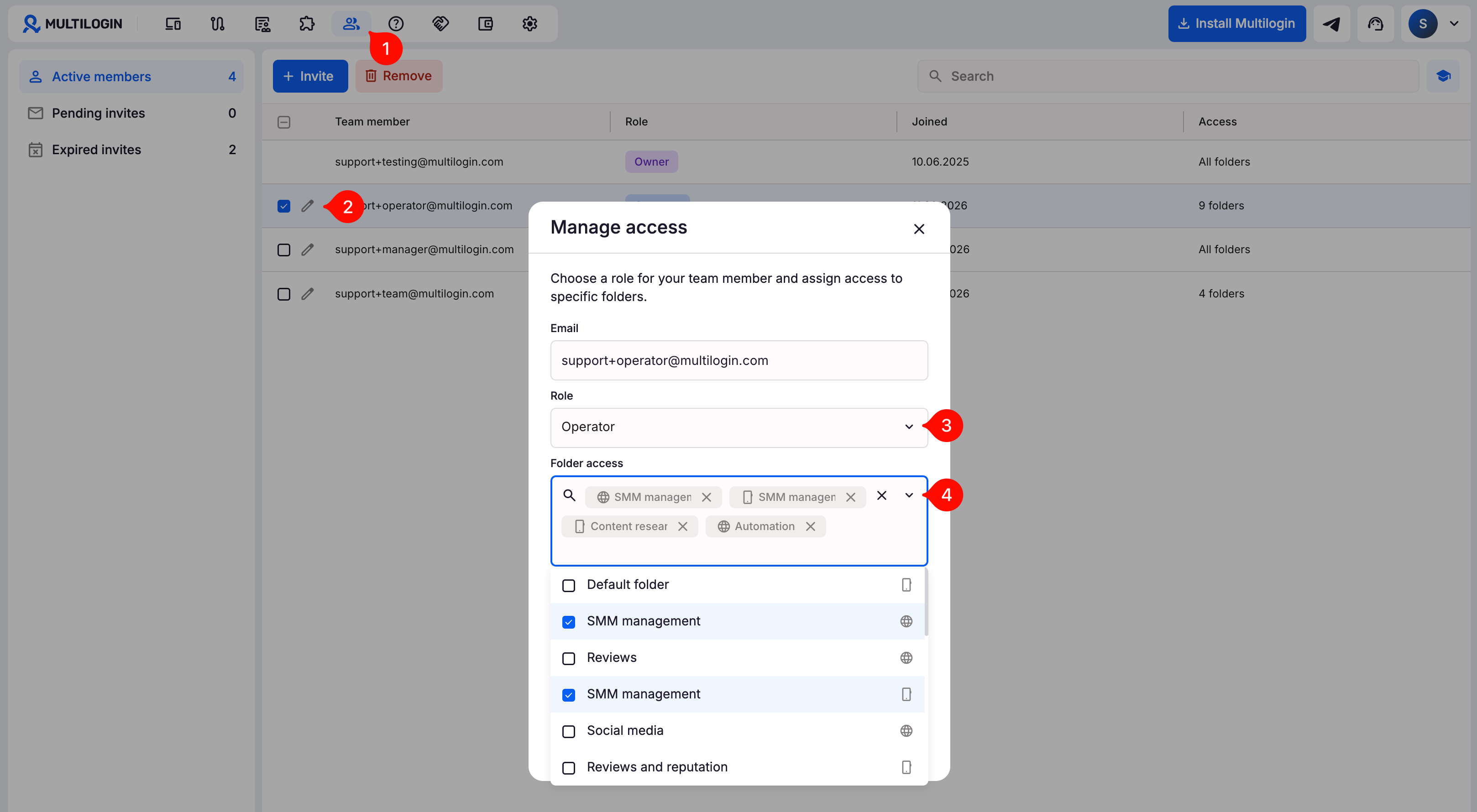
团队成员接受邀请后,所有者或管理员可以设置角色:
- 前往“团队”部分
- 点击成员姓名旁的“管理访问权限”
- 选择适合其职责的角色
- 分配可访问的文件夹(适用于操作员和启动员,管理员可访问所有文件夹)
- 点击“保存更改”确认
配置文件列表会显示工作区中的两种配置文件:
- 移动配置文件带有手机图标 📱
- 浏览器配置文件带有地球图标 🌐
如何移除团队成员
工作区所有者和管理员可以移除团队成员。所有者可以移除任何成员,管理员只能移除操作员和启动员。
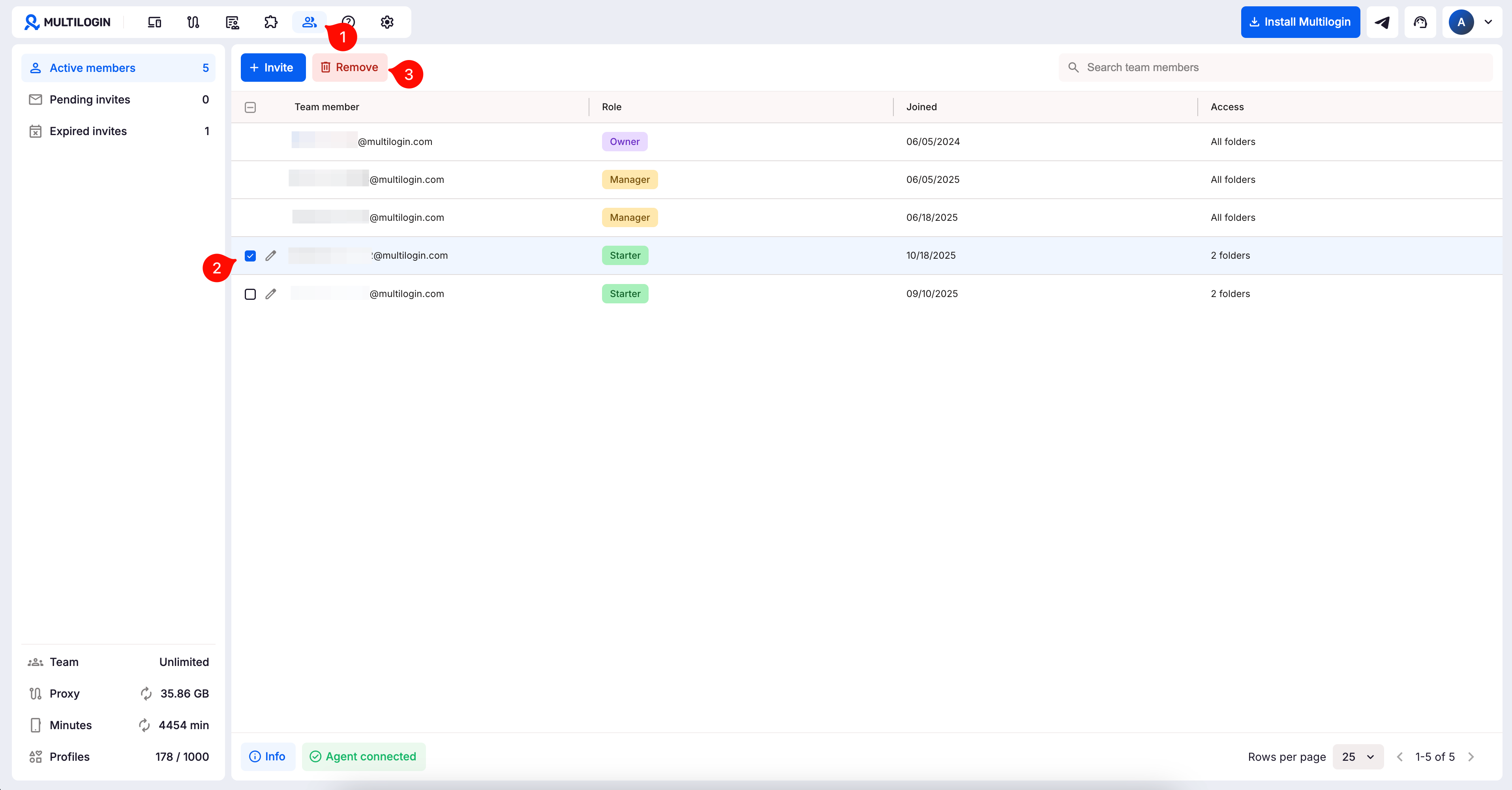
- 前往顶部导航菜单中的“团队”
- 使用左侧复选框选择要移除的团队成员
- 点击顶部菜单中的“移除团队成员”
- 在弹窗中点击“移除”确认
常见问题
管理员可以任命其他管理员吗?
不可以。只有工作区所有者能分配管理员角色。管理员可以管理操作员和启动员。
团队成员可以访问哪些文件夹?
管理员可以访问工作区的所有文件夹。操作员和启动员只能看到分配给他们的文件夹。
可以邀请使用社交登录的人吗?
可以,除非整个工作区都要求使用 2FA。
工作区启用 2FA 后,新成员需要用邮箱和密码注册,邀请流程中不会显示社交登录选项。
为什么无法为工作区开启 2FA?
可能有一位或多位成员正在通过 Google、Apple 或其他社交网络登录。
先移除这些成员,再用不同邮箱重新邀请,让其创建邮箱和密码账户。所有人都改用邮箱和密码后,就可以开启工作区 2FA。
完整设置方法请参阅如何在 Multilogin 中启用 2FA。
可以将社交登录账户改为邮箱和密码账户吗?
不可以。社交登录账户无法与邮箱和密码账户关联或合并。该成员需要使用不同邮箱注册新账户。


