


Как управлять участниками команды
 ~3 минАвтор Yelena V
В разделе «Команда» можно добавлять участников в проект и настраивать им доступ.
➡️ Откройте «Команда» в верхнем меню → нажмите «Пригласить» → после подключения участника выберите «Настроить доступ» и назначьте роль и папки → если доступ больше не нужен, нажмите «Удалить участника».
Владелец проекта может управлять всеми участниками. Менеджеры могут управлять операторами и стартерами. Операторы и стартеры работают только с теми папками, к которым им дали доступ.
Как пригласить участника
Приглашать участников могут владелец проекта и менеджеры. Владелец может выбрать любую роль, а менеджер, только оператора или стартера.
Приглашение действует 7 дней. Если оно истекло или его нужно отменить, напишите в поддержку через онлайн-чат или на [email protected].
- Откройте «Команда» в верхнем меню.
- Нажмите «Пригласить».
- Введите почту и нажмите «Отправить приглашение».
- Когда участник примет приглашение, обновите страницу и настройте роль и доступ к папкам.
Хотите включить 2FA для всех участников?
Смотрите, как включить 2FA в Multilogin и сделать ее обязательной для всего проекта.
Если в проекте обязательна 2FA, новые участники должны регистрироваться по почте и паролю. Вход через соцсети для них будет недоступен.
Если участник уже входит через Google, Apple или другую соцсеть, сначала удалите его из проекта. Затем пригласите снова с другой почтой, чтобы создать новый аккаунт с почтой и паролем.
Как назначить роль участнику
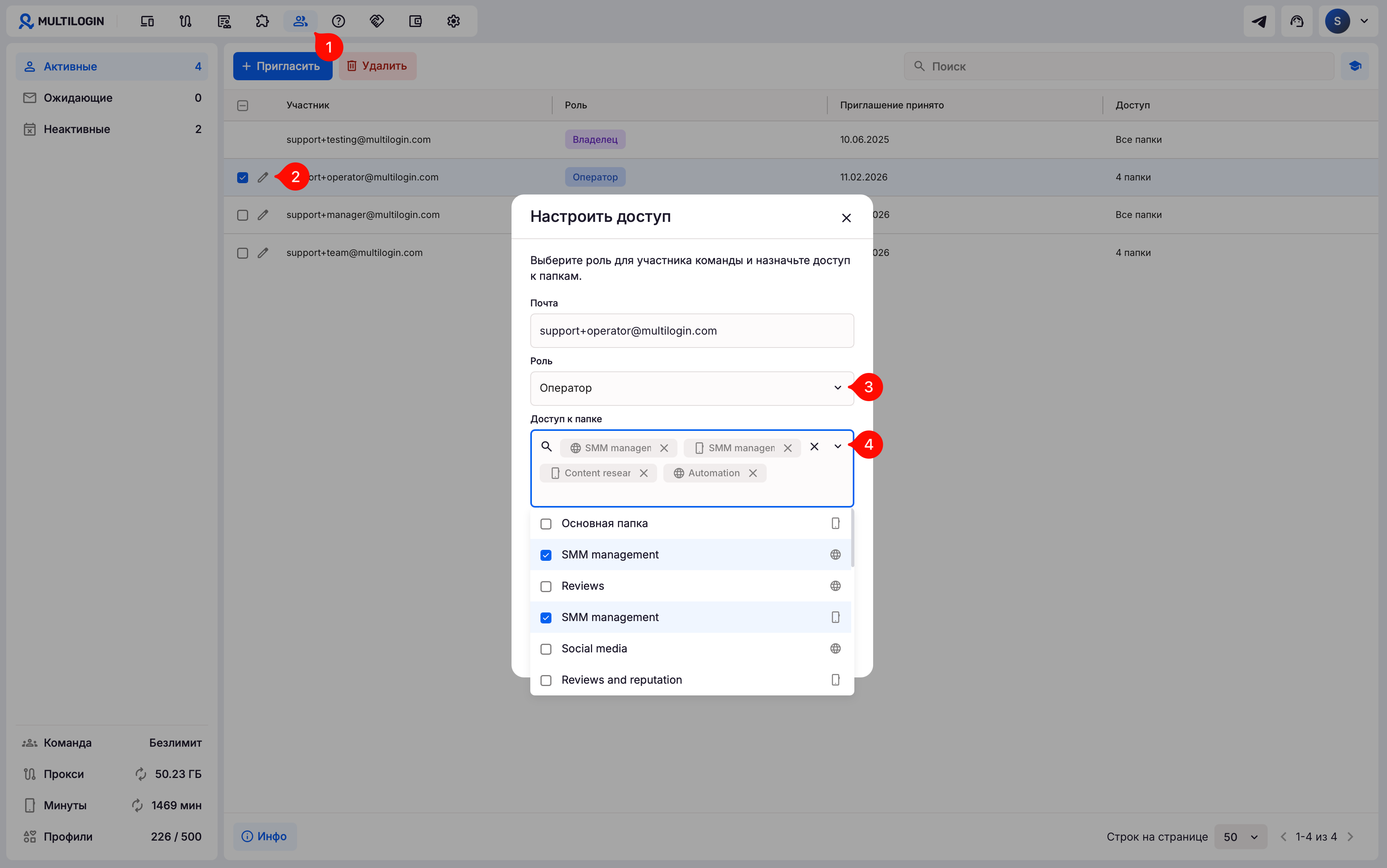
Как только участник команды примет приглашение, владелец или менеджер может назначить ему роль:
- Перейдите в раздел «Команда».
- Нажмите «Настроить доступ» рядом с почтой участника команды.
- Выберите роль, которая подходит задачам участника.
- Назначьте папки, к которым у участника будет доступ (доступно для операторов и стартеров — у менеджеров есть доступ ко всем папкам).
- Нажмите «Сохранить изменения», чтобы подтвердить
В списке профилей отображаются оба типа профилей в проекте:
- У облачных телефонов значок телефона 📱
- У браузерных профилей значок глобуса 🌐
Как удалить участника
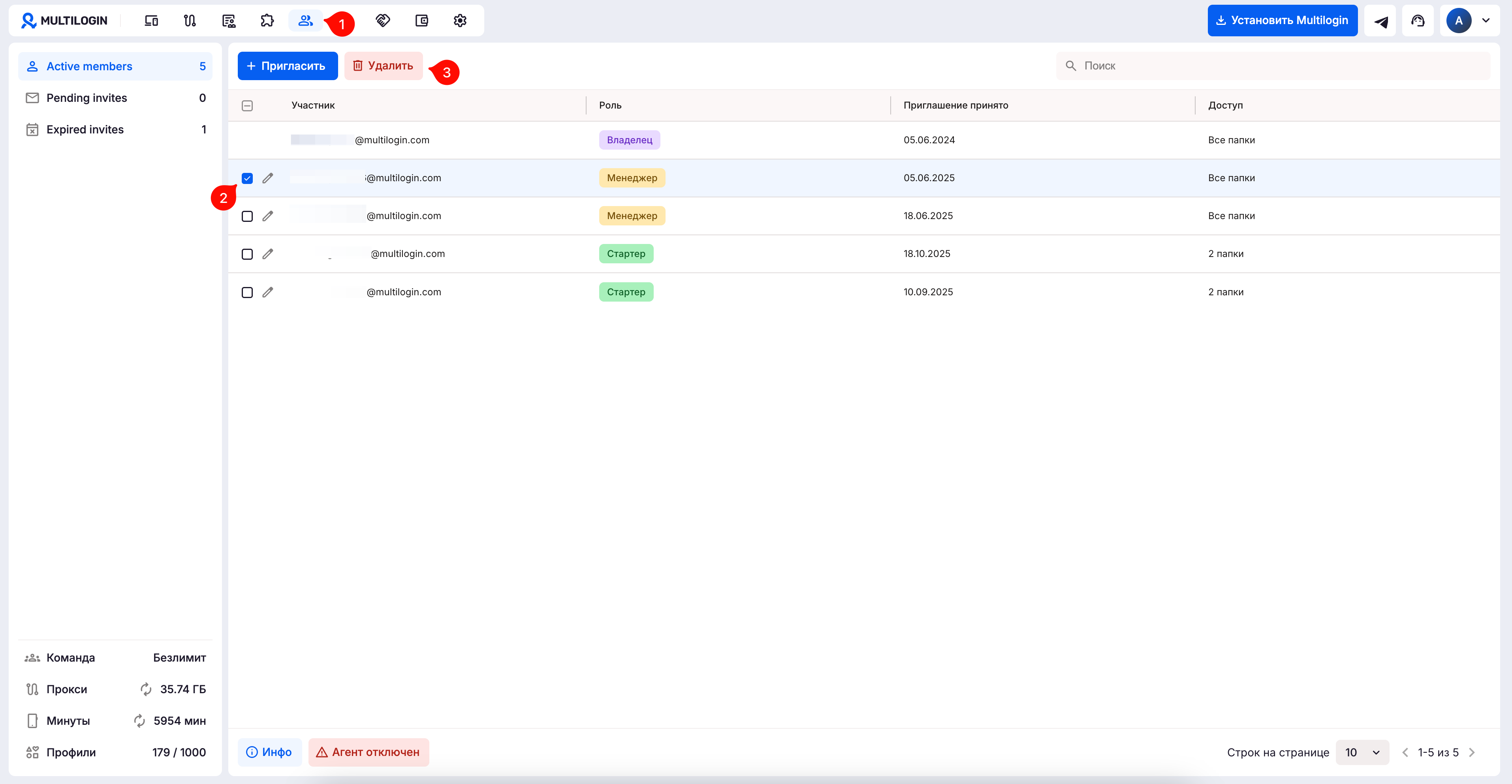
Владелец проекта и менеджеры могут удалять участников. Владелец может удалить любого участника. Менеджер может удалить только оператора или стартера.
- Перейдите на вкладку «Команда».
- Выберите нужного участника с помощью селекторов слева.
- Нажмите «Удалить участника» в верхнем меню.
- Подтвердите свое действие в новом окне.
Частые вопросы
Может ли менеджер назначить другого менеджера?
Нет. Назначить менеджера может только владелец проекта. Менеджеры могут управлять операторами и стартерами.
К каким папкам есть доступ у участников?
Менеджеры видят все папки проекта. Операторы и стартеры видят только те папки, к которым им дали доступ.
Можно пригласить участника, который входит через соцсеть?
Да, если для проекта не включена обязательная 2FA.
Если 2FA обязательна для всех, новые участники должны зарегистрироваться по почте и паролю. Вход через соцсети в этом случае недоступен.
Почему не получается включить 2FA для проекта?
Скорее всего, кто-то из участников входит через Google, Apple или другую соцсеть.
Сначала удалите таких участников из проекта. Затем пригласите их снова с другой почтой, чтобы они создали новый аккаунт с почтой и паролем.
Когда все будут входить по почте и паролю, обязательную 2FA можно включить.
Подробнее: как включить 2FA в Multilogin.
Можно поменять вход через соцсеть на вход по почте и паролю?
Нет. Такой аккаунт нельзя связать или объединить с аккаунтом по почте и паролю.
Нужно создать новый аккаунт с другой почтой.


