


如何使用 2FA(双重身份验证)
 约3分钟作者Yelena V
使用邮箱和密码登录时,双重身份验证(2FA)会在输入密码后增加验证码验证。如果通过社交平台登录,则需要在对应平台管理 2FA,而不是在 Multilogin 中管理。
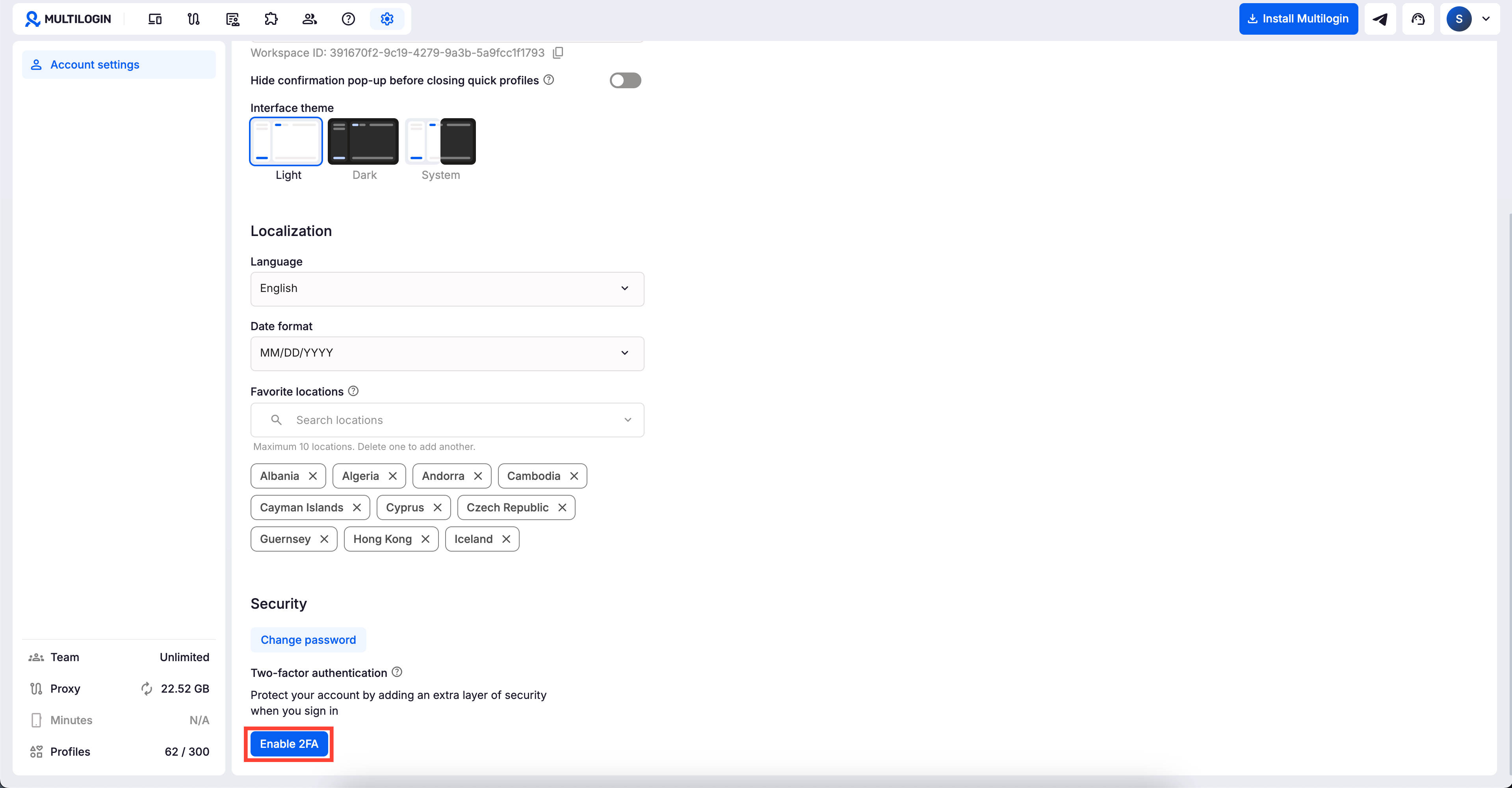
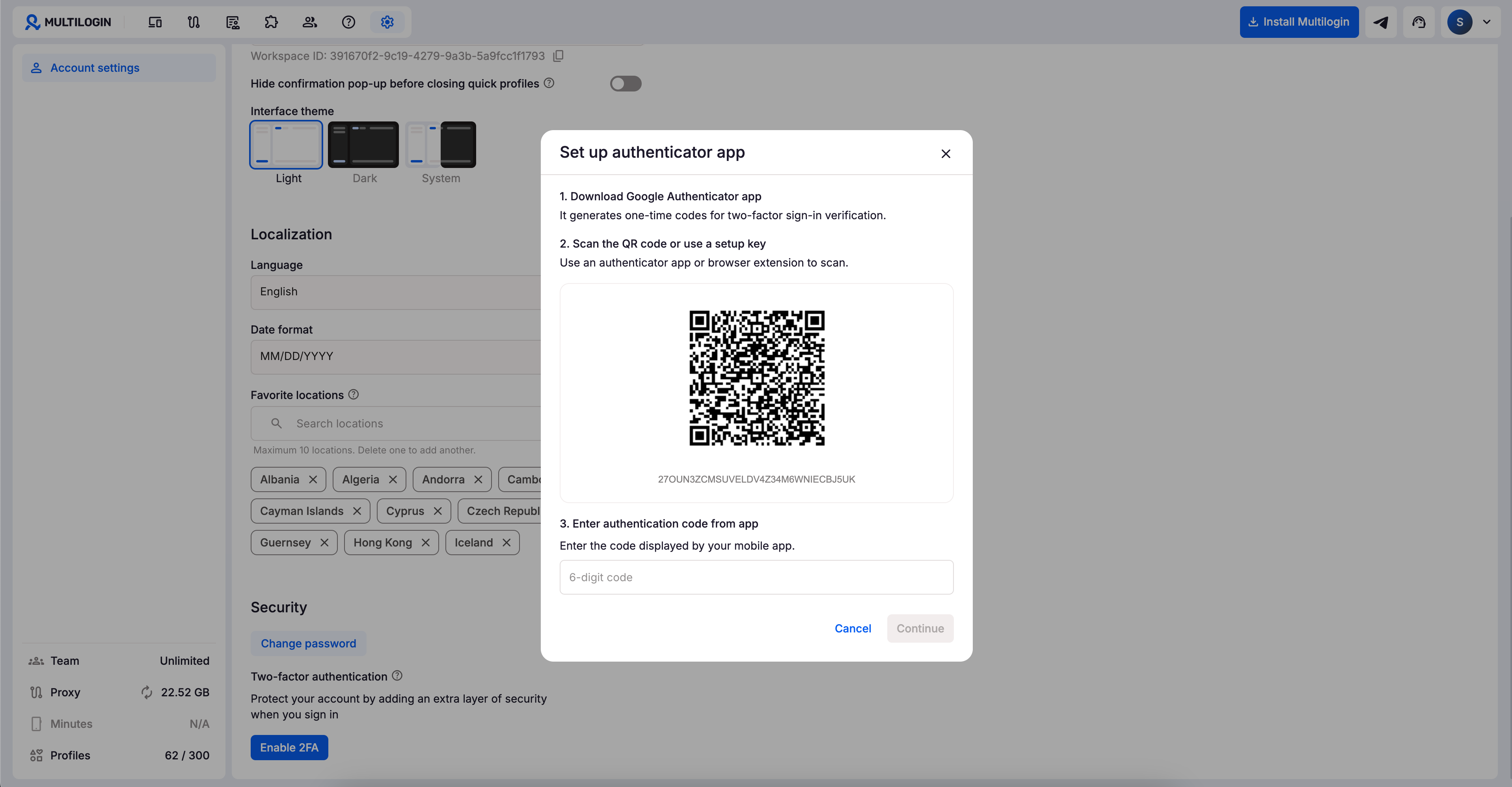
➡️ 进入“账号设置” → “安全” → 点击“启用 2FA” → 使用身份验证应用扫描二维码 → 输入六位验证码。
工作区所有者也可以为整个工作区强制启用 2FA,但前提是所有团队成员都使用邮箱和密码登录。
社交登录的 2FA
如果使用 Google、Apple 或其他平台登录,账户无法启用 Multilogin 2FA。
请直接在登录服务提供方管理 2FA。如果在那里启用 2FA,Google、Apple 或所选社交平台可能会在你登录 Multilogin 时要求额外的验证码。
使用相同的登录方式
社交登录账户无法与邮箱密码账户关联或合并。
如何为账户启用 2FA
如果使用邮箱和密码登录,可以启用 Multilogin 2FA。
- 点击左上角的“账号设置”
- 点击“双重身份验证”旁的“启用 2FA”
- 按照说明使用 Google Authenticator(或类似应用),然后点击“继续”
如何为工作区强制启用 2FA
只有工作区所有者可以要求所有团队成员启用 2FA。启用前,请确认没有团队成员通过社交平台登录。
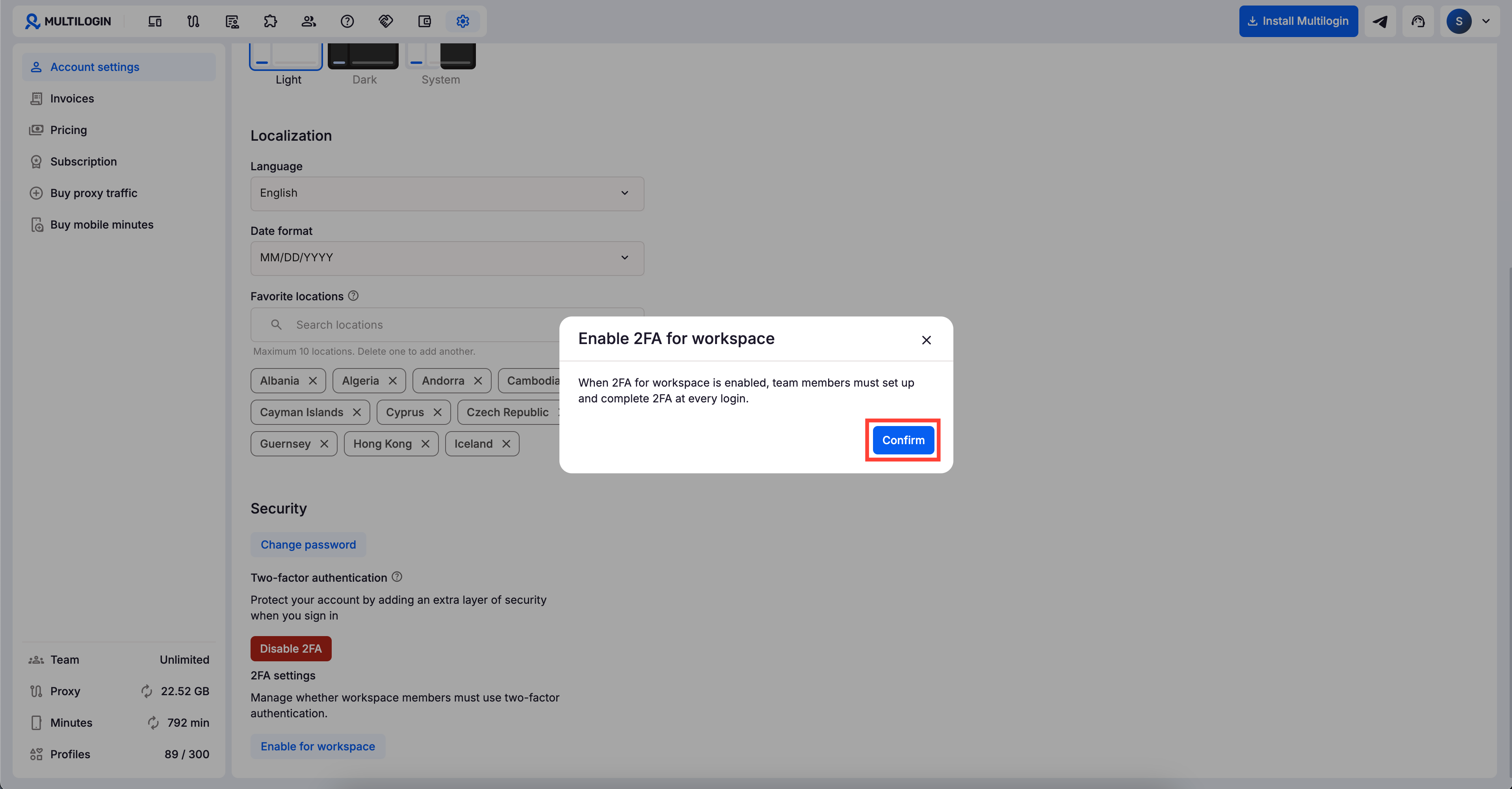
启用后,尚未设置 2FA 的团队成员在访问工作区时会被要求设置。
有团队成员使用社交登录?
先将该成员移出工作区,再使用另一个未关联社交登录的邮箱重新邀请。
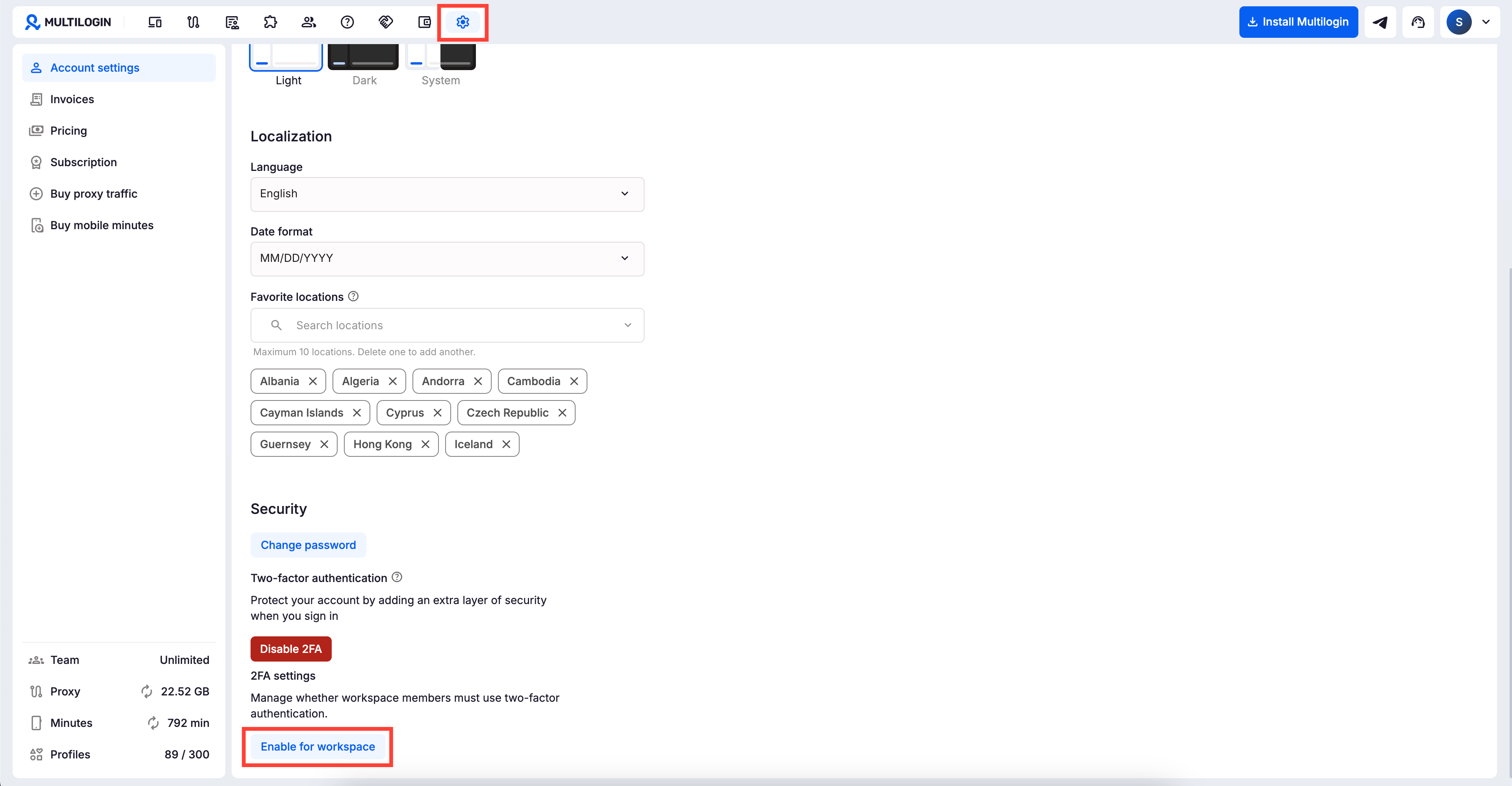
- 点击左上角的“账号设置”
- 点击“2FA 设置”旁的“为工作区启用”
- 在弹出窗口中确认选择
常见问题
备用码在哪里?
Multilogin 的 2FA 已不再使用备用码。
为什么 Multilogin 没有要求输入 2FA 验证码?
如果在登录更新前已启用 Multilogin 2FA,该设置已重置。请进入“账号设置” → “安全”,重新启用。
如果使用 Google、Apple 或其他社交平台登录,Multilogin 不负责管理 2FA。额外验证由登录服务提供方处理。
可以关闭工作区的 2FA 吗?
可以。工作区所有者可在“账号设置” → “安全”中关闭工作区 2FA。
无法扫描二维码怎么办?
使用身份验证应用提供的设置选项,手动输入密钥。
如果关闭 Multilogin 设置窗口后重新打开,请使用新的二维码或设置密钥,因为 Multilogin 每次都会重新生成。


