


Como gerenciar membros da equipe no Multilogin
 ~4 minEscrito por Yelena V
No Multilogin, a seção “Equipe” é onde você adiciona pessoas ao espaço de trabalho e controla o que elas podem acessar.
➡️ Vá para “Equipe” no menu superior → clique em “Convidar” para adicionar alguém → depois que a pessoa entrar, clique em “Gerenciar o acesso” para atribuir a função e as pastas → use “Remover membro da equipe” quando precisar revogar o acesso.
O responsável pelo espaço de trabalho pode gerenciar todos os membros. Gerentes podem gerenciar operadores e iniciadores, enquanto operadores e iniciadores só têm acesso às pastas atribuídas a eles.
Como convidar um membro da equipe
O responsável pelo espaço de trabalho e os gerentes podem enviar convites. O responsável pode convidar qualquer função, enquanto os gerentes podem convidar operadores e iniciadores.
Os convites ficam ativos por 7 dias. Se um convite expirar ou você precisar cancelá-lo, entre em contato com o suporte pelo chat ao vivo ou pelo [email protected].
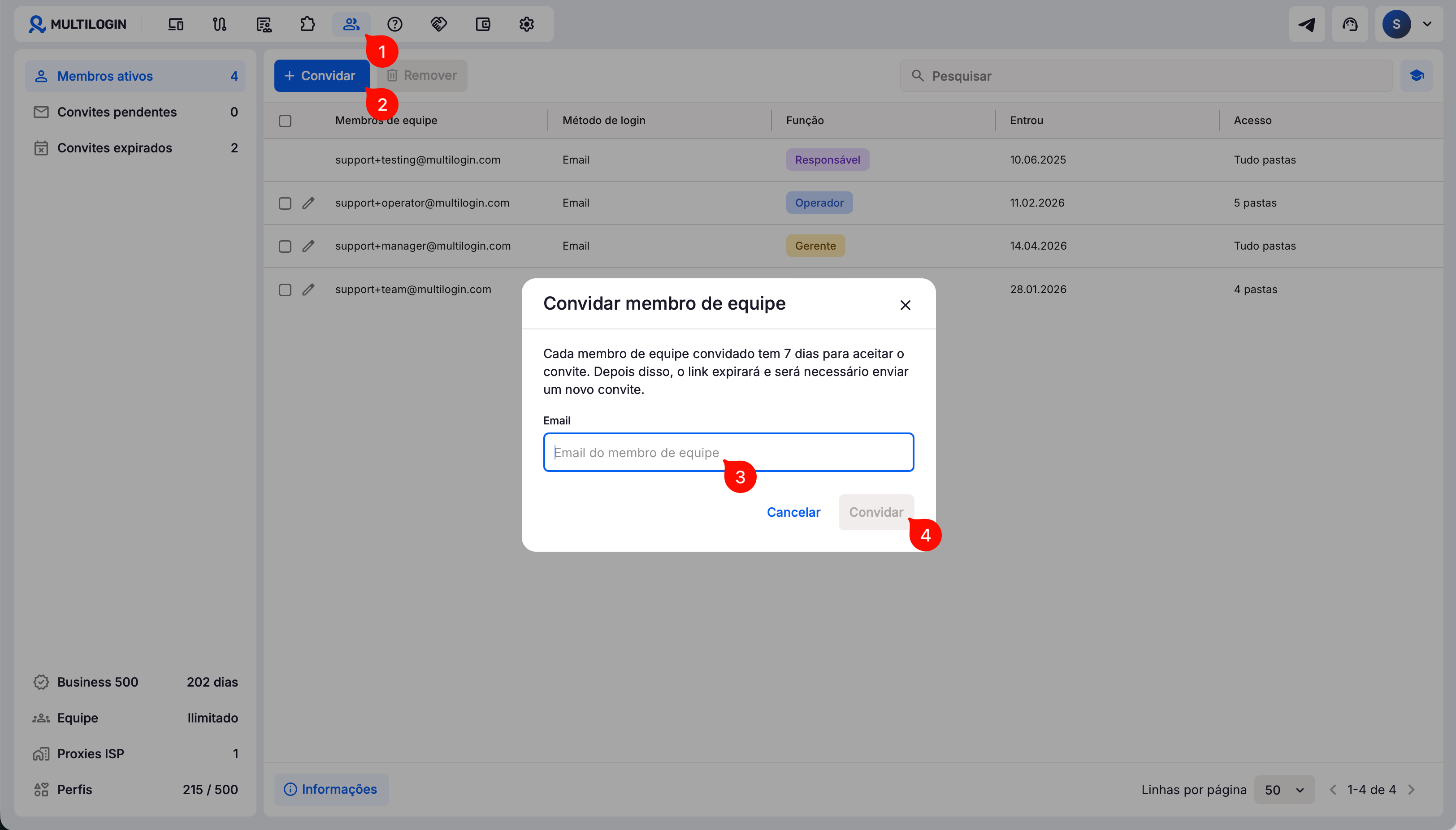
- Vá para “Equipe” no menu de navegação superior
- Clique em “Convidar” à esquerda
- Insira o email e clique em “Enviar convite”
- Depois que a pessoa aceitar o convite, atualize a página e atribua a função e o acesso às pastas
Quer que todos os membros usem 2FA?
Veja como ativar a 2FA no Multilogin para ativá-la em todo o espaço de trabalho.
Se a 2FA do espaço de trabalho estiver ativada, novos membros precisam se cadastrar com email e senha, por isso as opções de login por redes sociais não aparecem no fluxo de convite.
Se alguém já usa Google, Apple ou outro login social, remova essa pessoa primeiro e depois convide-a novamente com outro email para criar uma conta com email e senha.
Como atribuir uma função a um membro da equipe
Depois que um membro da equipe aceita o convite, o proprietário ou gerente pode definir sua função:
- Vá para a seção “Equipe”
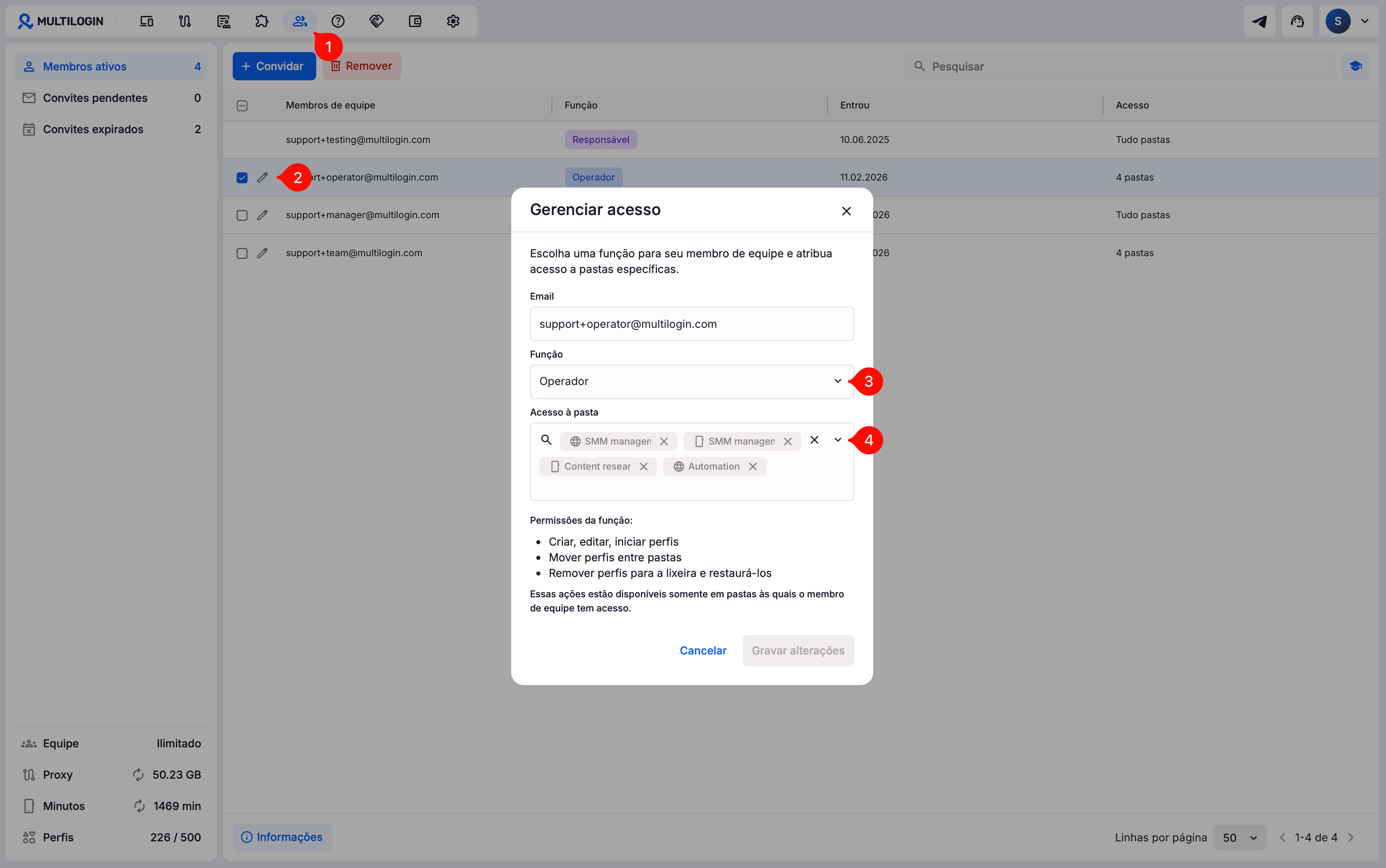
- Clique em “Gerenciar acesso” ao lado do nome do membro da equipe
- Escolha uma função que combine com as responsabilidades dele
- Atribua as pastas que ele pode acessar (disponível para operadores e starters – gerentes têm acesso a todas as pastas)
- Clique em “Gravar alterações” para confirmar
A lista de perfis mostra os dois tipos de perfil que você tem no espaço de trabalho:
- Os telefones em nuvem têm o ícone de telefone 📱
- Perfis de navegador têm o ícone de globo 🌐
Como remover um membro da equipe
O responsável pelo espaço de trabalho e os gerentes podem remover membros da equipe. O responsável pode remover qualquer membro, enquanto os gerentes podem remover operadores e iniciadores.
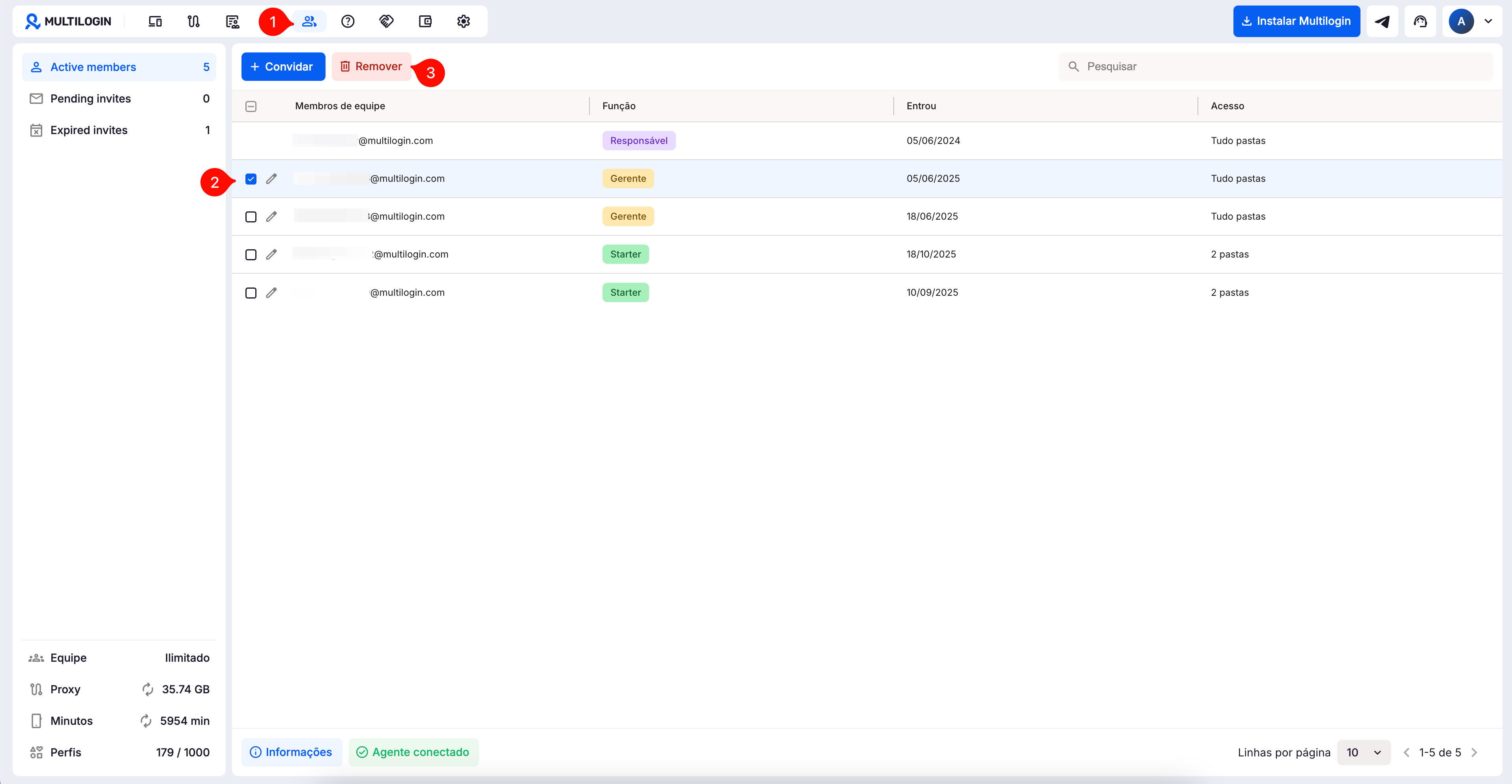
- Vá para a aba “Equipe”
- Use as caixas de seleção à esquerda para selecionar um membro da equipe que você precisa remover
- Clique no botão “Remover” no menu superior
- Confirme com “Remover” novamente na janela pop-up
Perguntas frequentes
Um gerente pode atribuir a função de gerente a outra pessoa?
Não. Somente o responsável pelo espaço de trabalho pode atribuir a função de gerente. Gerentes podem gerenciar operadores e iniciadores.
Quais pastas os membros da equipe podem acessar?
Gerentes podem acessar todas as pastas do espaço de trabalho. Operadores e iniciadores só veem as pastas atribuídas a eles.
Posso convidar alguém que usa login por rede social?
Sim, desde que a 2FA não seja obrigatória para todo o espaço de trabalho.
Quando a 2FA é obrigatória no espaço de trabalho, novos membros precisam se cadastrar com email e senha. Por isso, as opções de login por redes sociais não aparecem no fluxo de convite.
Por que não consigo ativar a 2FA no meu espaço de trabalho?
Um ou mais membros da equipe podem estar fazendo login com Google, Apple ou outra rede social.
Primeiro, remova esses membros. Depois, convide-os novamente usando outro email para criar uma conta com email e senha. Quando todos usarem email e senha, você poderá ativar a 2FA para o espaço de trabalho.
Veja Como ativar a 2FA no Multilogin para conferir a configuração completa.
Uma conta com login por rede social pode ser alterada para uma conta com email e senha?
Não. Contas com login por redes sociais não podem ser vinculadas nem mescladas com contas que usam email e senha. A pessoa precisa registrar uma nova conta com outro endereço de email.


