如何通过 Postman 将快捷配置文件另存为常规配置文件
 约3分钟作者Yelena V
在 Postman 中使用 POST Convert QBP to Profile 端点,将运行中的快捷浏览器配置文件保存为常规浏览器配置文件,同时保留当前会话数据。
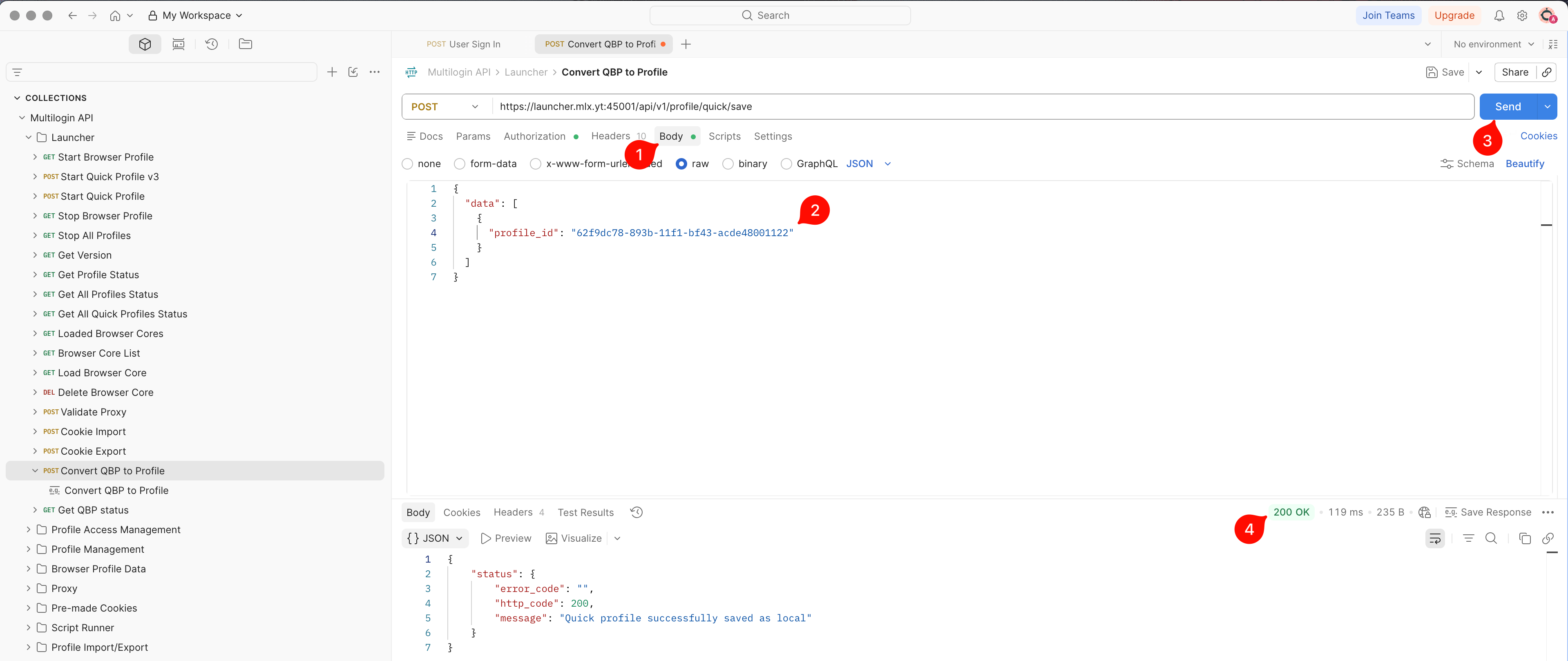
➡️ 在 Postman 中前往“Multilogin API”→“Launcher”→“POST Convert QBP to Profile”→将运行中快捷配置文件的 ID 填入 QBP_id →点击“Send”。
请求成功时返回 200。保存后的配置文件默认使用本地存储,以后可以重新打开。
谁可以使用此 API 请求?
- 👨💻 账户所有者和所有团队成员
- 💰 Pro 10 及更高套餐可用
开始前的准备
确保:
- Multilogin 已打开
- 要保存的快捷浏览器配置文件正在运行
- Multilogin API 集合已导入 Postman
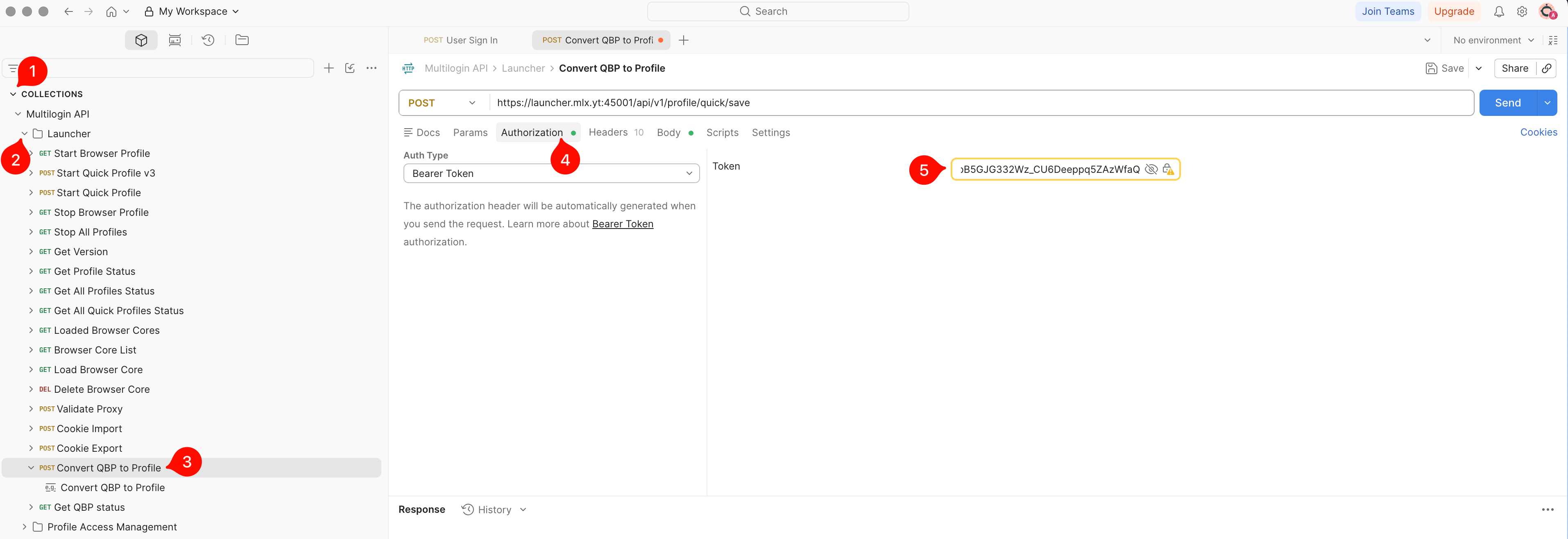
- 按照如何获取 Multilogin API 令牌或如何获取 Multilogin 自动化令牌中的步骤操作,确保正确登录。
- 如果尚未设置 Postman,请先完成 Postman 设置指南。
步骤 1:打开 Postman
按照文章如何使用 Postman 设置 Multilogin 自动化中的步骤:
- 在 Documenter 中访问我们的 API 文档
- 将 API 集合导入本地 Postman
- 登录并获取自动化令牌
步骤 2:打开 QBP 转换端点
步骤 3:获取快捷浏览器配置文件 ID
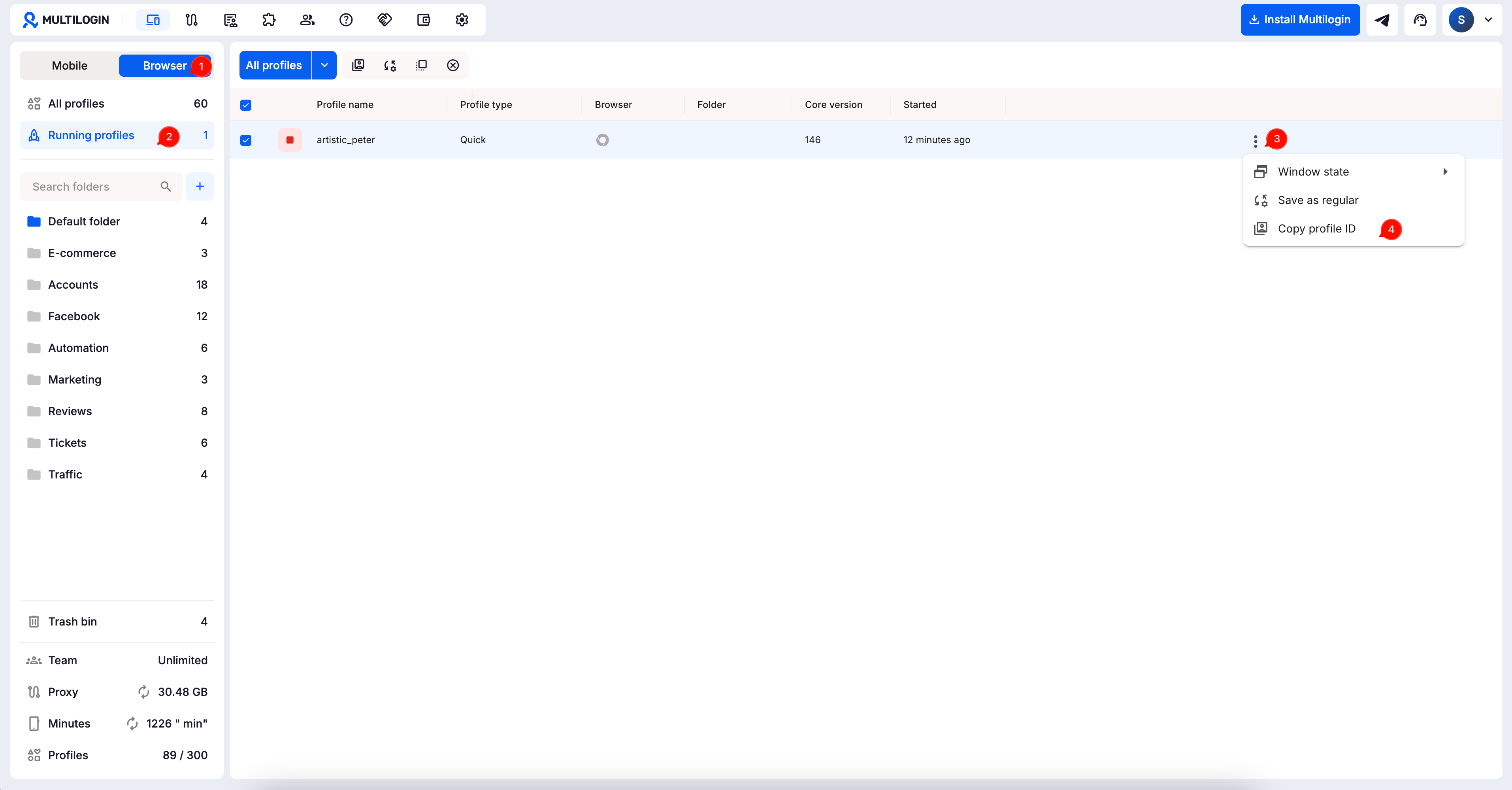
要找到运行中快捷浏览器配置文件的 ID:
- 在 Multilogin 控制台中→前往“浏览器”选项卡
- 点击“正在运行的配置文件”
- 右键点击所需的快捷浏览器配置文件
- 选择“复制配置文件ID”
步骤 4:插入快捷浏览器配置文件 ID